
Jak podłączyć telefon do starego telewizora za pomocą USB? Szczegółowa instrukcja krok po kroku
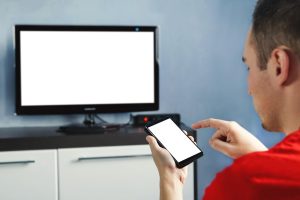
Podłączenie telefonu do starego telewizora przez USB można zrealizować na dwa sposoby: jako pamięć masowa do przeglądania plików lub jako lustrzane wyświetlanie ekranu z wykorzystaniem adaptera do HDMI/VGA.
Sprawdź kompatybilność – nie wszystkie smartfony przekazują wideo przez USB. Starsze modele Android mogą wymagać MHL, nowsze obsługują USB‑C (DisplayPort Alt Mode), a iPhone potrzebuje adaptera Lightning‑HDMI/VGA.
1. USB jako pamięć masowa (tylko pliki, bez lustrzanego ekranu)
Ta metoda działa, gdy telewizor ma port USB i telefon obsługuje tryb MTP. TV widzi wtedy zdjęcia, filmy i muzykę z pamięci telefonu, który zachowuje się jak pendrive. Nie jest to mirroring ekranu.
Kroki:
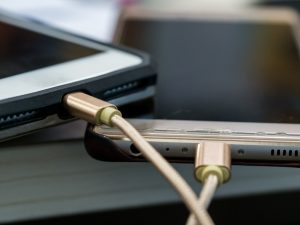
- Podłącz końcówkę micro USB lub USB‑C kabla do telefonu (może to być zwykły kabel do ładowania).
- Drugą końcówkę USB‑A włóż do portu USB w telewizorze.
- Na telefonie wybierz „Przesyłanie plików” (MTP) w powiadomieniu USB lub w Ustawieniach.
- Na telewizorze wejdź w źródła i wybierz „USB”, „Media” lub podobną opcję, a następnie odtwórz wybrane pliki.
Wskazówki:
- działa tylko z plikami z pamięci telefonu lub karty SD – nie mirroruje ekranu,
- jeśli TV nie widzi plików, odłącz i ponownie podłącz USB lub zrestartuj oba urządzenia,
- bezpieczne odłączanie: na telefonie wybierz „Wyłącz jako urządzenie przenośne”.
2. Lustrzane wyświetlanie ekranu (z adapterem MHL/USB‑C‑HDMI lub Lightning‑HDMI)
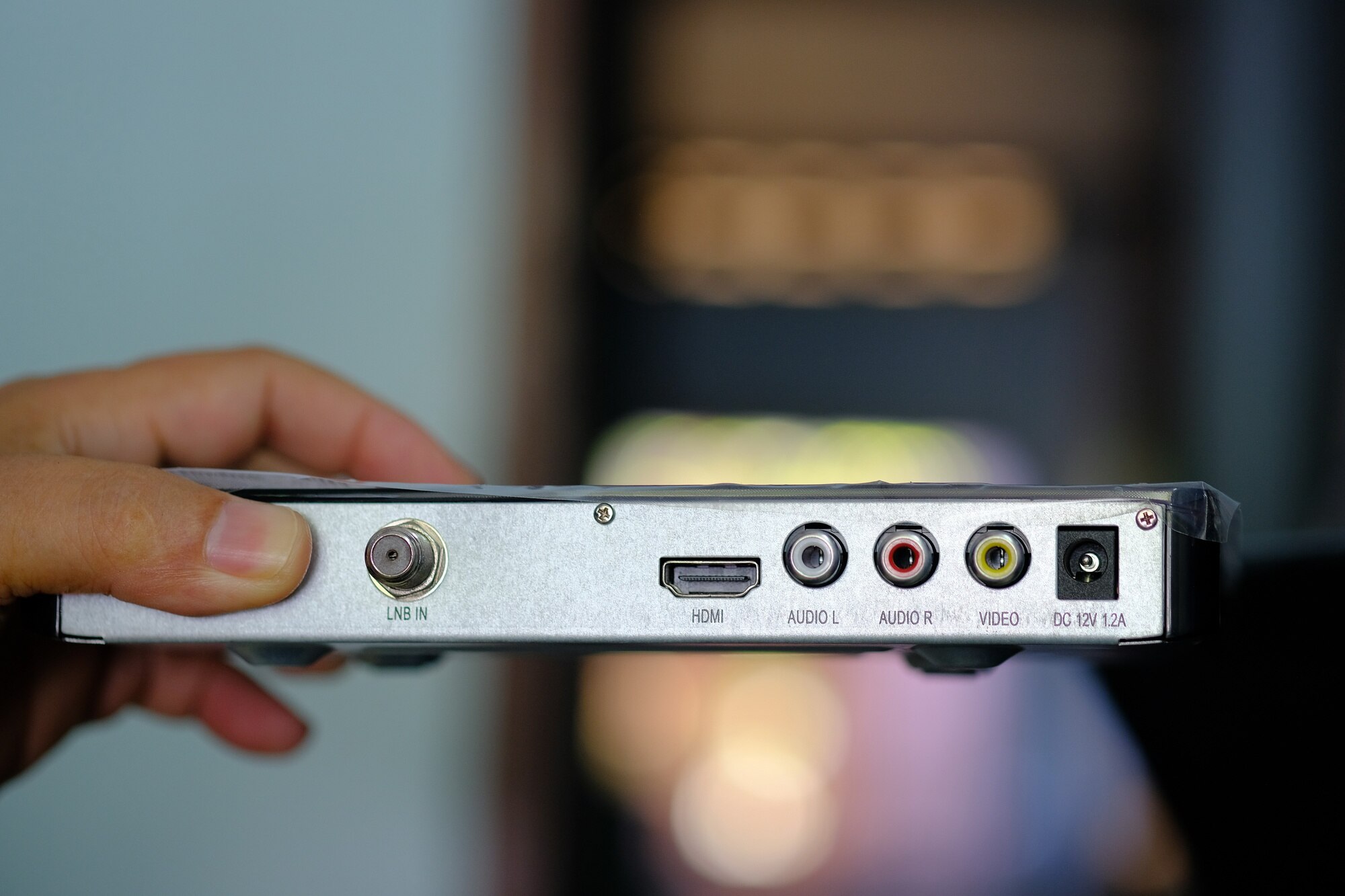
Aby wyświetlić cały ekran telefonu na TV, potrzebny jest adapter/kabel do wideo: MHL (dla micro USB), USB‑C → HDMI z obsługą Alt Mode (nowsze Androidy) lub Lightning‑HDMI (iPhone). Telewizor musi mieć HDMI lub VGA.
Potrzebne akcesoria:
- adapter odpowiedni do telefonu: MHL (micro USB), USB‑C → HDMI (Alt Mode) lub Lightning‑HDMI,
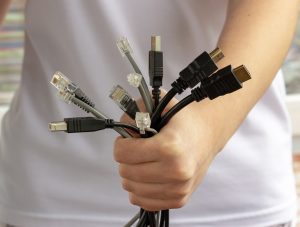
- przewód HDMI lub VGA, jeśli adapter go nie ma,
- zasilacz USB/port w TV do zasilenia adaptera (często wymagany).
Kroki dla Androida (micro USB lub USB‑C):
- Podłącz część micro USB/USB‑C adaptera do telefonu.
- Drugą końcówkę (HDMI/VGA) podłącz do telewizora.
- Jeśli adapter wymaga zasilania, podepnij go do ładowarki USB lub portu USB w TV.
- Na telewizorze wybierz właściwe źródło: HDMI1/HDMI2 lub VGA.
- Na telefonie ewentualnie włącz przesyłanie obrazu w: Ustawienia → Wyświetlanie/Połączenia (często wykrywa się automatycznie).
- Ekran telefonu powinien wyświetlić się na telewizorze – steruj telefonem jak zwykle.
Kroki dla iPhone’a:
- Użyj adaptera Lightning‑HDMI lub Lightning‑VGA.
- Podłącz adapter do telefonu, a następnie do TV (oraz do zasilania, jeśli to wymagane).
- Na telewizorze wybierz odpowiednie źródło sygnału.
Wskazówki i częste problemy:
- Brak obrazu? – sprawdź, czy telefon obsługuje MHL lub DisplayPort Alt Mode przez USB‑C; potwierdź to w specyfikacji producenta;
- Rozdzielczość – TV zwykle dopasowuje ją automatycznie; przy VGA obraz może być mniej ostry;
- Dźwięk – przez HDMI przesyła się automatycznie; przy VGA potrzebny bywa osobny kabel audio do wejścia w TV;
- Alternatywa bez kabla – użyj dongla Miracast lub Chromecast; oba działają przez HDMI;
- Bezpieczeństwo – korzystaj z markowych adapterów i dobrych kabli, aby uniknąć przegrzania i zakłóceń;
- Starsze TV bez HDMI – zastosuj adapter MHL/USB‑C → VGA lub konwerter HDMI → AV; Chromecast wymaga złącza HDMI.
Ta metoda to najprostszy sposób na uruchomienie obrazu z telefonu na starszym telewizorze bez Smart TV. Gdy przewód nie wchodzi w grę, rozważ bezprzewodowe opcje, np. DLNA lub Miracast (wymagają tej samej sieci i kompatybilnych urządzeń).