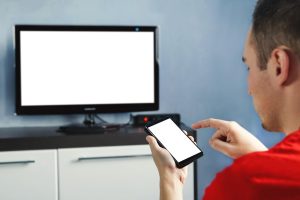

Istnieje kilka metod połączenia telefonu z telewizorem, zarówno za pomocą kabla, jak i bezprzewodowo. Wybór metody zależy od typu portu w telefonie i dostępnych funkcji telewizora. Najwyższą jakość obrazu i najniższe opóźnienia zapewnia połączenie przewodowe przez HDMI.
Połączenie przez kabel HDMI (USB‑C lub micro‑USB)
To najniezawodniejsza metoda, niezależnie od marki telewizora (Samsung, LG, Philips, Sony Bravia, Sharp, Hisense). Jeśli Twój smartfon obsługuje tryb DisplayPort (DP Alt Mode), obraz i dźwięk trafią na telewizor bez dodatkowej konfiguracji.
Kroki:
- Sprawdź kompatybilność telefonu – upewnij się, że smartfon wspiera DisplayPort (DP Alt Mode) przez USB‑C (wiele modeli Samsung, Huawei, Google; w ekosystemie Apple dotyczy m.in. iPhone 15 i wybranych iPadów z USB‑C);
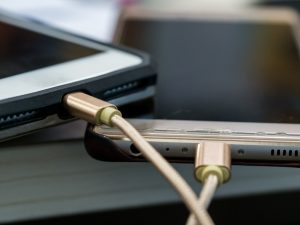
- Przygotuj odpowiedni kabel – użyj kabla USB‑C → HDMI lub, w starszych modelach z micro‑USB, przejściówki MHL micro‑USB → HDMI;
- Podłącz kabel – jeden koniec włóż do portu telefonu, drugi do wolnego gniazda HDMI w telewizorze;
- Zmień źródło sygnału w TV – na pilocie wybierz Input/Source (lub TV/Video) i wskaż właściwe złącze HDMI;
- Dostosuj ustawienia tylko przy połączeniu USB do plików – jeśli chcesz wyłącznie przeglądać pliki przez USB (a nie HDMI), wybierz w telefonie „Przesyłanie plików” lub „MTP”.
W większości przypadków ekran telefonu automatycznie pojawi się na telewizorze bez dodatkowych ustawień.
Połączenie przez MHL (starsze telefony)
Ta metoda dotyczy głównie starszych smartfonów ze złączem micro‑USB i wymaga zgodności z MHL. Rozwiązanie jest dziś rzadziej spotykane i często wymaga zasilania adaptera.
- Sprawdź, czy Twój telefon wspiera interfejs MHL (Mobile High‑Definition Link) – listę kompatybilnych urządzeń znajdziesz u producenta;
- Przygotuj adapter MHL – ma wyjście HDMI do telewizora i wtyczkę micro‑USB do telefonu (często z dodatkowym zasilaniem);
- Podłącz adapter do telefonu oraz do portu HDMI w TV;
- Zmień źródło sygnału w telewizorze na odpowiednie HDMI.
Połączenie bezprzewodowe przez Wi‑Fi (casting)
Metoda działa w telewizorach ze Smart TV lub z pomocą przystawki TV (np. Chromecast/Google TV, urządzenia z Miracast). Pamiętaj, że transmisja bezprzewodowa może mieć niewielkie opóźnienie – do gier lepszy bywa kabel.
Kroki:
- Połącz urządzenia z tą samą siecią – telefon i telewizor muszą być w tym samym Wi‑Fi;
- Aktywuj funkcję castingu – włącz ją w panelu szybkich ustawień lub w Ustawieniach (np. Smart View w Samsungu, Transmisja/Ekran w Androidzie, AirPlay w iPhone);
- Wyszukaj telewizor – telefon wyświetli dostępne urządzenia w sieci;
- Sparuj urządzenia – wybierz swój telewizor i zaakceptuj połączenie na ekranie TV, jeśli pojawi się monit;
- Steruj z telefonu – po połączeniu możesz odtwarzać treści i kontrolować głośność z poziomu smartfona.
Połączenie przez urządzenie Miracast
Jeżeli telewizor nie ma Wi‑Fi lub funkcji Smart TV, możesz dodać ją zewnętrznie. Dla Androida sprawdzi się adapter Miracast; dla iPhone użyj urządzenia z AirPlay (np. Apple TV lub dongla obsługującego AirPlay).
- Przygotuj adapter – podłącz Miracast do zasilania USB oraz do portu HDMI w telewizorze;
- Ustaw źródło w TV – wybierz właściwe HDMI w menu Input/Source;
- Połącz telefon – na Androidzie użyj opcji Transmisja/Smart View; na iPhone wybierz AirPlay i wskaż przystawkę;
- Aplikacja producenta (opcjonalnie) – jeżeli dongle tego wymaga, zainstaluj wskazaną aplikację i postępuj zgodnie z instrukcjami.
Porady i wskazówki
- dobierz metodę do sprzętu – połączenie przewodowe HDMI jest najbardziej pewne i uniwersalne;
- sprawdzaj kompatybilność – przed zakupem kabla/dongla upewnij się, że telefon i TV wspierają daną technologię (DP Alt Mode, MHL, Chromecast, AirPlay, Miracast);
- dbaj o sieć Wi‑Fi – dla castingu używaj pasma 5 GHz i trzymaj urządzenia blisko routera;
- aktualizuj oprogramowanie – nowsze wersje systemu i aplikacji poprawiają stabilność połączeń;
- pamiętaj o zasilaniu adapterów – wiele przejściówek MHL/Miracast wymaga dodatkowego zasilania, bez którego nie zadziałają.
Podsumowanie metod
Poniżej znajdziesz krótkie porównanie najpopularniejszych sposobów łączenia telefonu z telewizorem:
| Metoda | Typ połączenia | Kompatybilność | Koszty |
|---|---|---|---|
| HDMI USB‑C | Przewodowe | Nowoczesne smartfony | Niskie |
| MHL micro‑USB | Przewodowe | Starsze telefony | Średnie |
| Wi‑Fi (casting) | Bezprzewodowe | Smart TV, przystawki | Niskie–średnie |
| Miracast/AirPlay | Bezprzewodowe | Wymaga adaptera | Średnie |