
Metoda 1 – połączenie za pomocą kabla USB
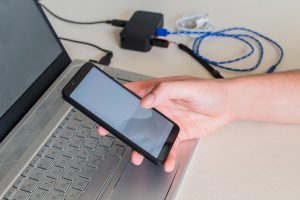
Najszybszy i najpewniejszy sposób na transfer plików to bezpośrednie połączenie kablem USB. Wykonaj następujące kroki:
- Przygotuj odpowiedni kabel – sprawdź port ładowania telefonu Samsung. Nowoczesne modele mają USB typu C, starsze Micro USB. Upewnij się, że masz kompatybilny kabel.
- Podłącz telefon do komputera – wsuń wtyczkę do telefonu i do wolnego portu USB w komputerze. Na ekranie telefonu pojawi się powiadomienie o podłączeniu.
- Wybierz tryb połączenia – na pasku powiadomień stuknij komunikat o USB i wybierz: Transfer danych (do przesyłania plików) lub Urządzenie medialne (MTP) (do dostępu do galerii i plików).
- Otwórz pliki na komputerze – w Eksploratorze plików (Ten komputer) kliknij ikonę telefonu, aby przeglądać i kopiować pliki.
- Bezpiecznie odłącz urządzenie – po zakończeniu kliknij prawym przyciskiem myszy ikonę telefonu i wybierz Eject lub Safely remove.
Metoda 2 – połączenie przez Wi‑Fi
Połączenie bezprzewodowe jest wygodne, gdy nie masz pod ręką kabla. Wykonaj następujące kroki:
- Połącz urządzenia z tą samą siecią – upewnij się, że telefon i komputer są podłączone do tej samej sieci Wi‑Fi.
- Znajdź adres IP telefonu – w telefonie wejdź w Ustawienia > Informacje o urządzeniu (lub szczegóły sieci Wi‑Fi) i zanotuj adres IP.
- Nawiąż połączenie – użyj aplikacji/funkcji udostępniania plików przez Wi‑Fi (np. serwer FTP/HTTP w menedżerze plików lub rozwiązanie producenta). Wpisz wyświetlony przez aplikację adres IP/URL w przeglądarce lub Eksploratorze plików komputera.
Metoda 3 – połączenie przez Bluetooth
Bluetooth sprawdza się do przesyłania pojedynczych, mniejszych plików bez kabli. Wykonaj następujące kroki:
- Włącz Bluetooth w telefonie – Ustawienia > Połączone urządzenia > Sparuj nowe urządzenie, włącz Bluetooth.
- Włącz Bluetooth na komputerze – w Windows: Ustawienia > Urządzenia > Bluetooth i inne urządzenia, włącz Bluetooth.
- Sparuj urządzenia – na telefonie wyszukaj urządzenia w pobliżu, wybierz komputer i stuknij Paruj, potwierdź kod.
- Prześlij pliki – po sparowaniu wybierz na telefonie Udostępnij lub Wyślij i wskaż Bluetooth oraz komputer.
Metoda 4 – aplikacja Samsung Flow (urządzenia Samsung)
Samsung Flow zapewnia wygodną integrację telefonu i komputera, w tym szybkie udostępnianie treści. Wykonaj następujące kroki:
- Zainstaluj aplikację – pobierz i uruchom Samsung Flow na komputerze oraz telefonie.
- Sparuj urządzenia – w aplikacji na komputerze wybierz telefon z listy i kliknij Sparuj.
- Potwierdź parowanie – porównaj i zatwierdź kody wyświetlone na obu urządzeniach.
Metoda 5 – Połącz z Windows (dla najnowszych telefonów Samsung)
Najszerszy dostęp do treści telefonu na PC zapewnia integracja z Windows (Phone Link). Wykonaj następujące kroki:
- Zainstaluj aplikacje – w telefonie uruchom lub zainstaluj Połącz z Windows, na komputerze zainstaluj Łącze z telefonem (Phone Link) z Microsoft Store.
- Zaloguj się – w telefonie zaloguj się na swoje konto Microsoft i postępuj zgodnie z instrukcjami parowania.
- Uzyskaj dostęp do zawartości – po połączeniu otworzysz z komputera SMS-y, połączenia, zdjęcia i pliki bez dotykania telefonu.
Połączenie telefonu Samsung z telewizorem
Obraz z telefonu możesz wyświetlić na TV przewodowo za pomocą adaptera HDMI. Wykonaj następujące kroki:
- Przygotuj adapter – sprawdź port telefonu (USB‑C lub Micro USB) i wybierz odpowiedni adapter HDMI, np. USB‑C na HDMI dla nowszych modeli.
- Podłącz adapter do telefonu – wepnij go w port ładowania.
- Połącz telewizor – kablem HDMI połącz adapter z portem HDMI w TV.
- Ustaw źródło sygnału – na pilocie naciśnij SOURCE lub INPUT i wybierz właściwy port HDMI.
- Ciesz się dużym ekranem – ekran telefonu pojawi się na telewizorze; odtwarzaj wideo, przeglądaj pliki i uruchamiaj aplikacje.
Wskazówki i porady
W przypadku problemów z podłączeniem skorzystaj z poniższych wskazówek:
- spróbuj zrestartować telefon,
- użyj innego kabla USB lub innego portu USB w komputerze,
- sprawdź, czy na komputerze są zainstalowane najnowsze sterowniki,
- upewnij się, że system Android jest aktualny,
- jeśli komputer widzi telefon tylko jako ładowany, wybierz tryb transferu danych zamiast trybu ładowania.
Najważniejsze zalety poszczególnych metod to:
- USB – szybka i stabilna transmisja danych, najpewniejsze rozwiązanie;
- Wi‑Fi – brak przewodów, wygodne przy większej liczbie plików;
- Bluetooth – bezprzewodowe, dobre do mniejszych plików;
- Samsung Flow / Połącz z Windows – maksymalna integracja i dostęp do funkcji telefonu z poziomu komputera.