
Jak podłączyć telefon stacjonarny – kompletny poradnik krok po kroku
Podłączenie telefonu stacjonarnego do routera, gniazdka telefonicznego, światłowodu lub bezprzewodowo zależy od modelu telefonu (analogowy, cyfrowy/DECT), typu routera i dostawcy usług.
Najczęściej wystarczy port TEL w routerze, kabel RJ11 oraz aktywna usługa VoIP lub adapter ATA dla starszych modeli.
1. Przygotowanie – sprawdź sprzęt i zgodność
Na początek sprawdź podstawy:
- Zidentyfikuj typ telefonu – stary analogowy (np. Panasonic KX‑TG1611) może wymagać adaptera ATA/VoIP, nowsze cyfrowe lub bezprzewodowe (DECT) zwykle podłączają się bezpośrednio;
- Sprawdź router – poszukaj portu oznaczonego TEL/Phone/Line1/Tel1; jeśli go brakuje, potrzebny będzie adapter VoIP podłączany kablem Ethernet;
- Zweryfikuj usługę – upewnij się, że masz aktywną usługę telefoniczną lub dane VoIP/SIP od dostawcy.
Potrzebny sprzęt
Poniżej znajdziesz zestaw wymaganych elementów:
| Element | Do czego | Gdzie kupić/użyć |
|---|---|---|
| Kabel RJ11 | Podłączenie telefonu do portu TEL | Standardowy, zwykle dołączony do telefonu |
| Adapter ATA/VoIP | Dla starych analogowych telefonów przy routerze bez portu TEL | Sklepy elektroniczne, zgodny z dostawcą (np. Grandstream, OBi) |
| Aktywna usługa VoIP/telefonii | Subskrypcja u dostawcy (np. Orange, Play, światłowód) | Konieczna do wykonywania połączeń |
Porada: dla starszych telefonów włącz w konfiguracji tryb tonowy DTMF (jeśli urządzenie nie obsługuje impulsowego wybierania) oraz aktywuj QoS dla VoIP w routerze, aby poprawić jakość rozmów.
2. Podłączenie do routera (najczęstszy przypadek)
Jeśli router ma port TEL (np. Livebox, ZTE MF286, router światłowodowy) – wykonaj poniższe kroki:
- Wyłącz router i telefon.
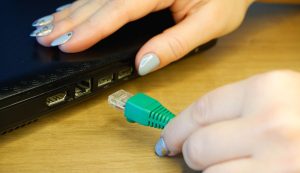
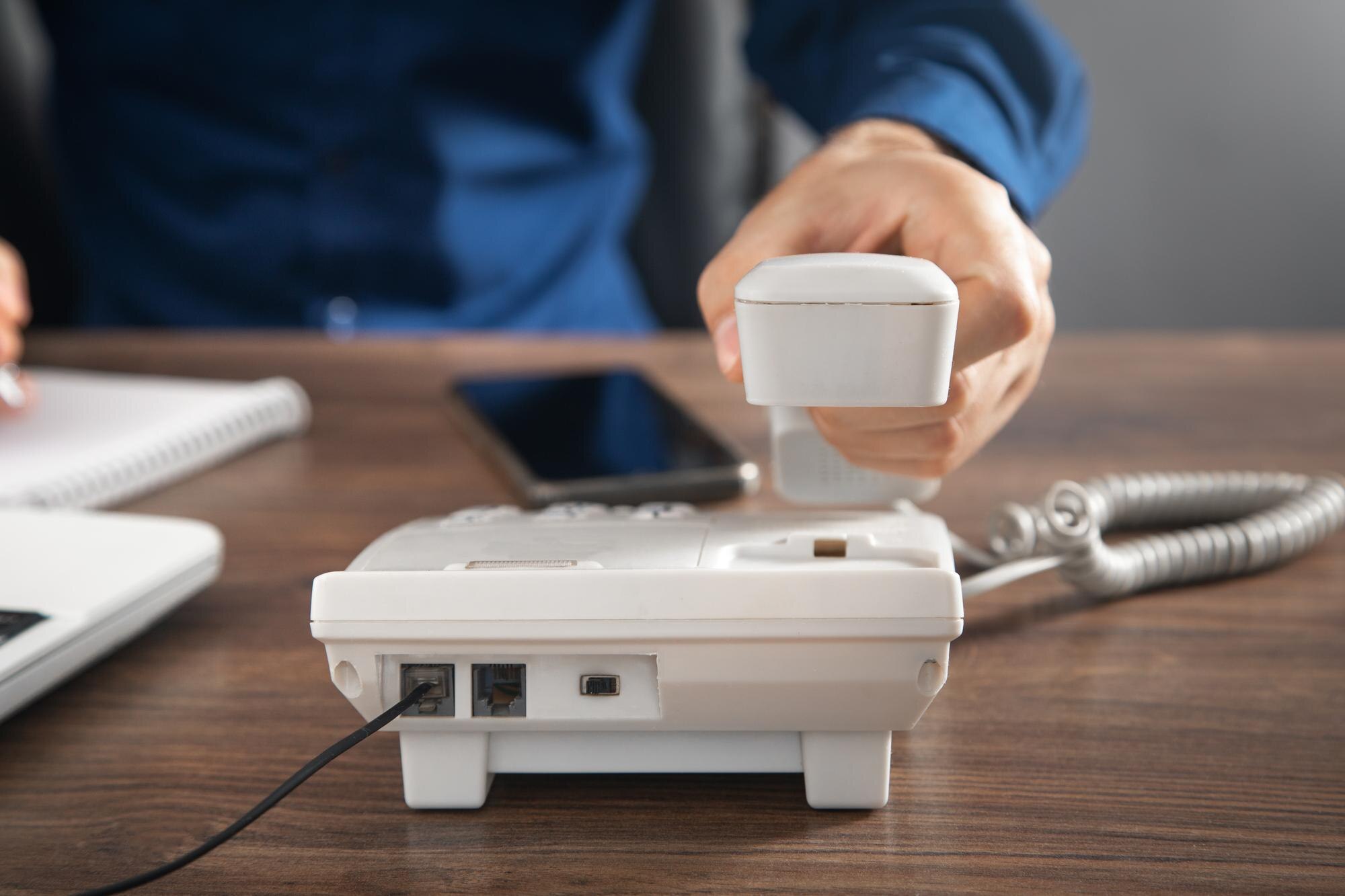
- Włóż jeden koniec kabla RJ11 do portu TEL1/Line1 w routerze, a drugi do gniazdka w telefonie (upewnij się, że wtyczka zatrzasnęła się prawidłowo).
- Włącz router i telefon. Posłuchaj sygnału tonu – jeśli jest obecny, połączenie działa.
- Test: podnieś słuchawkę i wybierz numer testowy (np. własny numer lub infolinię dostawcy).
Jeśli router nie ma portu TEL (np. zwykły router Wi‑Fi) – wykonaj następujące kroki:
- Kup adapter VoIP/ATA zgodny z usługą dostawcy.
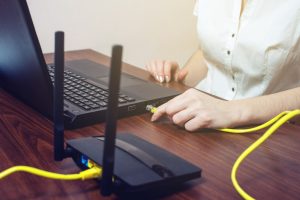
- Podłącz adapter do routera kablem Ethernet (RJ45).
- Podłącz telefon kablem RJ11 do portu FXS w adapterze.
- Skonfiguruj urządzenie zgodnie z sekcją 5.
Porada dla telefonu bezprzewodowego (DECT): podłącz bazę do portu TEL lub adaptera RJ11 – słuchawka będzie działać bez kabla.
3. Podłączenie do gniazdka telefonicznego (tradycyjne lub z istniejącym okablowaniem)
Jeśli masz gniazdka telefoniczne w ścianach (stare instalacje), wykonaj poniższe kroki:
- Podłącz rozdzielacz sygnału do gniazdka ściennego.
- Do jednego wyjścia rozdzielacza podłącz internet (do routera/ONT), a do drugiego – kabel telefonu RJ11.
Korzystanie z domowego okablowania: możesz podłączyć adapter VoIP do gniazdka w jednym pokoju, a bazę telefonu w innym – sygnał przejdzie przez istniejące przewody.
Porada: unikaj bardzo długich kabli (powyżej ~10 m) bez wzmacniacza, aby zminimalizować szumy.
4. Podłączenie do światłowodu (ONT/router światłowodowy)
Aby podłączyć telefon do światłowodu, postępuj tak:
- Router/terminal światłowodowy (np. Fiberway) zwykle ma port TEL1 – podłącz do niego telefon kablem RJ11.
- Jeśli portu brakuje, użyj adaptera VoIP podłączonego kablem Ethernet do routera/ONT.
- Wskazówka: wielu dostawców integruje VoIP ze światłowodem – sprawdź w panelu klienta lub u operatora dane konta SIP.
5. Konfiguracja VoIP (dla adaptera/routera bez automatycznej rejestracji)
Skorzystaj z poniższej procedury:
- Podłącz wszystkie urządzenia fizycznie.
- Na komputerze w tej samej sieci wpisz w przeglądarce adres IP routera/adaptera (np. 192.168.1.1).
- Zaloguj się (dane od dostawcy: login/hasło z naklejki lub instrukcji).
- W sekcji VoIP/Telefon wprowadź:
- Serwer SIP – adres serwera od dostawcy;
- Nazwa użytkownika i hasło – dane logowania do usługi;
- Port – zwykle 5060, chyba że operator wskazał inaczej.
- Zapisz ustawienia i zrestartuj urządzenie.
Uwaga dla starszych telefonów: w menu routera/adaptera przełącz wybieranie na tryb tonowy (DTMF), jeśli domyślnie ustawiono tryb impulsowy.
6. Testowanie i rozwiązywanie problemów
Test: sprawdź sygnał tonu, połączenia wychodzące i przychodzące oraz głośność – najlepiej wykonać próbne połączenie na numer serwisowy lub własny.
Częste problemy
Jeśli napotkasz kłopoty, skorzystaj z poniższej tabeli rozwiązań:
| Problem | Rozwiązanie |
|---|---|
| Brak tonu | Sprawdź wtyczki RJ11, aktywuj VoIP u dostawcy, zrestartuj router. |
| Szumy/echo | Użyj krótszego kabla, włącz QoS dla VoIP, wyreguluj głośność w ustawieniach. |
| Brak portu TEL | Zastosuj adapter VoIP podłączony przez Ethernet. |
| Stary telefon nie dzwoni | Użyj ATA z obsługą impuls/ton lub wymień na nowszy model. |
| Słaba jakość | Ustaw priorytet VoIP w QoS routera. |
Porada: skontaktuj się z dostawcą (Orange, Play, Plus) po dane SIP; w przypadku telefonów bezprzewodowych regularnie ładuj bazę.
Dodatkowe wskazówki
Zanim zakończysz konfigurację, weź pod uwagę poniższe kwestie:
- Bezpieczeństwo – zmień hasło administratora routera i unikaj publicznych sieci Wi‑Fi dla VoIP;
- Koszt – adapter VoIP kosztuje zwykle ~50–200 zł, a usługa od ok. 10 zł/mc;
- Alternatywa – aplikacje VoIP na smartfon (np. WhatsApp) mogą zastąpić rozmowy, ale do telefonu stacjonarnego adapter jest najwygodniejszy;
- Ekologia – wykorzystuj istniejące okablowanie, aby ograniczać odpady.