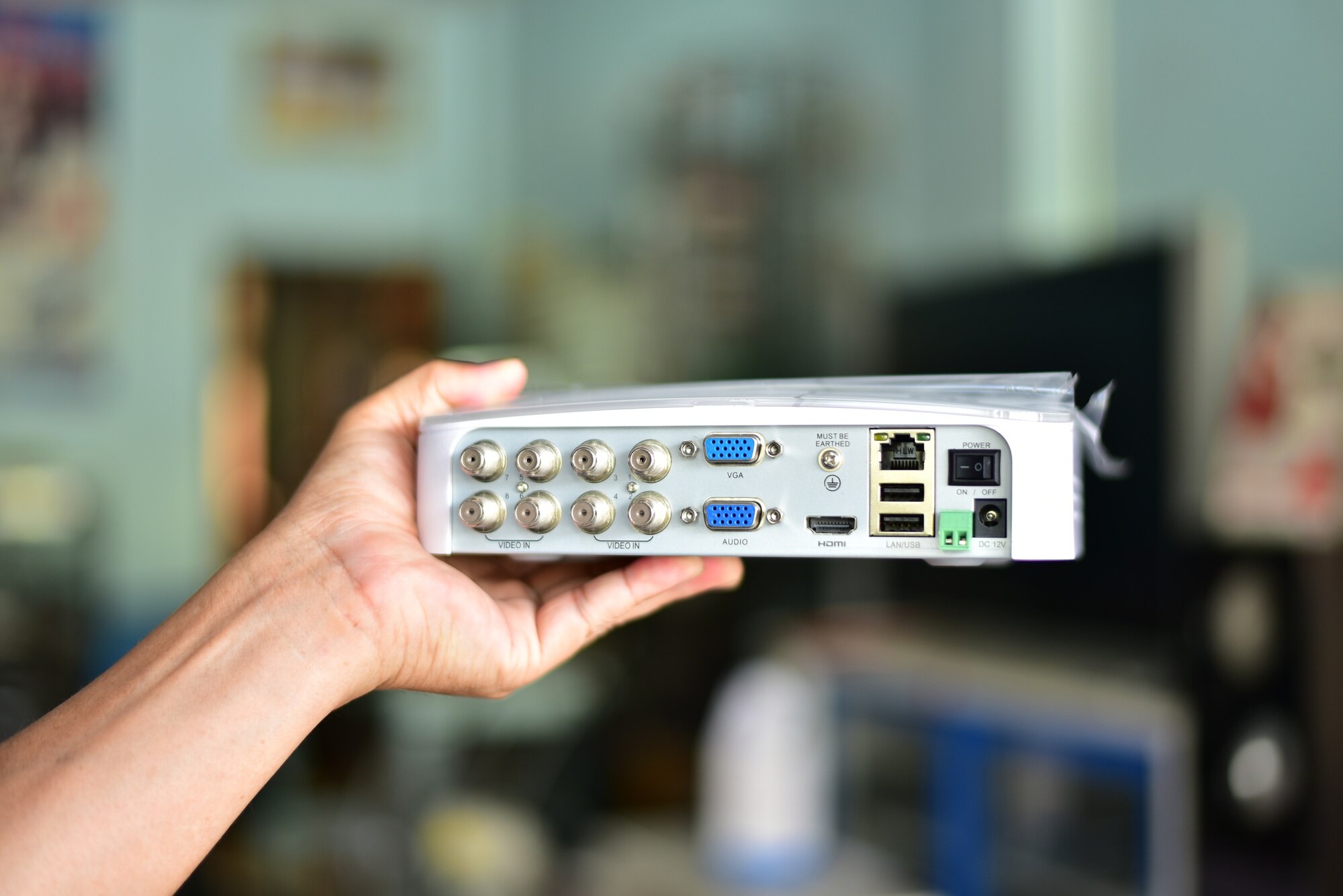

Jak podłączyć telewizor do dekodera? Szczegółowa instrukcja krok po kroku
Podłączenie dekodera (np. DVB‑T2 lub SAT) do telewizora jest proste i wymaga głównie kabla HDMI, antenowego oraz dostępu do prądu. Najlepszą jakość obrazu i dźwięku zapewnia połączenie HDMI, które obsługuje większość nowoczesnych telewizorów LED, LCD i OLED. Poniżej znajdziesz kompletny poradnik z krokami, poradami i rozwiązaniami najczęstszych problemów.
Co potrzebujesz przed rozpoczęciem?
Zbierz te elementy, aby uniknąć przerw:
- Kabel HDMI – wersja 2.0 lub wyższa dla 4K/HDR; sprawdź kompatybilność z urządzeniami;
- Kabel antenowy – koaksjalny z wtykiem F, do anteny zewnętrznej lub zbiorczej;
- Zasilacz dekodera – zazwyczaj w zestawie; upewnij się, że jest kompatybilny z siecią 230 V;
- Pilot do telewizora i dekodera – z naładowanymi bateriami;
- Adapter USB Wi‑Fi (opcjonalnie) – jeśli dekoder nie ma wbudowanego modułu bezprzewodowego.
Porada – sprawdź instrukcję obsługi swojego modelu dekodera i telewizora; opisy i możliwości portów mogą się różnić (np. HDMI 1/2/3/ARC/eARC).
Krok po kroku – podłączenie sprzętowe
-
Podłącz kabel antenowy do dekodera. Włóż jeden koniec kabla z anteny do gniazda ANT IN lub RF IN w dekoderze. Drugi koniec podłącz do anteny. Upewnij się, że złącze jest mocno dociśnięte, aby zapewnić stabilny sygnał.
-
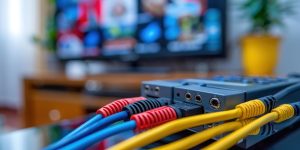
Podłącz kabel HDMI między dekoderem a telewizorem. Znajdź port HDMI na dekoderze i podłącz jeden koniec kabla. Drugi koniec wepnij do wolnego portu HDMI w telewizorze (zwróć uwagę na numer, np. HDMI 1 lub HDMI 2). Jeśli nie korzystasz z amplitunera lub soundbara, unikaj portu eARC.
-
Podłącz zasilanie. Włóż wtyczkę zasilacza dekodera do gniazdka sieciowego i podłącz telewizor do prądu. Jeszcze nie włączaj urządzeń – najpierw upewnij się, że wszystkie połączenia są stabilne.
Porada – jeśli telewizor nie ma HDMI, użyj adaptera HDMI–AV (z wyjściem kompozytowym); jakość spadnie. Dla starszych TV rozważ SCART, choć ten standard jest rzadko spotykany.
Krok po kroku – uruchomienie i konfiguracja
-
Włącz urządzenia. Najpierw włącz telewizor pilotem, następnie dekoder. Odczekaj 10–30 sekund na inicjalizację.
-
Wybierz źródło sygnału w telewizorze. Na pilocie TV naciśnij SOURCE, INPUT lub HDMI, a następnie wybierz port, do którego podłączyłeś kabel (np. HDMI 1). Na ekranie powinno pojawić się menu dekodera.
-
Skonfiguruj dekoder. Wykonaj wstępne ustawienia zgodnie z kreatorem na ekranie:
- wybierz język (polski) i region (Polska dla DVB‑T2),
- uruchom automatyczne wyszukiwanie kanałów – trwa zwykle 2–5 minut,
- jeśli model ma Wi‑Fi: włącz router, wybierz sieć, wpisz hasło (lub użyj WPS),
- dostosuj obraz i dźwięk: ustaw rozdzielczość (np. 4K@60Hz) oraz format audio (np. Dolby Digital lub PCM).
Porada – zapisz ustawienia na wypadek resetu. Dla DVB‑T2 upewnij się, że antena jest prawidłowo skierowana na nadajnik multipleksów (np. MUX‑8).
Najczęstsze problemy i rozwiązania
Użyj tej tabeli do szybkiej diagnozy:
| Problem | Przyczyna | Rozwiązanie |
|---|---|---|
| Brak obrazu/dźwięku | źle wybrany input lub luźny kabel | sprawdź HDMI i źródło sygnału; odłącz i ponownie podłącz urządzenia |
| Słaby sygnał TV | zła antena lub połączenie | dociśnij wtyk antenowy; sprawdź jakość sygnału w menu dekodera |
| Nie łączy się z Wi‑Fi | brak adaptera lub błędne hasło | użyj WPS lub wpisz hasło ręcznie; sprawdź zasięg routera |
| Obraz czarny po włączeniu | niekompatybilny kabel HDMI | wymień kabel na certyfikowany (High Speed/Ultra High Speed); przetestuj inny port |
| Brak dźwięku | nieprawidłowe ustawienia audio | przełącz format na PCM w menu dekodera; sprawdź konfigurację HDMI ARC/eARC |
Wskazówka – jeśli dekoder to model od operatora (np. Netia, Vectra, Orange), skonsultuj aplikację lub infolinię – mogą obowiązywać specyficzne kroki.
Po tych krokach dekoder będzie odbierał kanały w HD/4K z doskonałą jakością. Testuj regularnie siłę sygnału i aktualizuj oprogramowanie dekodera, aby korzystać z nowych multipleksów. Jeśli masz starszy sprzęt, rozważ upgrade do Smart TV z tunerem wbudowanym.