
Jak podłączyć telewizor do routera? Szczegółowa instrukcja krok po kroku
Podłączenie telewizora do routera umożliwia dostęp do internetu, streamingu i aplikacji Smart TV. Najstabilniejsze jest połączenie przewodowe przez kabel Ethernet, ale opisujemy też bezprzewodowe Wi‑Fi oraz alternatywy dla starszych modeli.
1. Sprawdź wymagania sprzętu
Zacznij od weryfikacji, czy Twój zestaw spełnia podstawowe wymagania:
- porty w telewizorze – poszukaj gniazda LAN/Ethernet (RJ‑45) z tyłu lub boku TV; jeśli go brak, sprawdź obecność Wi‑Fi w specyfikacji lub ustawieniach;
- router – potrzebne są wolne porty LAN (oznaczone LAN1, LAN2 itp.); router musi być włączony i podłączony do internetu;
- kabel Ethernet – użyj przewodu Cat5e, Cat6 lub wyższego (długość dopasowana do odległości 1–10 m lub więcej); unikaj przedłużaczy, bo mogą powodować zakłócenia;
- dla TV bez Wi‑Fi – kup adapter USB Wi‑Fi kompatybilny z Twoim modelem TV (np. Samsung, LG).
Wskazówka: przed zakupem sprawdź dokładny model TV w instrukcji lub na stronie producenta – nazwy opcji sieciowych mogą się różnić (np. „Sieć”, „Połączenia internetowe”).
2. Połączenie przewodowe (Ethernet) – najszybsze i najstabilniejsze
To metoda polecana do streamingu 4K bez buforowania.
Wykonaj następujące kroki:
- Wyłącz telewizor i router dla bezpieczeństwa.
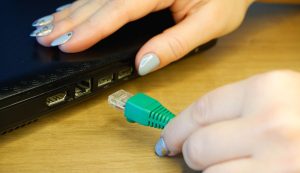
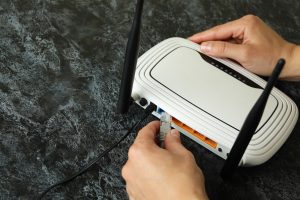
- Wepnij jeden koniec kabla Ethernet do wolnego portu LAN w routerze.
- Drugi koniec podłącz do portu LAN/Ethernet w telewizorze.
- Włącz router i telewizor.
- Wejdź w ustawienia TV pilotem i otwórz menu: Sieć, Ustawienia sieci, Połączenie internetowe lub Network.
- Wybierz Połączenie przewodowe, Ethernet lub LAN.
- Telewizor automatycznie pobierze ustawienia DHCP. Poczekaj na komunikat „Połączono” lub zakończenie testu połączenia.
- Sprawdź prędkość w ustawieniach sieci – powinna być zbliżona do tej z routera.
Przydatne porady:
- jeśli brak połączenia: uruchom ponownie router i TV, sprawdź lub wymień kabel,
- długość kabla może wynosić do 100 m bez istotnych strat,
- dla lepszej wydajności użyj przewodu Cat6 U/UTP.
3. Połączenie bezprzewodowe (Wi‑Fi) – bez kabli
To wygodne rozwiązanie, jeśli telewizor ma wbudowane Wi‑Fi.
Wykonaj następujące kroki:
- Włącz telewizor i router.
- Wejdź w ustawienia sieci w telewizorze.
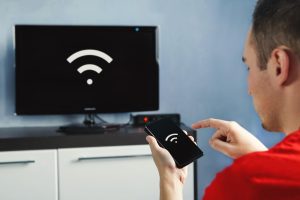
- Wybierz Wi‑Fi, Bezprzewodowe lub Wireless.
- Po skanowaniu wybierz swoją sieć (SSID routera).
- Wpisz hasło Wi‑Fi (z naklejki routera lub aplikacji operatora).
- Zatwierdź – telewizor połączy się automatycznie. Możesz też użyć WPS: naciśnij przycisk WPS na routerze, a następnie w TV.
- Sprawdź ikonę Wi‑Fi na ekranie i wykonaj test prędkości.
Przydatne porady:
- umieść router możliwie blisko TV (do ok. 10–15 m i bez wielu ścian),
- pasmo 5 GHz zapewnia wyższą prędkość, a 2,4 GHz – lepszy zasięg,
- gdy występują problemy, zaktualizuj firmware TV, zmień hasło lub kanał Wi‑Fi, wyłącz ewentualny VPN.
4. Alternatywy – przystawki i adaptery
Jeśli telewizor nie ma portu sieciowego lub jest starszy, skorzystaj z poniższych rozwiązań:
| Metoda | Kroki | Zalety/wady |
|---|---|---|
| Adapter USB Wi‑Fi | 1. Wepnij do USB w TV. 2. Włącz w ustawieniach. 3. Połącz z Wi‑Fi jak wyżej. | Tanie / Wymaga kompatybilności. |
| Smart TV Box (np. Android TV Box) | 1. Podłącz HDMI do TV. 2. Zasilanie USB/prąd. 3. Skonfiguruj Ethernet/Wi‑Fi w boxie. 4. Przełącz źródło HDMI w TV. | Pełny Smart TV / Dodatkowy koszt. |
| Dekoder operatora (np. Netia Player) | 1. HDMI do TV. 2. Ethernet do routera. 3. Podłącz zasilanie. | Integracja z usługami TV / Zależne od dostawcy. |
Po podłączeniu od razu zaktualizuj oprogramowanie telewizora – poprawi to stabilność i bezpieczeństwo połączenia.
5. Rozwiązywanie problemów
Gdy pojawią się kłopoty, skorzystaj z poniższych wskazówek:
- Brak internetu – sprawdź kable i porty, wykonaj restart urządzeń (odłącz na 1 minutę), przetestuj łącze na innym urządzeniu;
- Wolne połączenie – zmień kanał Wi‑Fi w routerze, przełącz się na 5 GHz, wyłącz 4K, jeśli łącze jest słabe;
- Błąd konfiguracji – ustaw ręcznie adres IP (rzadko potrzebne: adres z puli routera, a brama = IP routera);
- Bezpieczeństwo – używaj silnego hasła i szyfrowania WPA3.
Po połączeniu korzystaj z serwisów takich jak Netflix, YouTube czy VOD – telewizor jest gotowy do działania.