
Jak podłączyć telewizor do telefonu? Szczegółowa instrukcja krok po kroku
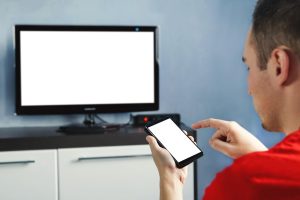
Podłączenie telewizora do telefonu umożliwia mirroring ekranu, casting treści (np. filmów, zdjęć) oraz odtwarzanie plików na dużym ekranie.
Najbardziej uniwersalne metody to połączenia kablowe (USB, HDMI z adapterem) oraz bezprzewodowe (Wi‑Fi, Miracast, AirPlay). Wybór zależy od portów w telefonie (USB‑C, micro‑USB), modelu telewizora (Smart TV czy klasyczny) oraz posiadanego sprzętu dodatkowego.
Zawsze sprawdź specyfikację u producenta – nie wszystkie smartfony obsługują przesył wideo (np. DisplayPort Alt Mode przez USB‑C lub MHL).
Porady ogólne przed rozpoczęciem
Zanim rozpoczniesz, zwróć uwagę na podstawy:
- upewnij się, że telefon i telewizor są naładowane lub podłączone do prądu,
- aktualizuj systemy operacyjne (Android/iOS i oprogramowanie TV) dla lepszej kompatybilności,
- jeśli Twój telewizor nie jest Smart TV, rozważ adaptery jak Chromecast lub Miracast,
- w razie problemów z obrazem lub dźwiękiem zrestartuj urządzenia i sprawdź sieć Wi‑Fi albo kabel.
1. Połączenie kablowe (najstabilniejsze, bez Wi‑Fi)
Przez USB (do przeglądania plików jak pendrive)
Nadaje się do prostego odtwarzania multimediów z telefonu na TV, ale nie zapewnia pełnego mirroringu ekranu.
- Podłącz kabel USB (micro‑USB lub USB‑C) z telefonu do portu USB w telewizorze.
- Na telefonie zaakceptuj komunikat: wybierz „Przesyłanie plików” lub MTP (Media Transfer Protocol).
- Na telewizorze użyj pilota: przejdź do menu USB i wybierz plik do odtwarzania (filmy, zdjęcia, muzyka).
Wskazówka – rozwiązanie działa na większości TV, ale ekran telefonu nie jest duplikowany – odtwarzane są wyłącznie pliki.
Przez HDMI z adapterem USB‑C / MHL (pełny mirroring ekranu)
Metoda dla telefonów z USB‑C (np. Samsung, Huawei, Google) lub micro‑USB z obsługą MHL. Przed zakupem sprawdź wsparcie DisplayPort Alt Mode/MHL w specyfikacji telefonu.
- Kup adapter USB‑C → HDMI (lub MHL dla micro‑USB) oraz kabel HDMI – najlepiej certyfikowany pod DisplayPort Alt Mode.
- Podłącz adapter do telefonu, a przewód HDMI do wejścia HDMI w telewizorze.
- Na telewizorze: menu > INPUT/HDMI/TV/VIDEO > wybierz właściwe złącze HDMI.
- Na telefonie zwykle obraz pojawia się automatycznie; jeśli nie, włącz Udostępnianie ekranu lub (w wybranych modelach) tryb Samsung DeX.
Wskazówka – połączenie przewodowe jest najstabilniejsze i minimalizuje opóźnienia. Szacunkowy koszt adaptera: 50–100 zł.
2. Połączenie bezprzewodowe Wi‑Fi (najpopularniejsze dla Smart TV)
Upewnij się, że telefon i telewizor są w tej samej sieci Wi‑Fi. Możesz użyć screen mirroringu (duplikacja całego ekranu) lub castingu z aplikacji (np. YouTube, Netflix).
Screen mirroring / cast (duplikacja ekranu lub appki)
Aby sklonować ekran telefonu lub przesłać treści z kompatybilnych aplikacji, wykonaj kroki:
- Włącz Wi‑Fi na telefonie i telewizorze oraz sprawdź, czy oba są połączone z tą samą siecią.
- Na Androidzie: Ustawienia > Połączone urządzenia > Cast lub Screen Mirroring > wybierz swój TV (wpisz PIN z TV, jeśli wymagane).
- Na iOS: Centrum sterowania > Screen Mirroring > wybierz TV obsługujący AirPlay (np. Apple TV/Samsung).
- W aplikacji (np. YouTube): dotknij ikony cast (falujące Wi‑Fi) > wybierz TV – telefon działa wtedy jak pilot.
Wskazówka – w Google TV otwórz aplikację Google TV > wybierz telewizory w pobliżu > połącz; w dobrej sieci opóźnienie jest minimalne.
Wi‑Fi Direct (bez routera)
Gdy nie masz dostępu do routera, możesz połączyć urządzenia bezpośrednio:
- W telefonie: Ustawienia > Wi‑Fi > Wi‑Fi Direct > wyszukaj i wybierz swój telewizor.
- Udostępnij wybrane pliki: Udostępnij > Wi‑Fi Direct > nazwa TV.
Miracast / Chromecast (dla TV bez Smart TV)
Jeśli Twój telewizor nie ma wbudowanych funkcji smart, użyj zewnętrznego adaptera:
- Podłącz Miracast lub Chromecast do portu HDMI w TV oraz do zasilania USB.
- Na telewizorze wybierz źródło: INPUT > HDMI.
- Na telefonie zainstaluj aplikację (np. Google Home) > wyszukaj urządzenie > połącz (obieca sieć Wi‑Fi musi być ta sama).
Dla specyficznych TV (np. Manta Smart TV) – uruchom aplikację Eshare na telewizorze (pojawi się kod/QR), a następnie zeskanuj go telefonem, będąc w tej samej sieci Wi‑Fi.
3. Połączenie Bluetooth (tylko audio/multimedia, słaba jakość wideo)
Dobre do szybkiego streamingu dźwięku w zasięgu do ok. 10 metrów; niezalecane do wideo ze względu na opóźnienia.
- Włącz Bluetooth: Telefon > Ustawienia > Bluetooth; TV > Ustawienia > Bluetooth.
- Wyszukaj i sparuj telewizor z listy (potwierdź kod parowania).
- Odtwórz multimedia – dźwięk zostanie przesłany na TV lub soundbar.
Wskazówka – do filmów i gier wybierz Wi‑Fi/HDMI; Bluetooth pozostaw do muzyki i podcastów.
Rozwiązywanie problemów i dodatkowe wskazówki
Jeśli obraz lub dźwięk nie działa zgodnie z oczekiwaniami, sprawdź najpierw te kwestie:
- Brak sygnału – sprawdź poprawność podłączenia portów, wybrane źródło HDMI/USB, tryb USB w telefonie oraz stabilność sieci Wi‑Fi;
- Android vs iOS – Android preferuje Miracast/Cast, a iOS AirPlay (wymagane zgodne TV lub Apple TV);
- Brak Smart TV – użyj Chromecast (ok. 150 zł) lub podobnego dongla – szybkie podłączenie i szeroka zgodność z aplikacjami;
- Bezpieczeństwo – po użyciu wyłącz mirroring/casting i rozłącz urządzenia, by uniknąć nieautoryzowanego dostępu;
- Alternatywy – rozważ aplikacje AllCast, protokół DLNA lub odtwarzacze plików wbudowane w TV dla starszych modeli.