
Jak podłączyć telewizor LG do internetu i telefonu – szczegółowa instrukcja krok po kroku
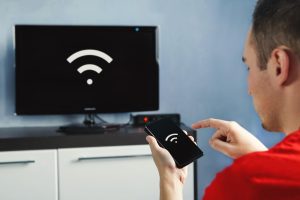
Telewizory LG z systemem webOS (Smart TV) umożliwiają podłączenie do internetu przewodowo (kablem Ethernet/LAN) lub bezprzewodowo (Wi‑Fi), a także bezprzewodowe połączenie z telefonem poprzez Screen Share (Miracast/AirPlay) lub aplikację LG ThinQ.
Poniżej znajdziesz prosty, kompletny poradnik: od konfiguracji internetu po szybkie sparowanie z telefonem i rozwiązanie typowych problemów.
1. Podłączenie telewizora LG do internetu
Większość modeli LG ma wbudowane Wi‑Fi i port LAN (RJ45/Ethernet). Sprawdź z tyłu TV: port Ethernet bywa oznaczony jako LAN lub RJ45. Jeśli w Twoim modelu nie ma Wi‑Fi, użyj kompatybilnego adaptera USB‑Wi‑Fi.
Dla szybkiego wyboru zobacz krótkie porównanie sposobów łączenia:
| Rodzaj połączenia | Zalety | Kiedy wybrać |
|---|---|---|
| Wi‑Fi | brak kabli; szybka konfiguracja; wystarczające do streamingu 4K przy mocnym sygnale | gdy router jest blisko i zasięg jest stabilny |
| Ethernet | najwyższa stabilność; najniższe opóźnienia; odporność na zakłócenia | gry online, streaming 4K/8K, słaby zasięg Wi‑Fi |
Opcja A: Połączenie bezprzewodowe (Wi‑Fi) – estetyczne i szybkie
- Włącz telewizor i naciśnij przycisk Ustawienia (koło zębate) na pilocie.
- Wybierz: [Wszystkie ustawienia] → [Ogólne] → [Sieć] → [Połączenie internetowe] → [Wi‑Fi] lub [Połączenie bezprzewodowe].
- Poczekaj na skanowanie sieci i wybierz swoją sieć Wi‑Fi (SSID/router).
- Wpisz hasło (zwróć uwagę na wielkość liter i znaki specjalne) i zatwierdź OK.
- Poczekaj, aż TV nawiąże połączenie (ok. 10–30 s). Sprawdź status: Połączenie udane. Wykonaj test prędkości, jeśli jest dostępny.
- Jeśli TV poprosi o aktualizację oprogramowania – zaakceptuj.
Aby uzyskać stabilne Wi‑Fi, zastosuj te wskazówki:
- umieść telewizor możliwie blisko routera dla mocniejszego sygnału,
- jeśli zasięg jest słaby, użyj wzmacniacza/mesh Wi‑Fi,
- dla pasma 5 GHz sprawdź, czy Twój model LG je obsługuje.
Opcja B: Połączenie przewodowe (Ethernet) – stabilniejsze i szybsze
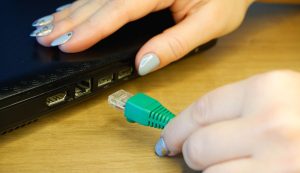
- Przygotuj kabel LAN (UTP, RJ45) o odpowiedniej długości (np. 5–10 m).
- Podłącz jeden koniec do portu LAN w routerze (np. LAN1/LAN2).
- Drugi koniec wepnij do portu Ethernet/LAN w telewizorze.
- Wejdź w Ustawienia → [Wszystkie ustawienia] → [Ogólne] → [Sieć] → [Połączenie internetowe] → [Połączenie sieci przewodowej (Ethernet)].
- Poczekaj, aż TV pobierze adres IP z DHCP routera. Zatwierdź OK i przetestuj połączenie.
Połączenie przewodowe minimalizuje opóźnienia, co jest idealne do streamingu 4K i gier online. Jeśli TV nie ma portu LAN, użyj adaptera USB‑Ethernet.
Najczęstsze problemy z internetem i szybkie rozwiązania:
- brak sieci – zrestartuj telewizor i router (odłącz na 1 minutę);
- błąd hasła – sprawdź i przepisz hasło z ustawień routera, zwracając uwagę na wielkość liter;
- powolne połączenie – zaktualizuj webOS: Ustawienia → Ogólne → Informacje o TV → Sprawdź aktualizacje;
- brak funkcji Smart TV – podłącz Smart TV Box (HDMI + Ethernet/Wi‑Fi).
2. Podłączenie telewizora LG do telefonu (mirrorowanie ekranu i sterowanie)
Po podłączeniu TV do internetu możesz sparować go z telefonem Android lub iOS przez Screen Share (Miracast/AirPlay) albo używając aplikacji LG ThinQ.
Opcja A: Screen Share (Miracast dla Android, AirPlay dla iOS)
- Na telewizorze włącz udostępnianie: Ustawienia → [Połączenie] → [Screen Share] lub [Apple AirPlay i HomeKit] (włącz).
- Na telefonie włącz klonowanie ekranu: Android – Ustawienia → Połączone urządzenia → Transmisja/Smart View → wybierz TV LG; iPhone – Centrum sterowania → Screen Mirroring → wybierz TV LG → wpisz kod z TV.
- Ekran telefonu pojawi się na telewizorze. Steruj pilotem lub telefonem.
Aby uzyskać najlepszą jakość mirrorowania, pamiętaj o trzech zasadach:
- połącz telefon i telewizor z tą samą siecią Wi‑Fi,
- dla materiałów 4K włącz wysoką jakość w ustawieniach Screen Share/AirPlay,
- zachowaj odległość do ok. 10 m między urządzeniami.
Opcja B: Aplikacja LG ThinQ (zdalne sterowanie i multimedia)
- Pobierz aplikację LG ThinQ z Google Play lub App Store.
- Uruchom ją i zaloguj się na konto LG (lub je załóż).
- Włącz TV; aplikacja zeskanuje sieć. Wybierz swój model LG i potwierdź kod wyświetlany na ekranie TV.
- Steruj telewizorem, instaluj aplikacje i przesyłaj multimedia z telefonu.
Aktualizuj na bieżąco aplikację LG ThinQ i system webOS. Dla starszych modeli możesz użyć LG Smart Share do przesyłania plików.
Dodatkowe wskazówki i bezpieczeństwo
Pamiętaj o poniższych zasadach, aby korzystać z TV wygodnie i bezpiecznie:
- Aktualizacje – zawsze instaluj aktualizacje po podłączeniu do sieci, ponieważ poprawiają stabilność i bezpieczeństwo;
- Bezpieczeństwo – ustaw silne hasło Wi‑Fi (najlepiej WPA3) i wyłącz Screen Share, gdy z niego nie korzystasz;
- Wydajność – dbaj o stabilne łącze i przetestuj prędkość: Ustawienia → Sieć → Zaawansowane ustawienia;
- Alternatywy – dla starszych TV rozważ Chromecast lub Fire TV Stick do złącza HDMI.
Niniejsza instrukcja dotyczy większości modeli LG z webOS (2015+); w razie różnic sprawdź nazwy pozycji w menu konkretnego modelu. Po poprawnym podłączeniu możesz wygodnie korzystać z serwisów takich jak Netflix i YouTube w jakości nawet 4K.