
Jak podłączyć telewizor Samsung do internetu, WiFi i dekodera – kompletny poradnik krok po kroku
Podłączenie telewizora Samsung Smart TV do internetu (przez Wi‑Fi lub kabel) i dekodera zajmuje zwykle 5–10 minut. Proces jest podobny dla większości modeli (QLED, UHD, nowszych i starszych) i wymaga pilota, aktywnego internetu oraz ewentualnie kabla Ethernet. Poniżej znajdziesz przejrzyste instrukcje, praktyczne porady i rozwiązania typowych problemów.
Przed rozpoczęciem – co przygotować?
Zanim zaczniesz, przygotuj:
- telewizor Samsung Smart TV z włączonym modułem Wi‑Fi (większość modeli ma wbudowany; starsze mogą wymagać adaptera USB Samsung Wireless LAN),
- pilot (najczęściej One Remote z przyciskami nawigacyjnymi: lewo/prawo/góra/dół i Wybierz),
- aktywne Wi‑Fi w domu (router włączony, hasło pod ręką) lub kabel Ethernet (RJ45/Cat5e/Cat6) do połączenia przewodowego,
- dekoder (np. Canal+): kabel HDMI i ewentualnie kabel HDMI ARC/eARC do dźwięku,
- upewnij się, że telewizor jest w zasięgu Wi‑Fi (unikaj grubych ścian i mikrofal zakłócających sygnał).
Wskazówka: sprawdzisz model TV w Ustawieniach > Wsparcie > O telewizorze. Jeśli nie jest to Smart TV, użyj Chromecasta: podłącz do HDMI i USB (zasilanie), a następnie skonfiguruj przez aplikację mobilną.
1. Podłączenie do internetu przez Wi‑Fi (bezprzewodowo)
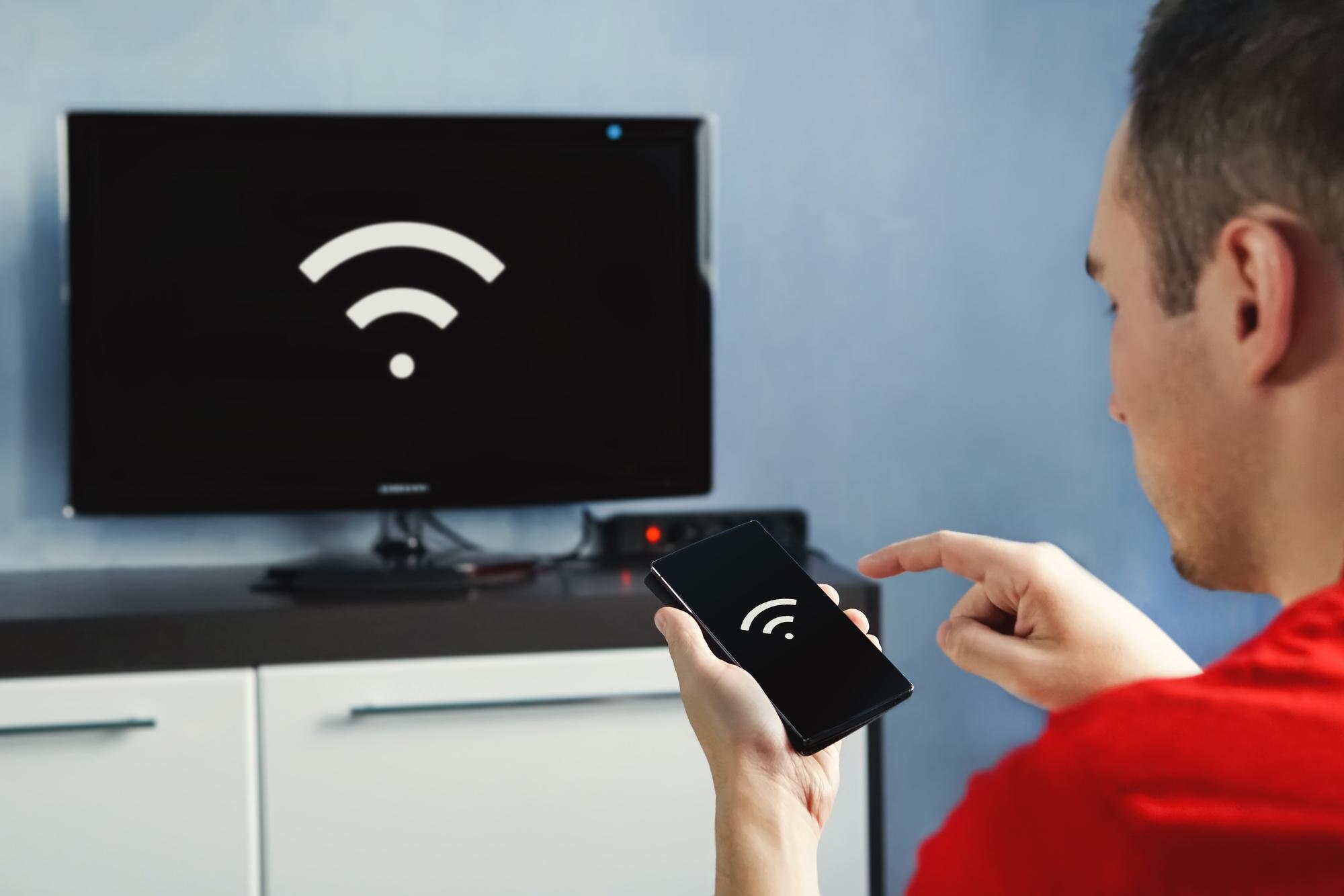
Większość telewizorów Samsung Smart TV obsługuje Wi‑Fi 2,4 i 5 GHz bez dodatkowych akcesoriów.
Kroki (dla pilota One Remote):
- Naciśnij przycisk strony domowej (Smart Hub/Home) na pilocie.
- Przejdź nawigacją prawo/lewo do ustawień (ikona koła zębatego) i wybierz je.
- Wybierz Ogólne > Sieć > Otwórz ustawienia sieci (lub bezpośrednio „Połączenia bezprzewodowe/Wi‑Fi”).
- Wybierz Bezprzewodowa – telewizor zeskanuje sieci (zwykle w 10–15 sekund).
- Wskaż swoją sieć Wi‑Fi, naciśnij Wybierz, wprowadź hasło na klawiaturze ekranowej.
- Potwierdź – telewizor przetestuje połączenie i wyświetli komunikat „Połączono”.
Weryfikacja: w Ustawieniach > Sieć sprawdź status; ikona globu w Smart Hub oznacza aktywne połączenie.
Porady i problemy:
- słaby sygnał? przestaw router bliżej, rozważ wzmacniacz Wi‑Fi lub sieć mesh,
- sieć niewidoczna? włącz Wi‑Fi w routerze i SSID, sprawdź pasmo 2,4 GHz (część starszych TV słabiej widzi 5 GHz),
- błędy: NC001 (brak internetu) – zrestartuj router i TV; NC002 (złe hasło) – sprawdź wielkość liter i znaki specjalne,
- starsze modele – podłącz dedykowany adapter Wi‑Fi USB do portu USB1.
2. Podłączenie do internetu przez kabel Ethernet (przewodowo)
Połączenie przewodowe jest szybsze i stabilniejsze – idealne do streamingu 4K i gier w chmurze.
Kroki:
- Znajdź port LAN (RJ45) z tyłu telewizora (zwykle obok złączy HDMI).
- Wepnij kabel Ethernet z routera do portu LAN w TV.
- Na pilocie naciśnij Home > Ustawienia > Ogólne > Sieć > Otwórz ustawienia sieci.
- Wybierz Przewodowa – TV automatycznie nawiąże połączenie i je przetestuje.
- Potwierdź OK.
Porada: użyj kabla Cat6 dla Gigabit (do 1 Gbps); domyślne ustawienia IP/DHCP zazwyczaj wystarczają.
Rozwiązywanie problemów: brak internetu? Sprawdź, czy kabel „klika” w porcie, zrestartuj router i telewizor lub wykonaj reset sieci (Ustawienia > Sieć > Reset).
3. Podłączenie do dekodera (SAT/IPTV)
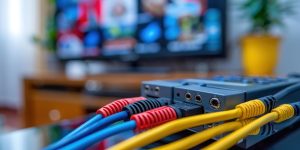
Dekoder łączymy z telewizorem kablem HDMI – jednym przewodem przesyłasz obraz i dźwięk w jakości HD/4K.
Kroki:
- Wyłącz telewizor i dekoder.
- Podłącz kabel HDMI z wyjścia HDMI dekodera do wejścia HDMI w telewizorze (np. HDMI 1/2/3; jeśli korzystasz z systemu audio, wybierz port z ARC).
- Włącz oba urządzenia.
- Naciśnij Source (lub INPUT) i wybierz właściwe wejście HDMI (np. HDMI 2).
- W TV: Ustawienia > Obraz – wybierz tryb Film lub Gra dla optymalizacji.
Dodatkowe opcje:
- dźwięk przez soundbar/AVR – użyj HDMI ARC/eARC (port oznaczony ARC) i ustaw wyjście dźwięku na HDMI;
- starsze dekodery – jeśli brak HDMI, użyj konwertera SCART/komponent → HDMI (spadek jakości jest nieunikniony);
- Chromecast z dekoderem – podłącz Chromecasta do HDMI w TV i streamuj z aplikacji operatora.
Porada: włącz Anynet+ (HDMI‑CEC) w Ustawieniach > Ogólne > Menedżer urządzeń zewnętrznych – pozwoli sterować dekoderem pilotem TV. Do 4K HDR używaj przewodów HDMI 2.0+ lub nowszych.
Popularne błędy i rozwiązania
Poniżej znajdziesz najczęstsze problemy i szybkie wskazówki naprawcze:
| Problem | Przyczyna/porada |
|---|---|
| Brak sieci Wi‑Fi | Router wyłączony lub słaby zasięg – zbliż urządzenia lub wzmocnij sygnał. |
| Błąd hasła (NC002) | Nieprawidłowe hasło – sprawdź wielkość liter, cyfry i znaki specjalne. |
| Brak obrazu z dekodera przez HDMI | Nie wybrano właściwego źródła – naciśnij Source i wskaż aktywne HDMI. |
| Wolny internet | Przełącz na połączenie przewodowe lub Wi‑Fi 5 GHz. |
| TV nie widzi adaptera USB Wi‑Fi | Użyj dedykowanego adaptera Samsung i podłącz do portu USB1. |
Zaawansowane wskazówki
Aby uzyskać najlepszą wydajność i bezpieczeństwo, skorzystaj z poniższych zaleceń:
- aktualizacje – po podłączeniu do sieci przejdź do Ustawienia > Wsparcie > Aktualizacja oprogramowania i włącz automatyczne aktualizacje;
- reset sieci – w przypadku problemów użyj Ustawienia > Ogólne > Resetuj (zachowa konta, ale usunie zapisane hasła Wi‑Fi);
- bezpieczeństwo – ustaw silne hasło i szyfrowanie WPA3, wyłącz WPS w routerze;
- test prędkości – Smart Hub > Ustawienia > Sieć > Stan sieci, aby sprawdzić jakość połączenia.