
Jak podłączyć urządzenia Tuya Smart? Szczegółowa instrukcja krok po kroku
Podłączenie urządzeń Tuya Smart wymaga aplikacji mobilnej Tuya Smart (lub Smart Life), sieci Wi‑Fi 2,4 GHz oraz uruchomienia urządzenia w trybie parowania.
Proces jest podobny dla większości gadżetów smart (lampy, gniazdka, kamery, sensory), ale może nieznacznie różnić się w zależności od modelu oraz trybu łączenia (EZ/CF, AP Mode lub Zigbee).
Korzystaj wyłącznie z sieci Wi‑Fi 2,4 GHz – pasmo 5 GHz nie jest obsługiwane przez urządzenia Tuya.
1. Przygotowanie i instalacja aplikacji
Aby bezproblemowo rozpocząć konfigurację, wykonaj poniższe kroki:
- pobierz aplikację Tuya Smart (lub Smart Life – obie działają zamiennie) z Google Play (Android) lub App Store (iOS); zeskanuj kod QR z opakowania urządzenia, jeśli jest dostępny;
- zainstaluj i zarejestruj konto – uruchom aplikację i zarejestruj się e‑mailem, SMS‑em lub kontem Google/Apple; wpisz kod weryfikacyjny z maila/SMS‑a i ustaw hasło; porada – nadaj zezwolenia na lokalizację, aparat i powiadomienia, aby ułatwić wykrywanie urządzeń;
- włącz Bluetooth i Wi‑Fi na telefonie – połącz się z siecią 2,4 GHz i wyłącz 5 GHz; wskazówka – użyj hasła Wi‑Fi bez znaków specjalnych (~!@#$%^&*()), o długości do 32 znaków.
2. Przygotowanie urządzenia Tuya
Przed dodaniem w aplikacji przygotuj sprzęt zgodnie z tymi wskazówkami:
- podłącz urządzenie do zasilania (np. kamera, gniazdko);
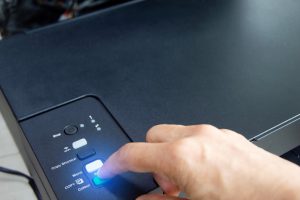
- uruchom tryb parowania – przytrzymaj przycisk Reset/Power (zwykle 5–10 s), aż usłyszysz komunikat, zaświeci się dioda lub zacznie migać (czasem „PP” na wyświetlaczu); dla kamer zamontuj antenę, jeśli nie jest wbudowana;
- kamery IP – zresetuj do momentu komunikatu dźwiękowego i w aplikacji wybierz kategorię „Aparat i blokada”;
- urządzenia Zigbee (sensory, lampy) – wymagana jest bramka Zigbee Tuya; w pierwszej kolejności skonfiguruj samą bramkę;
- porada – konfiguruj blisko routera (do 5 m), unikaj zakłóceń (mikrofale, grube ściany) i sprawdź w instrukcji właściwy tryb parowania.
3. Dodawanie urządzenia w aplikacji (główne tryby)
Otwórz aplikację, zaloguj się i naciśnij „+” lub „Dodaj urządzenie” na ekranie głównym.
Tryb 1: Szybkie parowanie (EZ/CF Mode) – najczęstszy, automatyczne wykrywanie; wykonaj te kroki:
- Wybierz właściwą kategorię (np. „Gniazdko”, „Kamera”, „Oświetlenie”) lub zeskanuj kod QR z urządzenia.
- Wybierz swoją sieć Wi‑Fi 2,4 GHz, wpisz hasło i naciśnij „Dalej/Potwierdź”.
- Poczekaj, aż aplikacja wykryje urządzenie (zwykle 1–2 min). Usłyszysz potwierdzenie lub zobaczysz status „Gotowe”.
- Nazwij urządzenie, przypisz do pomieszczenia/lokalizacji i zapisz.
Tryb 2: AP Mode (punkt dostępu) – zalecany przy słabszym sygnale lub problemach z EZ; wykonaj te kroki:
- W aplikacji wybierz dodawanie w trybie AP (jeśli dostępne).
- Na telefonie połącz się z siecią urządzenia (np. „SmartLife‑XXXX”, „SL‑XXXX” lub „Tuya‑XXXX”) – zazwyczaj bez hasła.
- Wróć do aplikacji i naciśnij „Połącz teraz”, aby przekazać dane Twojej sieci Wi‑Fi do urządzenia (2–5 min).
- Po zakończeniu przełącz telefon z powrotem na swoją domową sieć Wi‑Fi.
Tryb 3: Zigbee (przez bramkę) – gdy urządzenie korzysta z protokołu Zigbee; wykonaj te kroki:
- Najpierw dodaj i skonfiguruj bramkę Zigbee Tuya.
- W aplikacji wejdź w bramkę i wybierz „Dodaj urządzenie podrzędne”.
- Przełącz sensor lub lampę w tryb parowania (zwykle przytrzymanie przycisku ~5 s) i poczekaj, aż zostanie wykryte.
Specyfika kamer i wideodomofonów
Dla kamer i wideodomofonów wybierz kategorię „Aparat i blokada”, zeskanuj kod QR z monitora/urządzenia lub wpisz jego ID, a następnie poczekaj około 2 min na zestawienie połączenia.
4. Weryfikacja i ustawienia po podłączeniu
Po udanym dodaniu urządzenia sprawdź i dostosuj kluczowe ustawienia:
- podgląd – uruchom podgląd na żywo, sprawdź dźwięk, jakość obrazu (HD/płynna) i zoom; w razie potrzeby obniż strumień dla stabilności;
- ustawienia – zmień nazwę i lokalizację, sprawdź IP, siłę sygnału Wi‑Fi oraz strefę czasową; włącz powiadomienia push;
- integracje – połącz z Google Home lub Amazon Alexa w sekcji integracji/asystentów głosowych;
- test działania – zdalnie włącz/wyłącz urządzenie i sprawdź automatyzacje (sceny, harmonogramy).
Najważniejsze porady i rozwiązywanie problemów
Gdy coś nie działa lub chcesz usprawnić działanie, skorzystaj z tych wskazówek:
- błędy połączenia – zresetuj urządzenie i/lub router, wyłącz pasmo 5 GHz, zbliż urządzenie do routera; przy problemach użyj AP Mode;
- brak wykrywania – wyłącz VPN i zapory na telefonie, zaktualizuj aplikację oraz firmware urządzenia (w ustawieniach);
- wielu użytkowników – udostępnij urządzenie z poziomu aplikacji (QR lub ID) zamiast współdzielenia konta;
- bezpieczeństwo – ustaw silne hasło i włącz dwuskładnikowe logowanie (2FA); unikaj publicznych sieci Wi‑Fi;
- kompatybilność – obsługiwane są tylko sieci 2,4 GHz; aplikacja działa na Android/iOS, wygląd interfejsu może się różnić;
- aktualizacje – regularnie sprawdzaj aktualizacje aplikacji i urządzeń; nowe wersje często dodają funkcje (np. integracje z Matter).
Cały proces zwykle zajmuje 5–15 minut na urządzenie, a po konfiguracji wszystkim wygodnie zarządzasz z jednego panelu (automatyzacje, sceny, zużycie energii). W przypadku modeli specyficznych (np. wybrane kamery DVS) warto sprawdzić dedykowaną instrukcję producenta.