
Jak podłączyć USB‑C do komputera – szczegółowa instrukcja krok po kroku
Podłączenie urządzenia USB‑C (np. huba, stacji dokującej, monitora lub kabla) do komputera polega na wpięciu kabla USB‑C w odpowiedni port na obudowie komputera lub laptopa, z uwzględnieniem kompatybilności i ewentualnej instalacji sterowników. Proces jest prosty, ale wymaga sprawdzenia specyfikacji portu i urządzenia, aby uniknąć problemów z zasilaniem lub transmisją danych.
Sprawdź kompatybilność przed podłączeniem
Zanim cokolwiek podłączysz, sprawdź poniższe elementy:
- Port USB‑C w komputerze – upewnij się, że komputer (laptop lub PC stacjonarny) ma port USB‑C; szukaj symboli: SS (dane USB), DP (wyjście wideo DisplayPort), ⚡ (Thunderbolt) lub ikona ładowania (Power Delivery – PD). Nie wszystkie porty USB‑C obsługują wideo, ładowanie czy szybkie dane;
- Typ urządzenia USB‑C – dobierz port i kabel do przeznaczenia;
- hub/stacja dokująca – wymaga portu z danymi i zasilaniem,
- monitor – potrzebny port z DP lub Thunderbolt,
- zasilacz/kabel – port musi wspierać PD.
- System operacyjny – w Windows 10/11 sterowniki zwykle instalują się automatycznie; w razie problemów pobierz je ze strony producenta (np. DisplayLink dla niektórych hubów/stacji);
- Wskazówka – jeśli komputer stacjonarny nie ma USB‑C na płycie głównej, użyj karty rozszerzającej PCIe z USB‑C.
Krok po kroku – podstawowe podłączenie USB‑C
Wykonaj poniższe kroki:
- Wyłącz komputer lub odłącz zasilanie – to bezpieczniejsza opcja, zwłaszcza przy stacjach dokujących.
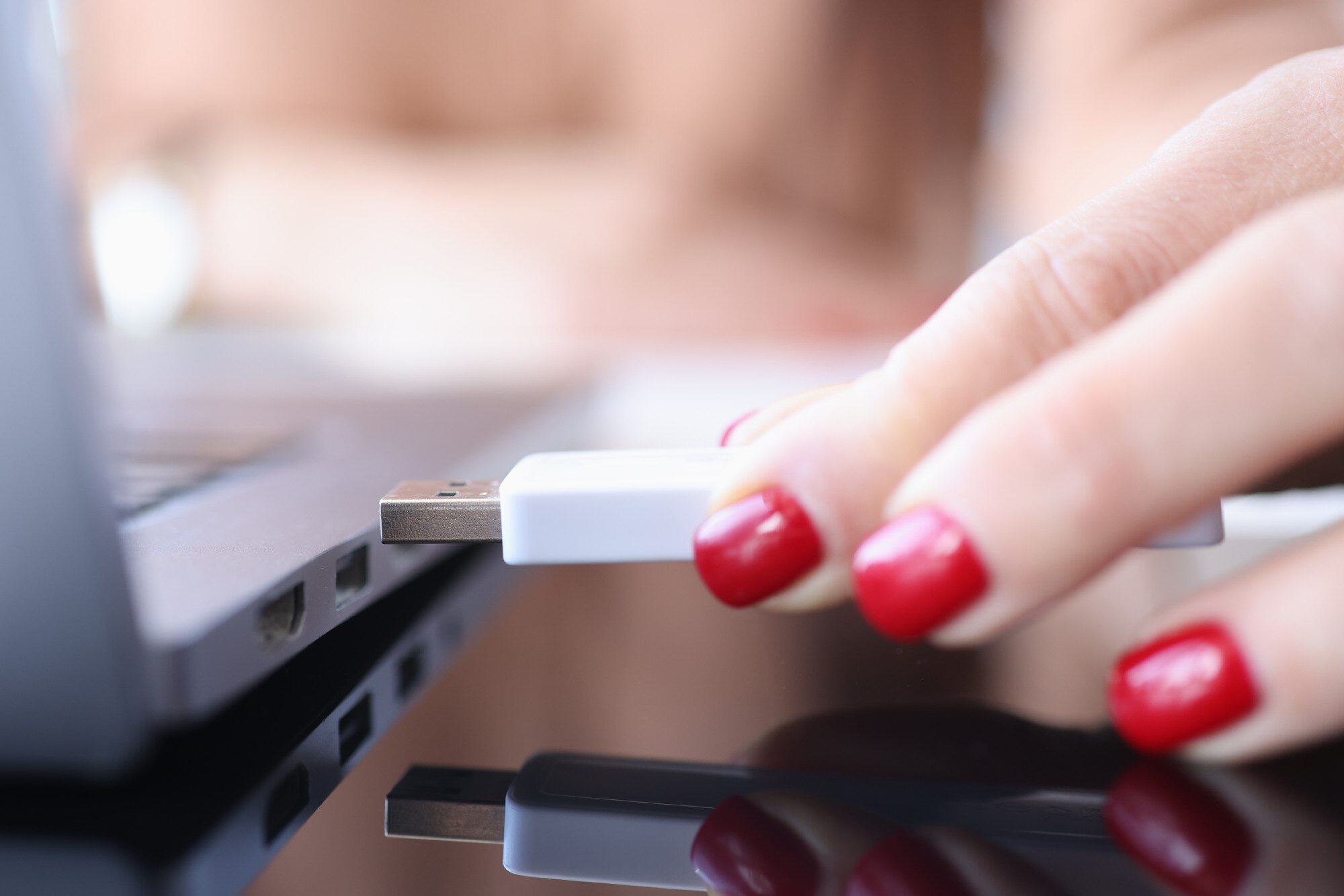
- Przygotuj kabel lub urządzenie – użyj dołączonego kabla USB‑C (Type‑C na obu końcach lub z adapterem). Trzymaj wtyczkę stabilnie (kciuk i palec wskazujący), aby włożyć ją prosto i nie uszkodzić pinów.
- Podłącz do komputera – wykonaj poniższe czynności:
- włóż koniec kabla USB‑C do portu USB‑C w komputerze (np. na boku laptopa lub na froncie/tyle obudowy PC),
- jeśli korzystasz ze stacji dokującej: najpierw podłącz jej zasilacz (jeśli jest wymagany), a dopiero potem kabel USB‑C do komputera,
- jeśli urządzenie ma wskaźnik LED, po poprawnym podłączeniu zwykle zaświeci się na biało.
- Uruchom komputer – uruchom system. W Windows 10/11 sterowniki powinny zainstalować się automatycznie; w razie potrzeby skorzystaj z Menedżera urządzeń lub instalatora producenta.
- Podłącz urządzenia zewnętrzne – do huba/stacji podłącz monitory (HDMI/DP), dyski, Ethernet itp. Na monitorze wybierz właściwe źródło wejścia (np. HDMI lub USB‑C).
- Sprawdź działanie – skorzystaj z poniższej tabeli rozwiązań:
Problem Rozwiązanie Brak reakcji Odłącz i podłącz ponownie kabel; uruchom ponownie komputer. Brak wideo Użyj kabla USB‑C z obsługą DP/Thunderbolt; zainstaluj sterowniki DisplayLink (jeśli dotyczy). Słabe ładowanie Podłącz ładowarkę do portu PD na hubie/stacji; upewnij się, że port USB‑C w komputerze wspiera PD. Sieć Ethernet Wepnij kabel RJ‑45 do gniazda sieciowego huba (nie do gniazda modemowego).
Dodatkowe porady i wskazówki
Aby uniknąć problemów, pamiętaj o poniższych zasadach:
- Zasilanie – dla urządzeń o dużym poborze mocy (drukarki, dyski HDD) podłącz zasilacz laptopa do portu PD huba/stacji; stabilizuje to transmisję i zasilanie;
- Monitory – przy jednym monitorze użyj przewodu USB‑C → USB‑C (port z DP/Thunderbolt). Przy dwóch monitorach jeden podłącz przez USB‑C/DP, a drugi przez HDMI/DP z adapterem, zgodnie ze specyfikacją stacji i karty graficznej;
- Odłączanie bezpieczne – w Windows kliknij „Bezpiecznie usuń sprzęt” w zasobniku systemowym, a następnie odłącz kabel;
- Ostrzeżenia – pamiętaj o poniższych zasadach:
- nie wpychaj złącza na siłę – USB‑C jest odwracalne, ale włożone pod kątem może się uszkodzić,
- unikaj kabli niskiej jakości; wybieraj certyfikowane (np. USB 3.1 lub Thunderbolt),
- w stacjach dokujących wyłączaj urządzenie przyciskiem – zasilanie PD może jednak pozostać aktywne.
- Dla PC stacjonarnych – podłączaj urządzenia po skręceniu obudowy i podpięciu zasilania; w razie możliwości przetestuj konfigurację przed instalacją systemu.
Ta instrukcja obejmuje najczęstsze scenariusze (huby, stacje dokujące, monitory). Jeśli urządzenie ma specyficzną procedurę, zawsze postępuj zgodnie z instrukcją producenta.