
Jak podłączyć wentylator RGB PWM do płyty głównej – szczegółowa instrukcja krok po kroku
Podłączenie wentylatora RGB PWM do płyty głównej wymaga użycia 4-pinowego złącza PWM do kontroli prędkości oraz osobnego 3-pinowego złącza ARGB (+5V) do podświetlenia. Proces jest prosty, ale wymaga wyłączenia komputera, poprawnej orientacji pinów i konfiguracji w BIOS-ie/UEFI, aby uniknąć problemów z chłodzeniem lub oświetleniem.
1. Przygotowanie i bezpieczeństwo
Przed rozpoczęciem wykonaj podstawowe czynności bezpieczeństwa i sprawdź zgodność podzespołów:
- wyłącz komputer i odłącz od zasilania – zawsze wyjmij wtyczkę z gniazdka, aby uniknąć porażenia prądem lub uszkodzeń podzespołów;
- zbierz niezbędne narzędzia – śrubokręt, opaska antystatyczna (opcjonalnie) oraz instrukcja płyty głównej ze schematem złączy;
- sprawdź kompatybilność złączy – płyta powinna mieć 4-pinowe złącza PWM (np. CHA_FAN, CPU_FAN) i 3-pinowe złącze ARGB +5V (oznaczenia: ADDR_GEN, AURA, +5V ARGB – nie mylić z 12V RGB);
- brak złącza ARGB – użyj zewnętrznego kontrolera/huba (np. ASUS TUF Gaming ARGB PWM Fan Hub lub DarkFlash RC2).
Porada: Wentylatory RGB PWM zasilane są +12V na złączu PWM i +5V na złączu ARGB – nie podłączaj ich bezpośrednio do zasilacza ATX, bo utracisz kontrolę prędkości i efektów świetlnych.
2. Zrozumienie pinów wentylatora
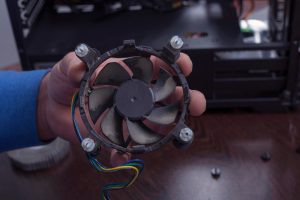
Każdy wentylator RGB PWM ma dwa główne przewody: 4-pinowe PWM (sterowanie obrotami) i 3-pinowe ARGB (adresowalne podświetlenie). Znajomość pinów i orientacji wtyków zapobiega uszkodzeniom.
Złącze PWM (4-pinowe):
| Kolor przewodu | Funkcja |
|---|---|
| Czerwony | Zasilanie (+12V) |
| Czarny | Masa (GND) |
| Żółty | Sygnał obrotów (RPM) |
| Niebieski | Sygnał PWM |
Złącze ARGB (3-pinowe, schemat +5V):
| Pin | Kolor/funkcja |
|---|---|
| 1 | +5V |
| 2 | Dane (Data) |
| 3 | Masa (GND) |
Wskazówka: Strzałka na wtyczce lub brak jednego pinu w gnieździe wskazuje poprawną orientację – nie używaj siły, aby nie uszkodzić złącza.
3. Fizyczne podłączenie wentylatora
Zamontuj wentylator w obudowie zgodnie z kierunkiem przepływu powietrza (np. na froncie jako wlot, z tyłu/górze jako wylot). Upewnij się, że strzałki na ramce wentylatora wskazują kierunek obrotu i przepływu.
Podłączenie złącza PWM przebiega tak:
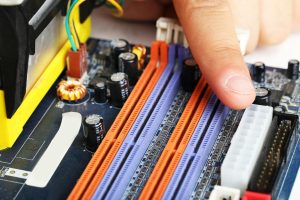
- Znajdź 4-pinowe gniazdo na płycie głównej (np. SYS_FAN1, CHA_FAN1, CPU_FAN).
- Wsuń wtyczkę wentylatora w gniazdo, dopasowując prowadnicę i orientację pinów (GND zwykle bliżej krawędzi złącza).
- Dociśnij do wyczuwalnego „kliknięcia”, a następnie delikatnie pociągnij, by sprawdzić pewność osadzenia.
Podłączenie złącza ARGB: 1) znajdź 3-pinowe gniazdo ARGB oznaczone +5V (nie 12V RGB); 2) wepnij wtyczkę zgodnie z oznaczeniem pinu 1 (+5V) – w razie wątpliwości sprawdź instrukcję płyty głównej.
Jeśli masz wiele wentylatorów, skorzystaj z łańcuchowego łączenia (daisy-chain) lub huba: podłącz pierwszy wentylator do płyty/huba (FAN1/LED1), a kolejne łącz między sobą, aby zachować synchronizację.
Porada: Jeśli wentylator ma hybrydową wtyczkę 3/4-pin, użyj 4-pin PWM – tryb 3-pin (DC) to regulacja napięciem, zwykle mniej precyzyjna i głośniejsza.
4. Konfiguracja w BIOS-ie/UEFI
Po montażu włącz komputer i wejdź do BIOS-u/UEFI (zwykle klawisz Del, F2 lub F10). Przejdź do sekcji Hardware Monitor, Fan Control lub Q-Fan i wykonaj poniższe kroki:
- Wybierz odpowiednie gniazdo (np. CHA_FAN1 lub SYS_FAN1).
- Ustaw tryb pracy na PWM (zamiast DC).
- Skonfiguruj krzywą obrotów, np. 40–100% zależnie od temperatury CPU/GPU, dbając o ciszę i skuteczne chłodzenie.
- Zapisz zmiany i uruchom ponownie (F10 + Enter).
Dla ARGB skonfiguruj oświetlenie w BIOS-ie (jeśli dostępne) lub w oprogramowaniu producenta płyty, np. ASUS Aura, MSI Mystic Light, Gigabyte RGB Fusion.
Wskazówka: Zaktualizuj BIOS/UEFI i oprogramowanie RGB do najnowszej wersji – poprawia to kompatybilność i stabilność działania ARGB.
5. Testowanie i oprogramowanie
Po uruchomieniu systemu sprawdź poprawność działania i wprowadź ewentualne korekty:
- obroty (RPM) – monitoruj w BIOS-ie lub w programach typu HWMonitor/Core Temp;
- oświetlenie – zweryfikuj w aplikacji płyty (Aura Sync, RGB Fusion, Mystic Light), czy diody reagują na zmiany efektów;
- synchronizacja wielu wentylatorów – gdy używasz huba lub ekosystemu (np. Corsair iCUE), ustaw wspólne profile i kolory;
- inicjacja ARGB – czasem wymaga restartu komputera lub aktywacji urządzenia w aplikacji (ikonka/zakładka potwierdzająca wykrycie).
Najczęstsze problemy i rozwiązania
- wentylator nie kręci – sprawdź, czy złącze w BIOS-ie ustawione jest na PWM; przetestuj inne gniazdo lub kabel;
- brak RGB – upewnij się, że używasz złącza +5V ARGB, a nie 12V RGB; zaktualizuj oprogramowanie sterujące;
- nierówne obroty – podłącz wszystkie wentylatory do tego samego huba/płyty i ustaw spójny profil; priorytet na FAN1;
- hałas – skoryguj krzywą w BIOS-ie (niższe RPM przy niskich temperaturach) lub zastosuj tryb półpasywny, jeśli dostępny;
- brak wystarczającej liczby złączy – użyj huba PWM/ARGB (np. DarkFlash RC2 z PWM do płyty i zasilaniem SATA).
Ostateczna rada: Zawsze odwołuj się do instrukcji płyty głównej i wentylatora. Prawidłowe podłączenie gwarantuje ciche i wydajne chłodzenie oraz w pełni zsynchronizowane podświetlenie ARGB, co poprawia kulturę pracy i estetykę komputera. Jeśli korzystasz z huba lub specyficznego modelu (np. Corsair RS, SilentiumPC), postępuj zgodnie z dedykowaną instrukcją producenta.