
Sprawdzenie obsługi WiFi
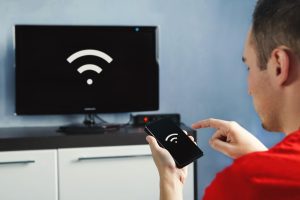
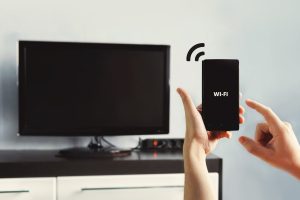
Zanim przystąpisz do konfiguracji, upewnij się, że twój telewizor obsługuje WiFi. Najprostszym sposobem jest wejście w ustawienia sieciowe telewizora i sprawdzenie, czy pojawia się opcja „połączenie bezprzewodowe”. Jeśli opcja ta się pojawi, oznacza to, że urządzenie ma wbudowany moduł WiFi. W przypadku starszych modeli warto sprawdzić instrukcję obsługi lub specyfikację producenta.
Jeśli menu telewizora nie pokazuje „połączenia bezprzewodowego”, urządzenie może wymagać adaptera WiFi na USB lub połączenia przewodowego.
Konfiguracja połączenia bezprzewodowego
-
Wejdź w ustawienia telewizora – naciśnij przycisk „Menu” lub „Ustawienia” na pilocie;
-
Znajdź opcję ustawień sieci – poszukaj opcji o nazwie „Sieć” (Network), „Internet”, „Połączenie” (Connection) lub „Ustawienia sieci bezprzewodowej”;
-
Wybierz połączenie bezprzewodowe – wybierz opcję „WiFi”, „Bezprzewodowe” lub „Wireless Setup”;
-
Skanuj dostępne sieci – wybierz opcję „Skanuj” (Scan), aby telewizor wyświetlił listę dostępnych sieci;
-
Wybierz swoją sieć – z listy dostępnych sieci WiFi wybierz swoją domową sieć (zwykle to nazwa routera);
-
Wprowadź hasło – wpisz poprawne hasło dostępu do sieci, zwracając uwagę na wielkość liter. Hasło znajdziesz na swoim routerze lub w dokumentacji od dostawcy internetu;
-
Zatwierdź konfigurację – postępuj zgodnie z instrukcjami pojawiającymi się na ekranie.
Po chwili telewizor automatycznie nawiąże połączenie z internetem i wyświetli potwierdzenie. Możesz także zaznaczyć opcję zapamiętania sieci, aby nie logować się za każdym razem.
Jeśli twój router nadaje sieć w pasmach 2,4 GHz i 5 GHz, skorzystaj z poniższych wskazówek przy wyborze sieci:
- 2,4 GHz – większy zasięg i lepsza przenikalność przez ściany, ale niższa prędkość i większe zakłócenia;
- 5 GHz – wyższa prędkość i mniejsze zakłócenia, najlepsza blisko routera, słabszy zasięg;
- 6 GHz (WiFi 6E) – bardzo wysokie prędkości i niskie opóźnienia, wymaga kompatybilnych urządzeń i ma najkrótszy zasięg.
Alternatywa – połączenie przewodowe Ethernet
Jeśli chcesz bardziej stabilne połączenie, możesz użyć kabla Ethernet:
-
Podłącz kabel Ethernet – jeden koniec kabla wepnij do wolnego gniazda w routerze (oznaczonego LAN lub numerami jak LAN1, LAN2);
-
Połącz z telewizorem – drugi koniec kabla podłącz do gniazda Ethernet (RJ45) w telewizorze;
-
Skonfiguruj ustawienia sieci – wejdź w menu telewizora, znajdź ustawienia sieciowe i wybierz opcję „Połączenie przewodowe”, „Wired”, „Ethernet” lub „LAN”.
Telewizor powinien automatycznie nawiązać połączenie – system sam pobierze parametry sieci z serwera DHCP routera.
Dla szybkiego porównania podstawowych różnic między połączeniami bezprzewodowym i przewodowym zobacz poniższą tabelę:
| Rodzaj połączenia | Stabilność | Opóźnienia (ping) | Prędkość (typowo) | Wygoda | Kiedy wybrać |
|---|---|---|---|---|---|
| WiFi | Średnia–wysoka; wrażliwe na zakłócenia | Wyższe i bardziej zmienne | Zależna od standardu i zasięgu | Bardzo wysoka – brak kabli | Gdy liczy się mobilność lub brak dostępu do gniazda LAN |
| Ethernet | Bardzo wysoka; stabilne | Niskie i przewidywalne | Pełna prędkość łącza/routera | Wymaga poprowadzenia kabla | Streaming 4K, gry online, aktualizacje i pobieranie dużych plików |
Rozwiązanie – telewizor bez wbudowanego modułu WiFi
Jeśli masz telewizor bez wbudowanej karty sieciowej WiFi, adapter WiFi jest niezbędny. Adapter wpina się do portu USB w telewizorze, który odczyta go jako kartę sieciową i umożliwi połączenie z siecią WiFi.
Niektóre telewizory akceptują tylko wybrane, dedykowane adaptery – sprawdź listę kompatybilnych modeli u producenta. Przed zakupem zwróć uwagę na kluczowe kwestie:
- kompatybilność – potwierdzenie na stronie producenta TV lub w instrukcji;
- obsługiwany standard – co najmniej 802.11ac (WiFi 5), a najlepiej 802.11ax (WiFi 6);
- porty – wolny port USB w telewizorze i ewentualne zasilanie;
- wsparcie aktualizacji – dostępność sterowników i aktualizacji firmware.
Podłączanie WiFi do komputera
Połączenie z siecią odbywa się z poziomu ustawień systemu operacyjnego i w większości przypadków trwa kilkadziesiąt sekund.
Windows
-
Otwórz menu Start i przejdź do ustawień (Settings);
-
Wejdź w sekcję Sieć i internet (Network & Internet);
-
Wybierz WiFi z menu po lewej stronie;
-
Kliknij „Pokaż dostępne sieci” lub włącz WiFi przełącznikiem;
-
Wybierz swoją sieć z listy dostępnych sieci;
-
Wpisz hasło dostępu do sieci;
-
Kliknij „Dalej” i czekaj na automatyczne podłączenie.
W Windows 10/11 ścieżka może brzmieć: Ustawienia > Sieć i internet > Wi‑Fi. Aby łączyć się automatycznie, zaznacz opcję „Połącz automatycznie” przy wybranej sieci.
macOS
-
Kliknij ikonę WiFi w prawym górnym rogu paska menu;
-
Wybierz swoją sieć z listy dostępnych sieci;
-
Wprowadź hasło dostępu;
-
Kliknij „Połącz” i czekaj na potwierdzenie.
Alternatywnie przejdź do: Ustawienia systemowe > Sieć > Wi‑Fi, a następnie wybierz sieć i połącz.
Linux
Procedura zależy od dystrybucji, ale zazwyczaj:
-
Kliknij ikonę sieciową na pasku zadań;
-
Wybierz WiFi i aktywuj go;
-
Wybierz swoją sieć z listy;
-
Wpisz hasło i zatwierdź.
Podłączanie WiFi do komputera stacjonarnego
Komputer stacjonarny często nie ma wbudowanego modułu WiFi, dlatego musisz kupić adapter.
Adapter WiFi USB
Najprostszym rozwiązaniem jest adapter WiFi USB – wtyczka o rozmiarach podobnych do pendrive’a:
-
Wepnij adapter do portu USB w komputerze;
-
Zainstaluj sterowniki (zwykle instalują się automatycznie, ale mogą wymagać pobrania ze strony producenta);
-
Czekaj na rozpoznanie adaptera przez system;
-
Połącz się z WiFi – postępuj jak w przypadku komputera przenośnego (Windows, macOS lub Linux).
Do komputerów stacjonarnych polecane są adaptery z zewnętrzną anteną lub na przedłużaczu USB – poprawiają zasięg i stabilność sygnału.
Przy wyborze adaptera zwróć uwagę na kluczowe parametry:
- standard WiFi – minimum WiFi 5 (802.11ac), lepiej WiFi 6/6E (802.11ax) dla wyższych prędkości;
- anteny i zasięg – większe/wyprowadzane anteny zwykle dają lepszy odbiór;
- interfejs – USB 3.0 zapewnia wyższą przepustowość niż USB 2.0;
- sterowniki – wsparcie dla twojego systemu (Windows, macOS, Linux).
Karta WiFi PCIe (dla zaawansowanych użytkowników)
Bardziej trwałą opcją jest zainstalowanie karty WiFi bezpośrednio w obudowie komputera:
-
Wyłącz komputer i odłącz zasilanie;
-
Otwórz obudowę komputera;
-
Wstaw kartę WiFi do odpowiedniego gniazda PCIe na płycie głównej;
-
Zainstaluj sterowniki po włączeniu komputera;
-
Połącz się z WiFi przez ustawienia systemu.
Karty PCIe oferują zwykle lepszy zasięg, stabilność i często wbudowany Bluetooth, ale wymagają otwarcia obudowy.
Porady i wskazówki ogólne
- router powinien być włączony – upewnij się, że twój router internetowy pracuje prawidłowo;
- hasło musi być poprawne – zwróć uwagę na wielkość liter i znaki specjalne;
- sygnał WiFi – połóż router w centralnym miejscu, z dala od przeszkód, aby mieć silny sygnał;
- hasło najlepiej odczytać z obudowy routera – z reguły znajdziesz je na etykiecie z tyłu lub na spodzie urządzenia;
- zapamiętywanie połączenia – większość urządzeń oferuje opcję zapamiętania sieci, aby nie musieć podawać hasła za każdym razem;
- aktualizacje – po pomyślnym podłączeniu internetu system może zaproponować aktualizacje oprogramowania – zainstaluj je dla najnowszych funkcji i zabezpieczeń;
- restart urządzeń – w razie problemów uruchom ponownie router i urządzenie, a jeśli trzeba, zresetuj ustawienia sieci;
- zabezpieczenia – używaj WPA2/WPA3 i unikaj otwartych, niezabezpieczonych sieci.