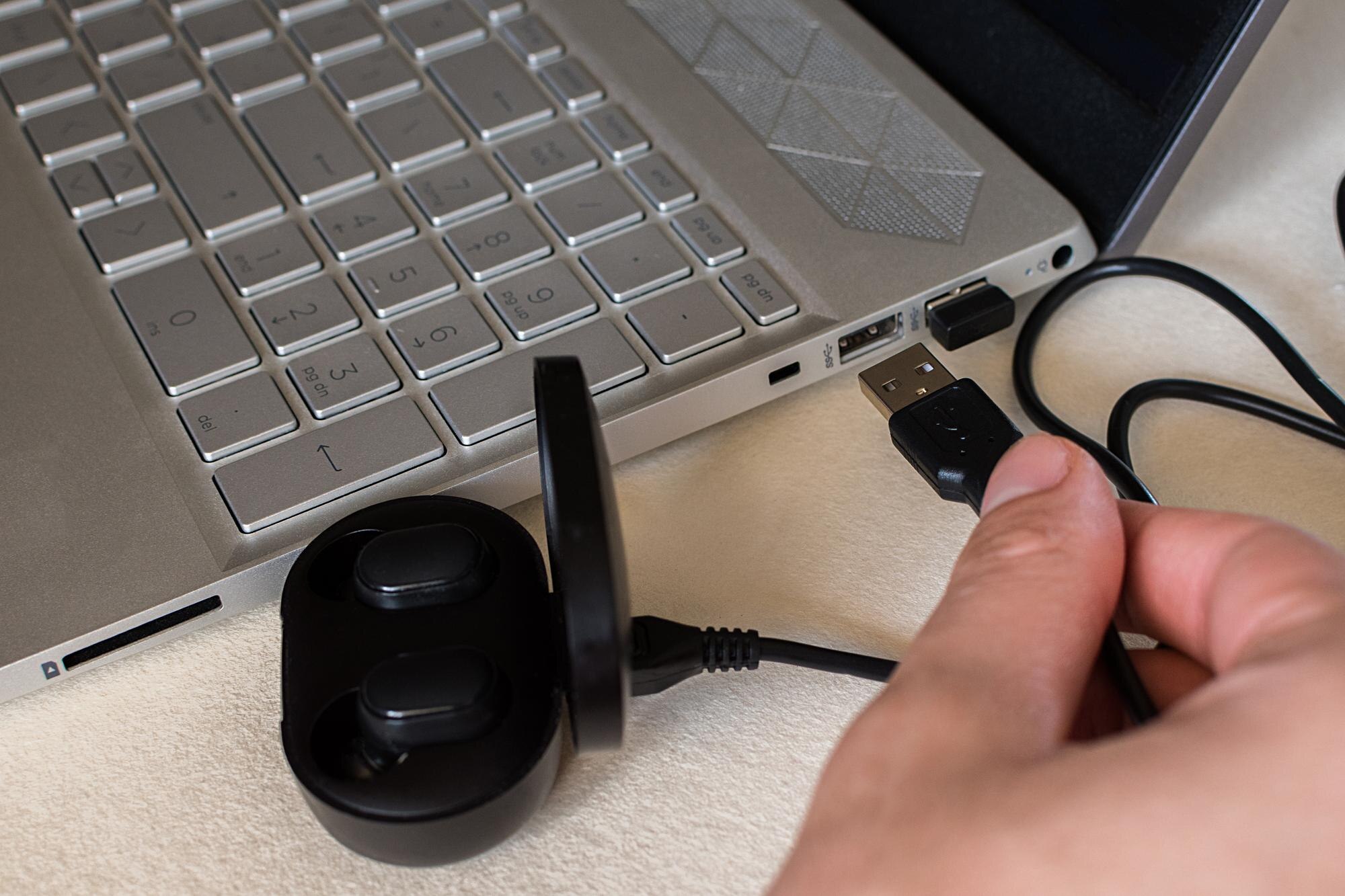

Jak podłączyć wzmacniacz do komputera? szczegółowa instrukcja krok po kroku
Podłączenie wzmacniacza stereo do komputera pozwala wykorzystać komputer jako źródło dźwięku w systemie audio i znacząco poprawić odsłuch muzyki oraz multimediów. Dostępne są połączenia analogowe, cyfrowe USB oraz bezprzewodowe Bluetooth czy sieciowe DLNA/UPnP – wybór zależy od złączy w Twoim sprzęcie.
Najwyższą jakość zwykle zapewnia połączenie cyfrowe z użyciem zewnętrznego DAC, a największą prostotę – kabel jack 3,5 mm → RCA.
1. Przygotowanie sprzętu i ustawień (wspólne dla wszystkich metod)
Zanim zaczniesz, zweryfikuj podstawy i przygotuj konfigurację:
- sprawdź dostępne złącza: w komputerze wyjście słuchawkowe (jack 3,5 mm), USB-A lub USB-C; we wzmacniaczu wejścia RCA (cinch), USB-B, Bluetooth lub sieciowe (DLNA/UPnP),
- wyłącz oba urządzenia przed podłączaniem, aby uniknąć trzasków i ewentualnych uszkodzeń,
- w systemie ustaw odpowiednie urządzenie wyjściowe (Windows: Ustawienia > System > Dźwięk; macOS: Ustawienia systemowe > Dźwięk) i wyłącz „ulepszenia dźwięku” dla czystszego sygnału,
- użyj solidnych przewodów (np. AudioQuest Evergreen jack–RCA) – słabe kable podnoszą poziom szumu i mogą degradować brzmienie.
2. Metoda analogowa: kabel jack 3,5 mm → RCA (najprostsza, dla każdego komputera)
To połączenie wykorzystuje wyjście słuchawkowe komputera i wejście liniowe wzmacniacza (AUX/LINE/CD). Jakość zależy od wbudowanej karty dźwiękowej komputera – zwykle słabszej w laptopach, lepszej w desktopach.
Kroki –
- Kup kabel jack 3,5 mm (stereo) → 2x RCA (czerwony/biały).
- Podłącz wtyk jack 3,5 mm do gniazda słuchawkowego komputera.
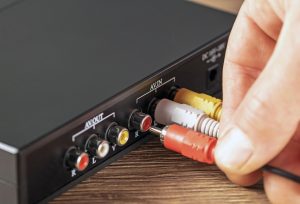
- Podłącz parę RCA do wejścia liniowego wzmacniacza (dopasuj kolory: czerwony – R, biały – L; nie używaj wejścia PHONO).
- Włącz wzmacniacz i wybierz odpowiednie źródło (AUX/LINE/CD).
- Uruchom komputer, odtwórz muzykę i reguluj głośność głównie na wzmacniaczu.
Wskazówki: ustaw głośność komputera na ok. 70–80%, aby uniknąć przesterowania. Jeśli pojawiają się szumy, podłącz komputer i wzmacniacz do tej samej listwy z filtrem EMI/RFI.
3. Metoda cyfrowa USB: przez zewnętrzny DAC (dla lepszej jakości dźwięku)
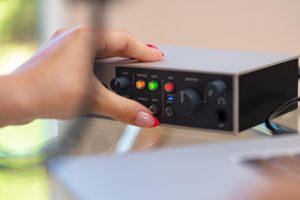
Zewnętrzny przetwornik cyfrowo‑analogowy (DAC) omija wbudowaną kartę dźwiękową komputera i najczęściej zapewnia czystszy, bardziej dynamiczny dźwięk.
Kroki –
- Podłącz DAC do portu USB komputera (zwykle działa „plug and play”; w razie potrzeby zainstaluj sterowniki producenta).
- Z wyjścia DAC poprowadź sygnał jack 3,5 mm → RCA lub RCA → RCA do wejścia liniowego wzmacniacza.
- W systemie ustaw DAC jako domyślne urządzenie odtwarzania i sprawdź dostępne częstotliwości próbkowania.
- Na wzmacniaczu wybierz wejście LINE i przetestuj odsłuch.
Wariant zintegrowany: jeśli wzmacniacz ma wejście USB‑B (np. Rotel RA‑12, Yamaha A‑S501), użyj przewodu USB‑A → USB‑B, wybierz wejście USB we wzmacniaczu, a system zwykle sam zainstaluje sterowniki.
4. Metoda bezprzewodowa: Bluetooth (dla wygody, bez kabli)
Wygodne i szybkie parowanie – szczególnie, gdy wzmacniacz ma wbudowany moduł Bluetooth. Pamiętaj, że łączność BT może wprowadzać opóźnienia i kompresję dźwięku.
Kroki –
- Włącz Bluetooth na komputerze (Windows: Ustawienia > Bluetooth i urządzenia; macOS: Ustawienia systemowe > Bluetooth).
- Aktywuj tryb parowania na wzmacniaczu (przycisk BT lub opcja w menu).
- W komputerze wybierz nazwę wzmacniacza i potwierdź parowanie (kod PIN, jeśli wymagany).
- Ustaw wzmacniacz jako domyślne urządzenie audio i odtwarzaj. Jeśli to możliwe, wybierz kodek aptX lub LDAC dla lepszej jakości; typowy zasięg to ok. 10 m bez przeszkód.
5. Metoda sieciowa: DLNA/UPnP (strumieniowanie w sieci lokalnej)
Dedykowana dla wzmacniaczy sieciowych (Wi‑Fi/Ethernet). Zapewnia wygodne odtwarzanie z komputerów i NAS‑ów, a przy właściwej konfiguracji – odtwarzanie bezstratne.
Kroki –
- Połącz wzmacniacz i komputer z tą samą siecią (Wi‑Fi lub przewodowo).
- Włącz udostępnianie multimediów na komputerze (Windows: Ustawienia > Sieć > Opcje zaawansowane; w razie potrzeby zainstaluj serwer DLNA).
- Na wzmacniaczu wybierz źródło DLNA/UPnP, wyszukaj komputer i rozpocznij strumieniowanie. Dla trybu „bit‑perfect” użyj np. foobar2000 z wyjściem WASAPI.
Rozwiązywanie problemów i optymalizacja
Poniższa tabela pomoże szybko zdiagnozować typowe kłopoty i znaleźć skuteczne rozwiązania:
| Problem | Przyczyna | Rozwiązanie |
|---|---|---|
| Brak dźwięku | nieprawidłowe wejście lub złe urządzenie wyjściowe | sprawdź selektor wejść na wzmacniaczu i ustawienia audio w komputerze |
| Szumy/huczenie | pętla masy lub słaby przewód | użyj połączenia optycznego lub lepszego kabla; podłącz urządzenia do tej samej listwy zasilającej |
| Niska jakość | słaba karta dźwiękowa komputera | dodaj DAC USB lub wewnętrzną kartę audio PCIe |
| Opóźnienia (Bluetooth) | kodek o dużej latencji | przełącz na połączenie przewodowe (USB lub analogowe) |
Dodatkowe wskazówki –
- Dla desktopów – rozważ wewnętrzną kartę dźwiękową PCIe (zwróć uwagę na zgodność z Windows 11 i sterownikami);
- Bezpieczeństwo – nie łącz wyjść głośnikowych wzmacniacza z aktywnymi głośnikami komputerowymi; używaj wejść liniowych we wzmacniaczu i w głośnikach zgodnie z przeznaczeniem;
- Testowanie – korzystaj z plików testowych (szum różowy, sine sweep) do kalibracji; upewnij się, że wzmacniacz obsługuje impedancję Twoich kolumn (np. 4–8 Ω) i nie przekraczaj bezpiecznych poziomów głośności;
- Upgrade – dla hi‑fi rozważ DAC z obsługą wysokiej rozdzielczości (24‑bit/192 kHz, DSD) lub urządzenia Roon Ready.
Ta instrukcja obejmuje większość scenariuszy; w razie wątpliwości sprawdź dokumentację Twojego wzmacniacza i komputera dla specyficznych złączy i ustawień.