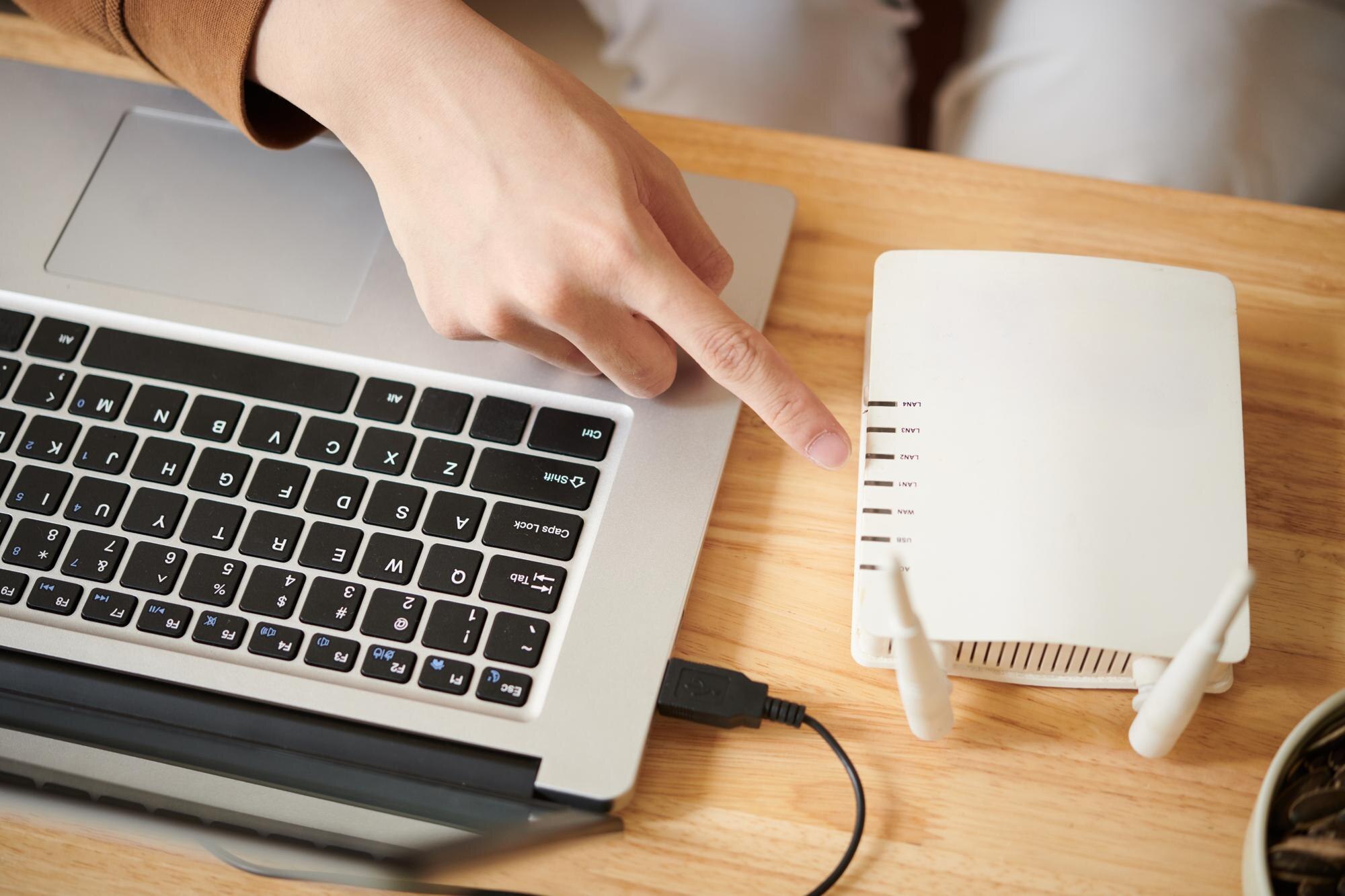

Jak podłączyć wzmacniacz WiFi do routera – szczegółowa instrukcja krok po kroku
Wzmacniacz WiFi (repeater) rozszerza zasięg sieci bezprzewodowej routera, retransmitując sygnał w miejscach o słabym pokryciu, np. w dalszych pomieszczeniach.
Najważniejsze jest umieszczenie urządzenia tam, gdzie sygnał z routera jest jeszcze stabilny (około 50–70% mocy), najlepiej w połowie drogi do „martwej strefy”.
Przygotowanie przed instalacją
Przed rozpoczęciem instalacji upewnij się, że masz wszystko, czego potrzebujesz i wybierz właściwy tryb pracy urządzenia:
- Sprawdź kompatybilność – upewnij się, że wzmacniacz obsługuje standard WiFi Twojego routera (np. 2.4 GHz, 5 GHz, dual-band);
- Zbierz sprzęt – wzmacniacz, dostęp do gniazdka elektrycznego, smartfon/komputer z WiFi, opcjonalnie kabel Ethernet (jeśli model ma port LAN);
- Wybierz tryb podłączenia – bezprzewodowy (repeater) – najprostszy, ale może nieco obniżać prędkość, lub kablowy (Access Point) – stabilniejszy, gdy możesz podłączyć kabel do portu LAN routera;
- Porada – wyłącz tymczasowo firewalle lub VPN na urządzeniach konfigurujących, aby uniknąć błędów.
Krok 1 – wybierz i przygotuj lokalizację
Aby uzyskać najlepszy efekt, przygotuj lokalizację zgodnie z poniższymi wskazówkami:
- Umieść wzmacniacz – w gniazdku mniej więcej w połowie drogi między routerem a obszarem słabego sygnału;
- Przetestuj sygnał – podłącz smartfon do sieci routera i sprawdź siłę sygnału w tym miejscu (pomogą aplikacje typu WiFi Analyzer);
- Unikaj przeszkód – metalowych powierzchni, mikrofalówek i grubej zabudowy; jeśli sygnał spada poniżej 50%, przesuń wzmacniacz bliżej routera.
Krok 2 – uruchom wzmacniacz
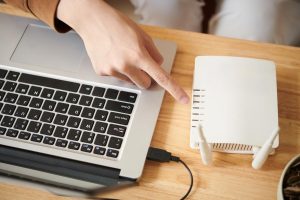
Podłącz wzmacniacz do gniazdka i poczekaj 30–60 sekund, aż diody LED wskażą gotowość urządzenia.
Niektóre modele mają wskaźnik siły sygnału – wybierz gniazdko, przy którym świeci on na zielono lub sygnalizuje „dobry” poziom.
Krok 3 – połącz i skonfiguruj metodą WPS (najszybsza, jeśli obsługiwana)
Jeśli Twój router i wzmacniacz obsługują WPS, wykonaj te kroki, aby sparować urządzenia automatycznie:
- Naciśnij przycisk WPS na routerze (przytrzymaj 3–5 sekund, aż dioda zacznie migać).
- W ciągu 2 minut naciśnij przycisk WPS na wzmacniaczu.
- Poczekaj 1–2 minuty, aż urządzenia się sparują. Wzmacniacz skopiuje SSID i hasło Twojej sieci.
- Zweryfikuj połączenie – stabilnie świecąca dioda (często zielona) oznacza sukces.
Krok 4 – konfiguracja ręczna przez aplikację lub przeglądarkę (gdy WPS nie działa)
Przez aplikację (np. TP-Link Tether)
Skorzystaj z oficjalnej aplikacji producenta i postępuj zgodnie z instrukcją wyświetlaną na ekranie:
- Pobierz aplikację producenta (możesz zeskanować kod QR z opakowania).
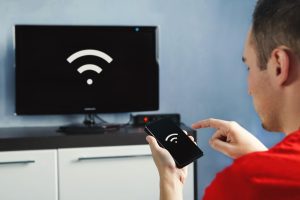
- Włącz Bluetooth/WiFi w telefonie i wyszukaj wzmacniacz na liście urządzeń.
- Wybierz swoją sieć WiFi, wpisz hasło routera i dokończ konfigurację.
Przez przeglądarkę
Połącz się z tymczasową siecią wzmacniacza i skonfiguruj go przez panel WWW:
- Połącz się z siecią wzmacniacza (np. „TP-Link_Extender”).
- W przeglądarce wpisz adres podany w instrukcji (np. 192.168.0.1, tplinkrepeater.net lub 192.168.1.254).
- Zaloguj się (domyślne dane to często admin/admin, sprawdź instrukcję).
- Wybierz sieć routera, podaj SSID i hasło; możesz ustawić ten sam SSID dla płynnego roamingu lub inny dla oddzielnej nazwy sieci.
- Zapisz zmiany – wzmacniacz uruchomi się ponownie i połączy z routerem.
Wskazówka: jeśli wystąpi konflikt adresów, ustaw statyczny adres wzmacniacza z tej samej podsieci co router (np. router 192.168.1.1 → wzmacniacz 192.168.1.254).
Krok 5 – konfiguracja kablowa (tryb Access Point – dla maksymalnej stabilności)
Gdy masz możliwość poprowadzenia przewodu, tryb Access Point zapewni najwyższą prędkość i niskie opóźnienia:
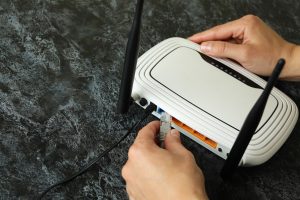
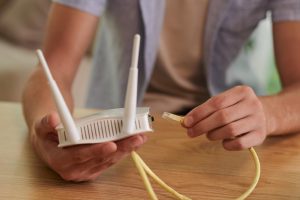
- Podłącz kabel Ethernet – z portu LAN routera do portu LAN/WAN wzmacniacza;
- Zaloguj się do panelu – jak w kroku 4, aby zmienić tryb pracy;
- Przełącz tryb – ustaw urządzenie jako Access Point i wyłącz DHCP we wzmacniaczu;
- Ustaw sieć – nadaj statyczny IP z tej samej podsieci (np. 192.168.1.254) oraz ten sam SSID/hasło co router;
- Zaleta – pełna przepustowość bez strat, idealne do streamingu 4K i gier online.
Krok 6 – test i optymalizacja
Po konfiguracji sprawdź działanie sieci i wprowadź ewentualne poprawki:
- Sprawdź zasięg i prędkość – przejdź się po domu z telefonem i wykonaj pomiary (np. speedtest.net);
- Podłącz urządzenia – zaloguj je do rozszerzonej sieci (np. „TwojaSiec_EXT”) lub do głównego SSID, jeśli klonowałeś nazwę;
- Zaktualizuj firmware – w aplikacji lub panelu sprawdź i zainstaluj aktualizacje dla bezpieczeństwa i wydajności.
Który tryb podłączenia wybrać?
Poniższe zestawienie ułatwi dobór najlepszego trybu pracy wzmacniacza w Twoim domu:
| Tryb podłączenia | Zalety | Wady | Kiedy wybrać |
|---|---|---|---|
| Bezprzewodowy (repeater/WPS) | prosty, bez kabli | możliwe opóźnienia i spadek prędkości (nawet o połowę) | małe mieszkania, brak możliwości prowadzenia kabli |
| Kablowy (Access Point) | pełna prędkość i wysoka stabilność | wymaga kabla Ethernet | duże domy, streaming i gry online |
Najczęstsze problemy i rozwiązania
Jeżeli coś nie działa zgodnie z oczekiwaniami, skorzystaj z tych szybkich podpowiedzi:
- Brak połączenia – wzmacniacz jest zbyt daleko; przesuń go bliżej routera (co najmniej 50% sygnału);
- Spadek prędkości – zmień kanał WiFi w routerze, wyłącz szerokość kanału 40 MHz na 2.4 GHz, jeśli sieć jest zatłoczona;
- Konflikt sieci – ustaw różne SSID lub włącz funkcję „jedna sieć”, jeśli producent ją oferuje;
- Nie wykrywa sieci – wykonaj reset (przycisk RESET przez ok. 10 s) i skonfiguruj ponownie;
- Bezpieczeństwo – po konfiguracji zmień domyślne hasło administratora i rozważ system mesh (np. TP-Link Deco) przy więcej niż trzech wzmacniaczach.
Instrukcja dotyczy większości popularnych modeli (m.in. TP-Link, Tenda, Xiaomi), ale zawsze sprawdź dokumentację swojego urządzenia dla szczegółów charakterystycznych dla danej marki.