
Jak podłączyć i skonfigurować wzmacniacz WiFi TP-Link do routera? Szczegółowa instrukcja krok po kroku
Wzmacniacz sygnału WiFi TP-Link (repeater lub extender, np. modele RE705X, TL-WA850RE, RE200) podłącza się bezprzewodowo do routera, umieszczając go w miejscu o słabym sygnale, ale wciąż widocznym dla routera. Proces obejmuje podłączenie do prądu, połączenie z siecią routera i konfigurację przez przeglądarkę, aplikację lub przycisk WPS.
Najprostsza metoda to konfiguracja przyciskiem WPS – bez komputera.
Przygotowanie przed instalacją
Przed rozpoczęciem instalacji przygotuj następujące elementy i ustawienia:
- sprawdź model – pobierz instrukcję obsługi z witryny TP-Link (Quick Start Guide lub User Manual) dla swojego modelu, np. RE705X lub TL-WA850RE;
- lokalizacja – umieść wzmacniacz w połowie drogi między routerem a miejscem o słabym sygnale – tam, gdzie sygnał routera jest jeszcze dobry (diody LED wskaźnika sygnału powinny świecić);
- urządzenia potrzebne – smartfon/komputer z Wi‑Fi lub kablem Ethernet (jeśli model ma port LAN), przeglądarka internetowa;
- aplikacja TP-Link Tether – opcjonalnie pobierz z Google Play/App Store dla łatwiejszej konfiguracji przez kod QR;
- reset fabryczny – jeśli wzmacniacz był używany, przytrzymaj przycisk Reset przez 10–15 sekund, aż zamigoczą diody LED.
Metoda 1 – szybka konfiguracja przez przycisk WPS (najprostsza, bez komputera)
Pasuje do większości modeli TP-Link, np. RE200.
- Podłącz wzmacniacz do gniazdka elektrycznego blisko routera i poczekaj, aż się uruchomi (diody zaświecą).
- Naciśnij przycisk WPS na routerze (zwykle oznaczony ikoną dwóch strzałek lub „WPS”).
- W ciągu 2 minut naciśnij przycisk RE (Range Extender) lub WPS na wzmacniaczu.
- Poczekaj na połączenie (diody sygnału stabilnie się zaświecą), następnie przenieś wzmacniacz w docelowe miejsce.
- Gotowe – sieć rozszerzona pojawi się jako np. „TwojaSiec_EXT”. Używa tego samego hasła co router.
Wskazówka – jeśli WPS nie działa, przejdź do metody przeglądarkowej.
Metoda 2 – konfiguracja przez przeglądarkę (zalecana dla precyzji)
Najpopularniejsza metoda, opisana w instrukcjach TP-Link.
- Podłącz wzmacniacz do prądu blisko routera i włącz zasilanie (jeśli jest przycisk).
- Połącz się z siecią wzmacniacza – na telefonie/komputerze wybierz sieć Wi‑Fi TP-Link_Extender, TP-Link_Extender_XXXX lub TP-Link_xxxx (początkowo bez hasła) albo użyj przewodu Ethernet, jeśli model ma port LAN.
- Otwórz przeglądarkę (Chrome, Firefox) i wpisz adres:
http://tplinkrepeater.netlub192.168.0.254. Nie wpisuj w wyszukiwarkę – użyj paska adresu. - Zaloguj się: domyślne dane
admin / admin(lub sprawdź naklejkę na urządzeniu). - Skonfiguruj – w kreatorze wybierz i zapisz ustawienia:
- wybierz sieć główną routera 2,4 GHz (SSID, np. „TwojaSiec”) i wpisz hasło Wi‑Fi routera;
- ustaw nazwę sieci rozszerzonej (SSID, np. „TwojaSiec_EXT”) i hasło (zalecane takie samo jak router dla płynnego roamingu);
- kliknij Dalej (Next), sprawdź ustawienia i Zapisz (Save).
- Po restarcie połącz urządzenia z nową siecią _EXT (tym samym hasłem).
- Przenieś wzmacniacz w miejsce o słabym sygnale routera.
Wskazówka – jeśli występuje konflikt adresów IP, zmień IP wzmacniacza na zgodny z podsiecią routera, np. z 192.168.0.254 na 192.168.1.254.
Metoda 3 – konfiguracja przez aplikację TP-Link Tether
Dla smartfonów – szybka i wygodna.
- Zeskanuj kod QR z opakowania/obudowy i pobierz aplikację TP-Link Tether.
- Podłącz wzmacniacz do prądu i połącz się z jego siecią Wi‑Fi.
- W aplikacji znajdź wzmacniacz i postępuj według kreatora: wybierz sieć routera, wpisz hasło, zapisz ustawienia.
Weryfikacja i optymalizacja
Po konfiguracji sprawdź działanie i ustaw najlepiej położenie urządzenia:
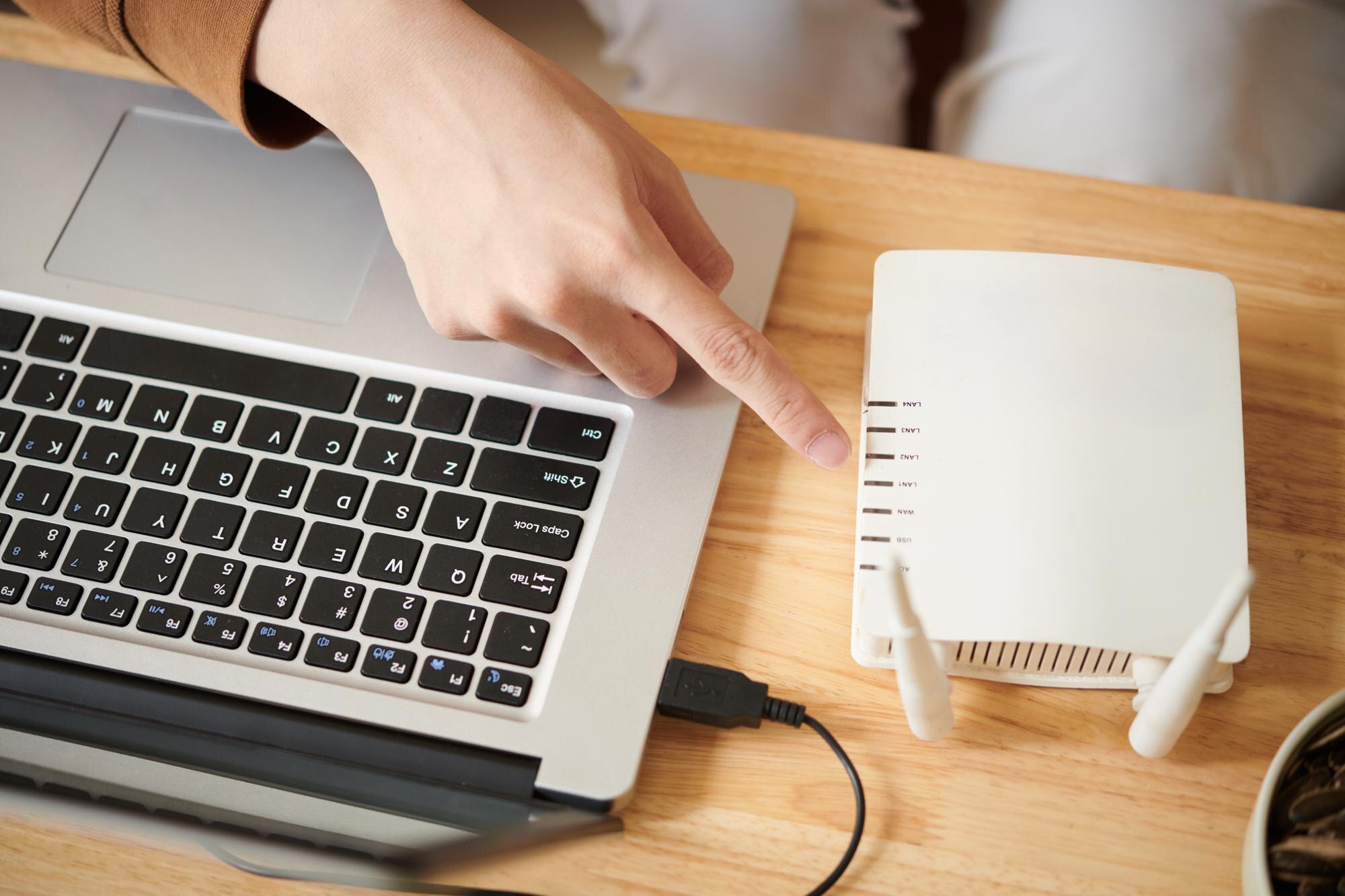
- sprawdź diody LED – zielona/biała = dobry sygnał; czerwona/migająca = słaby – przesuń urządzenie;
- połącz z rozszerzoną siecią – nazwa z sufiksem _EXT, hasło jak w routerze;
- test prędkości – użyj speedtest.net przed/po; repeater dzieli pasmo, więc nie oczekuj pełnej prędkości routera.
Zaawansowane opcje
Gdy podstawowa konfiguracja działa, skorzystaj z poniższych funkcji, aby dopasować sieć do swoich potrzeb:
| Opcja | Opis i wskazówka |
|---|---|
| Tryb Access Point | Podłącz kablem Ethernet od routera/switcha do portu LAN wzmacniacza, a następnie zmień tryb w panelu (stabilne, kablowe Wi‑Fi w miejscu instalacji). |
| Dual band (2,4/5 GHz) | Skonfiguruj osobno obie częstotliwości dla lepszej wydajności i niższych opóźnień. |
| Aktualizacja firmware | W panelu TP-Link sprawdź dostępność i zaktualizuj oprogramowanie do najnowszej wersji. |
Najczęstsze problemy i porady
Jeśli coś nie działa zgodnie z oczekiwaniami, skorzystaj z poniższych wskazówek:
- brak sieci extendera – zresetuj urządzenie i spróbuj ponownie; sprawdź odległość od routera;
- słaby sygnał po instalacji – nie umieszczaj za grubą ścianą/metalem; unikaj sąsiedztwa mikrofalówek;
- konflikt IP – ustaw statyczne IP w tej samej podsieci co router;
- bezpieczeństwo – zmień domyślne hasło administratora po konfiguracji; użyj WPA2/WPA3;
- wielokrotne extendery – konfiguruj osobno, unikaj łańcucha (router > ext1 > ext2);
- kompatybilność – działa z routerami TP-Link i innymi; dla OneMesh sprawdź model.