
Jak podłączyć zewnętrzny monitor do laptopa? Szczegółowa instrukcja krok po kroku
Podłączenie zewnętrznego monitora do laptopa znacząco zwiększa przestrzeń roboczą i poprawia ergonomię pracy. To prosta operacja, o ile dobierzesz właściwy kabel/adapter i poprawnie ustawisz tryby wyświetlania w systemie Windows (dla macOS lub Linux kroki są zbliżone).
1. Sprawdź złącza i przygotuj sprzęt
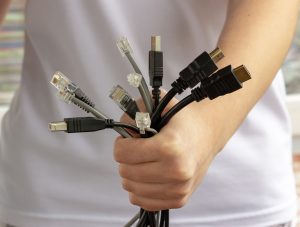
Najpierw zidentyfikuj porty w laptopie i monitorze – sprawdź, które złącza masz do dyspozycji.
Poniżej najczęstsze złącza i ich zastosowanie:
| Złącze | Opis i zastosowanie |
|---|---|
| HDMI | najpopularniejsze; przenosi obraz i dźwięk w jakości HD/4K (w zależności od wersji) |
| DisplayPort | cyfrowe wideo i audio wysokiej jakości; częste w nowszych laptopach i monitorach |
| USB-C | jeden kabel dla nowszych laptopów – obraz, dźwięk i często zasilanie (jeśli monitor to wspiera) |
| VGA/DVI | starsze złącza; VGA tylko wideo (niższa jakość), DVI bez audio |
| Mini/Micro HDMI | pomniejszone wersje HDMI – wymagają adaptera lub odpowiedniego kabla |
Przydatne wskazówki:
- Porada – sprawdź specyfikację laptopa (model i rok) na stronie producenta (np. HP, Asus, Dell); upewnij się, że monitor ma zasilanie (wtyczka sieciowa lub USB);
- Co kupić, jeśli złącza nie pasują – adapter (np. USB-C → HDMI, DisplayPort → HDMI) lub hub USB-C z wieloma wyjściami; wybieraj certyfikowane rozwiązania (np. DisplayPort Alt Mode dla USB-C);
- Wskazówka – wyłącz oba urządzenia przed podłączeniem, aby uniknąć zwarcia.
2. Podłącz kable fizycznie
Wykonaj połączenie zgodnie z posiadanymi portami:
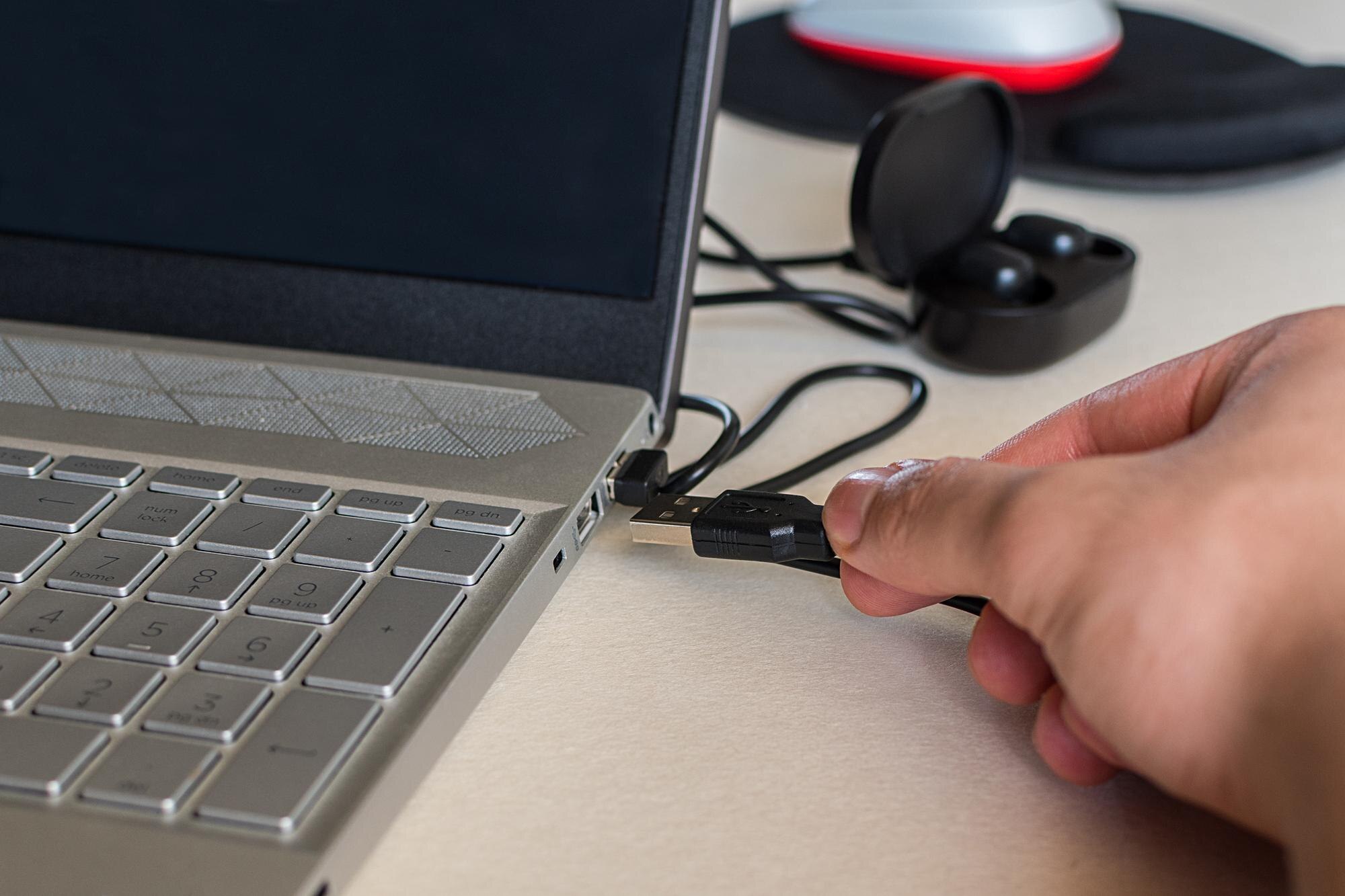
- Dla nowszych laptopów (USB‑C) – podłącz jeden kabel USB‑C ↔ USB‑C (laptop ↔ monitor); przesyłany będzie obraz, dźwięk i często zasilanie;
- Dla starszych laptopów – użyj odpowiedniego złącza (HDMI lub DisplayPort); jeśli monitor wymaga dodatkowego zasilania, podłącz zasilacz sieciowy lub przewód USB‑A → USB‑C do zasilania;
- Przykład z DisplayPort – adapter HDMI → DisplayPort do laptopa + USB 2.0 do zasilania;
- Porada – ustaw monitor obok laptopa i nie obciążaj zawiasów klapy; to wydłuża ich żywotność;
- Częsty błąd – zapomniane zasilanie monitora – obraz nie pojawi się bez prądu.
3. Uruchom i skonfiguruj w systemie (Windows 11/10)
Włącz laptop, a następnie monitor. Na monitorze wybierz właściwe źródło wejścia (np. HDMI1/HDMI2/DP).
Jeśli ekran nie zostanie wykryty automatycznie, naciśnij Win + P i wybierz tryb:
| Tryb wyświetlania | Opis |
|---|---|
| Tylko ekran komputera | obraz tylko na laptopie |
| Duplikuj | to samo na obu ekranach |
| Rozszerz | Dodatkowa przestrzeń robocza – możesz przenosić okna między ekranami. |
| Tylko drugi ekran | laptop wygaszony, pełny obraz na monitorze |
Dokładna konfiguracja
- Kliknij prawym przyciskiem na pulpicie → Ustawienia wyświetlania (lub wyszukaj „Ekran”).
- W sekcji Wiele ekranów wybierz Rozszerz te ekrany lub Duplikuj.
- Ułóż ekrany: kliknij Identyfikuj, a następnie przeciągnij prostokąty (1 – główny; 2 – dodatkowy), aby odwzorować ich fizyczny układ.
- Ustaw rozdzielczość natywną monitora (np. 1920×1080) dla najlepszej ostrości; w razie potrzeby dopasuj skalowanie i częstotliwość odświeżania.
Porada: ustaw laptop jako ekran główny (1), aby pasek zadań i ikony były na nim; dla wielu monitorów rozważ hub USB‑C/Thunderbolt.
4. Rozwiązywanie problemów
Gdy coś nie działa, skorzystaj z poniższych wskazówek:
- Brak obrazu – sprawdź kable, ustaw właściwe źródło wejścia na monitorze (HDMI1/HDMI2/DP), zaktualizuj sterowniki GPU (NVIDIA/AMD/Intel) i uruchom ponownie;
- Niska rozdzielczość lub czarny ekran – zaktualizuj Windows (Ustawienia → Aktualizacje) i użyj przycisku Identyfikuj w ustawieniach ekranu;
- Dźwięk nie działa – ustaw monitor jako domyślne urządzenie audio:
Win + R→mmsys.cpl→ zakładka Odtwarzanie → wybierz monitor; - Laptop się grzeje – postaw go na twardej powierzchni lub użyj stacji dokującej/podstawki chłodzącej dla lepszego przepływu powietrza;
- Ergonomia – podnieś ekran laptopa (podkładka), aby oczy były na wysokości górnej krawędzi monitora.
Dodatkowe wskazówki dla optymalnej pracy
Te praktyki pomogą wycisnąć maksimum z konfiguracji wielomonitorowej:
- Wydajność – zewnętrzny monitor zamienia laptopa w wygodną stację roboczą, idealną do edycji wideo, programowania i pracy na wielu aplikacjach;
- Wielu monitorów – wykorzystaj dostępne porty (HDMI + USB‑C) lub stację dokującą, by podłączyć 2–3 ekrany;
- Mobilność – przenośny monitor USB‑C to jeden kabel i gotowe, świetny w podróży;
- Bezpieczeństwo – używaj oryginalnych kabli i adapterów, aby uniknąć problemów z kompatybilnością i przegrzaniem.
Po podłączeniu możesz pracować szybciej i wygodniej – np. kod na jednym ekranie, dokumentacja na drugim. Jeśli masz specyficzny model laptopa, zawsze warto sprawdzić instrukcję producenta.