
Jak podłączyć zewnętrzny napęd DVD do laptopa? Szczegółowa instrukcja krok po kroku
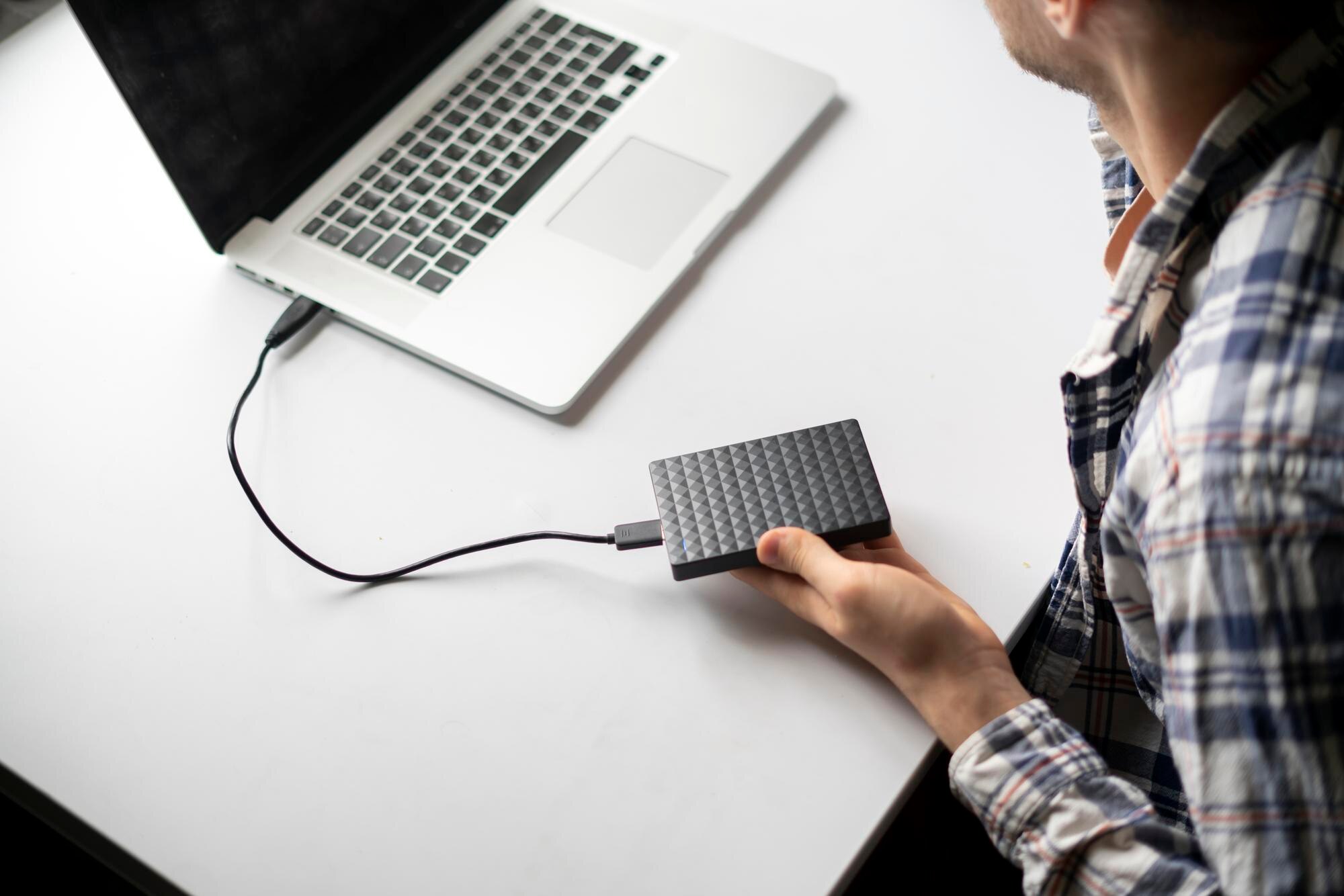
Zewnętrzny napęd DVD (nazywany też nagrywarką optyczną) podłączysz do laptopa przez USB. Dzięki technologii Plug and Play systemy Windows i macOS zwykle instalują sterowniki automatycznie, bez dodatkowych programów. W większości przypadków wystarczy podłączyć urządzenie i można od razu z niego korzystać.
1. Przygotowanie przed podłączeniem
Zanim podłączysz napęd, przygotuj i sprawdź poniższe kwestie:
- sprawdź kompatybilność – upewnij się, że napęd korzysta z USB 2.0 lub USB 3.0; większość modeli slim jest zasilana wyłącznie z portu USB;
- zadbaj o akcesoria – przygotuj kabel USB (zwykle w zestawie); niektóre napędy mają kabel typu Y do dodatkowego zasilania;
- zrestartuj lub wyłącz laptop – przed pierwszym podłączeniem zmniejszysz ryzyko błędów i zawieszeń;
- podłączaj bezpośrednio – preferuj port USB w obudowie laptopa; unikaj pasywnych hubów USB, które mogą powodować problemy z prędkością lub zasilaniem.
2. Podłączenie sprzętowe (instalacja fizyczna)
Wykonaj poniższe kroki, aby prawidłowo podłączyć napęd:
- Podłącz kabel USB: zrób to w następującej kolejności:
- włóż jeden koniec kabla do portu USB w napędzie,
- drugi koniec podłącz do wolnego portu USB w laptopie,
- jeśli masz kabel typu Y, wykorzystaj dwa porty USB w laptopie (jeden do danych, drugi do zasilania),
- jeśli laptop ma tylko USB‑C, użyj odpowiedniego adaptera USB‑C → USB‑A.
- Włącz laptopa: po uruchomieniu systemu dioda na napędzie powinna się zaświecić lub zamigać, sygnalizując zasilanie. W modelach zasilanych z USB nie jest potrzebny osobny zasilacz.
- Poczekaj na automatyczne wykrycie: sprawdź, czy system rozpoznał urządzenie:
- w Windows 10/11 i macOS sterowniki instalują się automatycznie,
- otwórz Ten komputer (Windows) lub Finder (macOS) – napęd powinien pojawić się jako nowa stacja dysków (np. D: lub E:),
- jeśli napęd nie jest widoczny, odłącz i podłącz go ponownie oraz sprawdź Menedżera urządzeń (Windows: prawy przycisk myszy na Start → Menedżer urządzeń).
3. Pierwsze użycie – wkładanie i wyjmowanie płyty
Skorzystaj z napędu w praktyce, postępując według tych kroków:
- Włóż płytę CD/DVD: wykonaj te czynności:
- naciśnij przycisk EJECT na przednim panelu, aby wysunąć tacę,
- połóż płytę etykietą do góry na środku tacy i dociśnij, aż się zatrzaśnie na osi,
- delikatnie wsuń tacę do końca.
- Odtwarzanie lub nagrywanie: wybierz odpowiednią metodę pracy z płytą:
- po włożeniu płyty uruchomi się autoodtwarzanie lub wyświetli się monit systemowy,
- do odtwarzania użyj Windows Media Player, VLC lub systemowego Odtwarzacza DVD w macOS,
- do nagrywania w Windows użyj Eksploratora plików (prawy przycisk myszy → Zapisz obraz dysku) albo programu typu Nero.
- Wyjmowanie płyty: zanim wysuniesz tacę, upewnij się, że żaden program nie korzysta z napędu:
- zamknij odtwarzacz lub program do nagrywania,
- naciśnij EJECT, wyjmij płytę i zamknij tacę,
- awaryjne otwarcie: jeśli przycisk nie działa (brak zasilania/awaria), wyłącz laptop, włóż rozprostowany spinacz (ok. Ø1,2 mm) do otworu awaryjnego i delikatnie dociśnij – taca wysunie się o kilka milimetrów.
4. Rozwiązywanie typowych problemów
Jeśli napęd nie działa prawidłowo, skorzystaj z tych wskazówek:
- Brak zasilania – podłącz napęd do portu USB 3.0 w laptopie lub użyj huba z własnym zasilaniem; unikaj przedłużaczy i pasywnych rozgałęźników;
- Wolna prędkość odczytu/zapisu – używaj czystych, nieporysowanych płyt, podłącz napęd bezpośrednio do laptopa i preferuj USB 3.0;
- Nie bootuje z napędu USB – upewnij się, że laptop obsługuje rozruch z USB ATAPI; włącz opcję bootowania w BIOS/UEFI i użyj klawisza skrótu (np. F12) do wyboru urządzenia;
- Zmiana regionu DVD – w Windows: Menedżer urządzeń → właściwości napędu → karta Region DVD (pamiętaj, że liczba zmian regionu jest ograniczona);
- Odłączanie – nigdy nie odłączaj kabla podczas odczytu/zapisu ani gdy miga dioda; używaj opcji Bezpieczne usuwanie sprzętu w systemie;
- Napęd nie jest widoczny – wykonaj kontrolę krok po kroku:
- zrestartuj laptop i ponownie podłącz napęd,
- sprawdź, czy porty USB nie są wyłączone w BIOS/UEFI,
- w Menedżerze urządzeń (Windows) wybierz aktualizację/ponowną instalację sterownika,
- przetestuj inny port USB lub inny kabel.
Porady i wskazówki
Poniższe praktyczne podpowiedzi ułatwią codzienne korzystanie z napędu:
- Zasilanie – modele slim (np. Dell DW316, Verbatim) są zasilane wyłącznie z USB, natomiast starsze napędy mogą wymagać dodatkowego przewodu zasilającego;
- Kompatybilność systemowa – urządzenia działają z Windows 7+, macOS i Linux (zwykle bez instalacji sterowników);
- Prędkość interfejsu – USB 2.0 do 480 Mb/s; USB 3.0 oferuje wyższe transfery i stabilniejsze zasilanie;
- Pielęgnacja – utrzymuj tackę w czystości, chroń napęd przed kurzem i nie kładź płyty etykietą do dołu;
- Zakup – wybieraj modele Plug and Play (np. Gembird DVD‑USB‑02, Verbatim): są tanie, proste i niezawodne;
- Alternatywy – w laptopach z USB‑C użyj adaptera; dla płyt Blu‑ray wybierz napędy Slimline Ultra HD.
Po podłączeniu napęd jest gotowy do pracy – przetestuj go płytą audio lub wideo. Jeśli problemy się utrzymują, sprawdź instrukcję producenta dla swojego modelu.