
Jak podłączyć pada do telefonu z Androidem? pełna instrukcja krok po kroku (Bluetooth i kabel)
Podłączenie pada do telefonu z Androidem jest proste i szybko zwiększa komfort rozgrywki w tytuły mobilne.
Najpopularniejsze metody to Bluetooth (bezprzewodowo) i kabel USB z adapterem OTG (przewodowo). Poniżej znajdziesz instrukcję dla padów: PS4 DualShock 4, PS5 DualSense, Xbox One/Series oraz uniwersalnych gamepadów.
Proces działa na większości smartfonów z Androidem, które mają Bluetooth 4.0+ i obsługę OTG.
Wstępne przygotowania (dla obu metod)
Zanim zaczniesz, przygotuj telefon i kontroler zgodnie z poniższymi wskazówkami:
- sprawdź kompatybilność – większość padów PS4/PS5, Xbox One/Series (Bluetooth) i uniwersalnych gamepadów działa z Androidem; starsze modele (np. Xbox 360) mogą wymagać adapterów lub nie działać bezprzewodowo;
- naładuj pada – upewnij się, że bateria jest pełna, aby uniknąć rozłączeń podczas gry;
- włącz Bluetooth – przejdź do Ustawienia > Połączone urządzenia > Bluetooth i aktywuj moduł;
- sprawdź OTG – w specyfikacji telefonu lub w Ustawieniach > Informacje o telefonie poszukaj wsparcia „OTG” (większość urządzeń od 2015 r. obsługuje tę funkcję);
- zaktualizuj system – Android 10+ zapewnia najlepsze wsparcie dla kontrolerów.
Metoda 1 – podłączenie bezprzewodowo przez Bluetooth
Połączenie bezprzewodowe jest najwygodniejsze, choć może generować niewielkie opóźnienia (lag) w dynamicznych grach.
-
Włącz tryb parowania pada:
Pad Jak włączyć tryb parowania PS4 DualShock 4 Przytrzymaj Share + PS przez 3–5 s, aż dioda miga na biało. PS5 DualSense Przytrzymaj Create + PS przez 3–5 s, aż dioda miga. Xbox One/Series Przytrzymaj przycisk parowania (górna krawędź obok USB) przez 3–5 s; przycisk Xbox zacznie migać. Uniwersalny gamepad Przytrzymaj Home/SYNC przez 3–5 s, aż dioda LED miga. -
Sparuj w telefonie – w Ustawienia > Połączone urządzenia > Bluetooth wybierz kontroler (np. „Wireless Controller”, „Xbox Wireless Controller”). Jeśli pojawi się prośba o kod PIN, wpisz 0000 lub 1234.
-
Potwierdź połączenie – po sparowaniu zobaczysz status „Połączono”, a dioda na padzie przestanie migać.
Najważniejsze parametry połączenia Bluetooth:
- czas – 1–2 min;
- zasięg – do 10 m;
- wady – możliwe opóźnienia (lag) i rozładowywanie baterii pada.
Metoda 2 – podłączenie przewodowo przez kabel USB (z OTG)
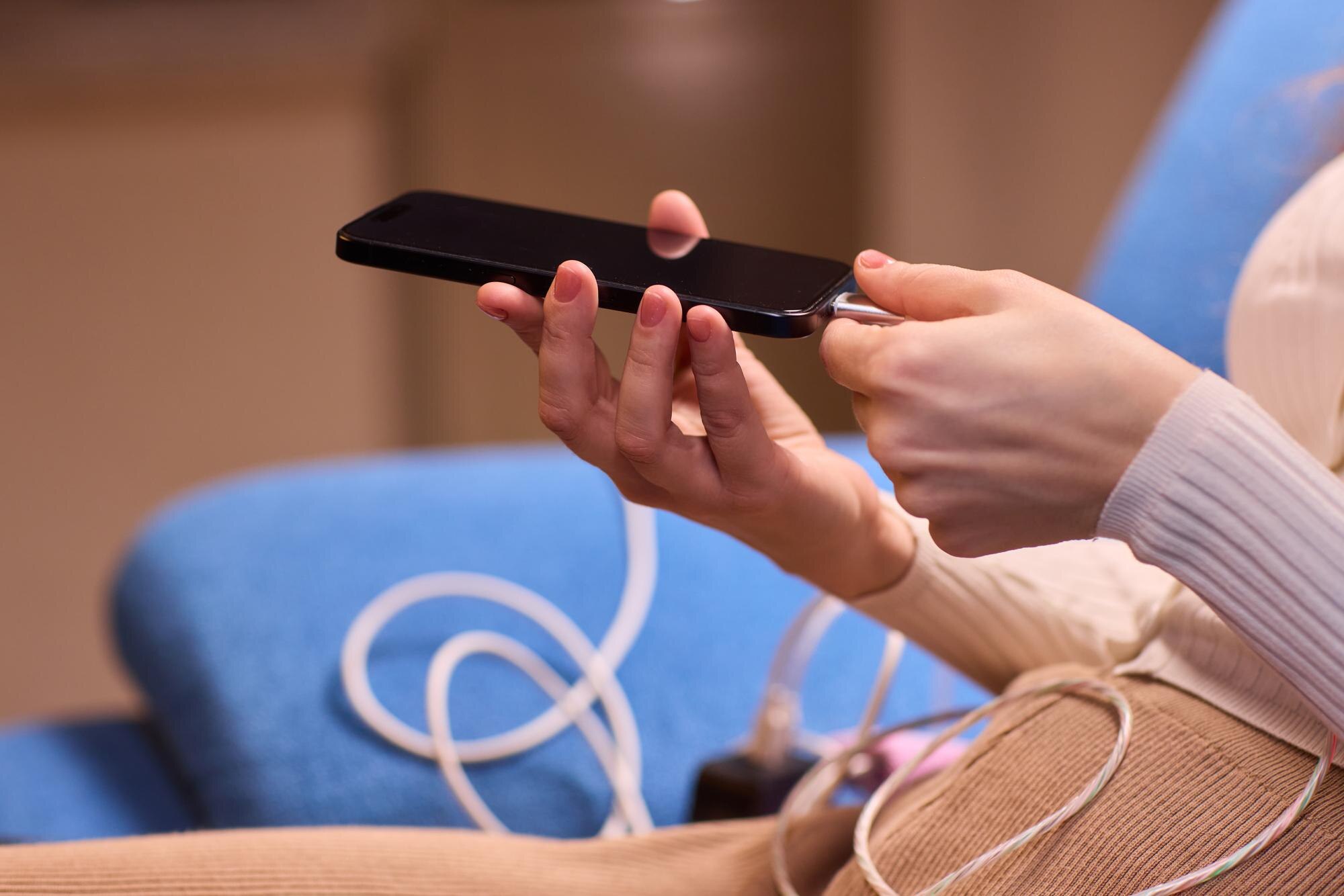
Połączenie kablowe wymaga adaptera OTG (USB‑C/micro‑USB do USB‑A), ale w zamian oferuje najwyższą stabilność.
W trybie przewodowym opóźnienia są minimalne, a połączenie jest bardzo stabilne.
-
Podłącz adapter OTG do telefonu – włóż adapter do portu USB‑C (lub micro‑USB).
-
Podłącz pada:
- użyj przewodu USB (z pada do adaptera OTG),
- dla PS4/PS5 – podłącz bezpośrednio; Android rozpozna kontroler automatycznie,
- dla Xbox One/Series – użyj przewodu USB (micro‑USB lub USB‑C, zależnie od wersji); starsze Xbox 360 wymagają adaptera lub trybu przewodowego.
-
Sprawdź komunikat – telefon wyświetli „Urządzenie USB podłączono”. Pad działa od razu, bez parowania.
Najważniejsze parametry połączenia przewodowego:
- czas – ok. 30 s;
- zalety – praktycznie zero lagu i bardzo stabilne połączenie;
- wady – ograniczona mobilność z powodu kabla.
Konfiguracja w grach i aplikacjach
Po podłączeniu pada skonfiguruj go w grach i – jeśli to możliwe – w ustawieniach systemu:
- automatyczne wykrywanie – większość gier (np. Call of Duty: Mobile, Genshin Impact, Asphalt 9) rozpoznaje kontroler i przypisuje przyciski;
- mapowanie w systemie – w Ustawienia > Połączone urządzenia możesz dopasować działanie przycisków (jeśli producent to udostępnia);
- aplikacje pomocnicze – Octopus lub Panda Gamepad Pro pomagają w tytułach bez natywnego wsparcia (na starszych Androidach może być wymagany root);
- test działania – uruchom grę z obsługą kontrolerów i sprawdź reakcję przycisków.
Najczęstsze problemy i rozwiązania
Jeśli napotkasz trudności, skorzystaj z poniższych wskazówek:
- pad niewidoczny w Bluetooth – zrestartuj pada i telefon, zbliż urządzenia, wyłącz inne pary BT; spróbuj aktualizacji (np. PS Remote Play) lub sparuj ponownie;
- rozłączenia – naładuj pada, skróć dystans, wyłącz tryb oszczędzania energii w telefonie;
- brak działania w grze – włącz opcję sterowania padem/kontrolerem w ustawieniach gry; upewnij się, że dany tytuł obsługuje kontrolery;
- starsze kontrolery Xbox/PS – Xbox 360/PS3 nie łączą się przez BT; użyj OTG lub dedykowanego adaptera;
- lag – wybierz połączenie przewodowe OTG, graj w tytuły zoptymalizowane pod 60 FPS i ogranicz zakłócenia BT.