
Jak podłączyć drukarkę HP do komputera – szczegółowa instrukcja krok po kroku
Podłączenie drukarki HP do komputera można zrealizować na trzy sposoby: przez kabel USB (najszybsze i najstabilniejsze), bezprzewodowo przez Wi‑Fi (wygodne dla wielu urządzeń) lub za pomocą wbudowanych sterowników Windows (rozwiązanie podstawowe). Instrukcja obejmuje systemy Windows 10/11 i najnowsze modele HP (np. LaserJet, Smart Tank). Czas trwania: 10–30 minut.
Przygotowanie przed instalacją (lista kontrolna)
Przed rozpoczęciem upewnij się, że masz wszystko pod ręką:
- drukarka HP – nowa lub zresetowana do ustawień fabrycznych;
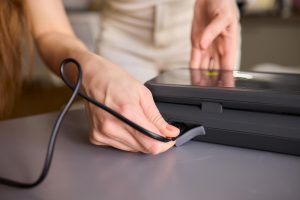
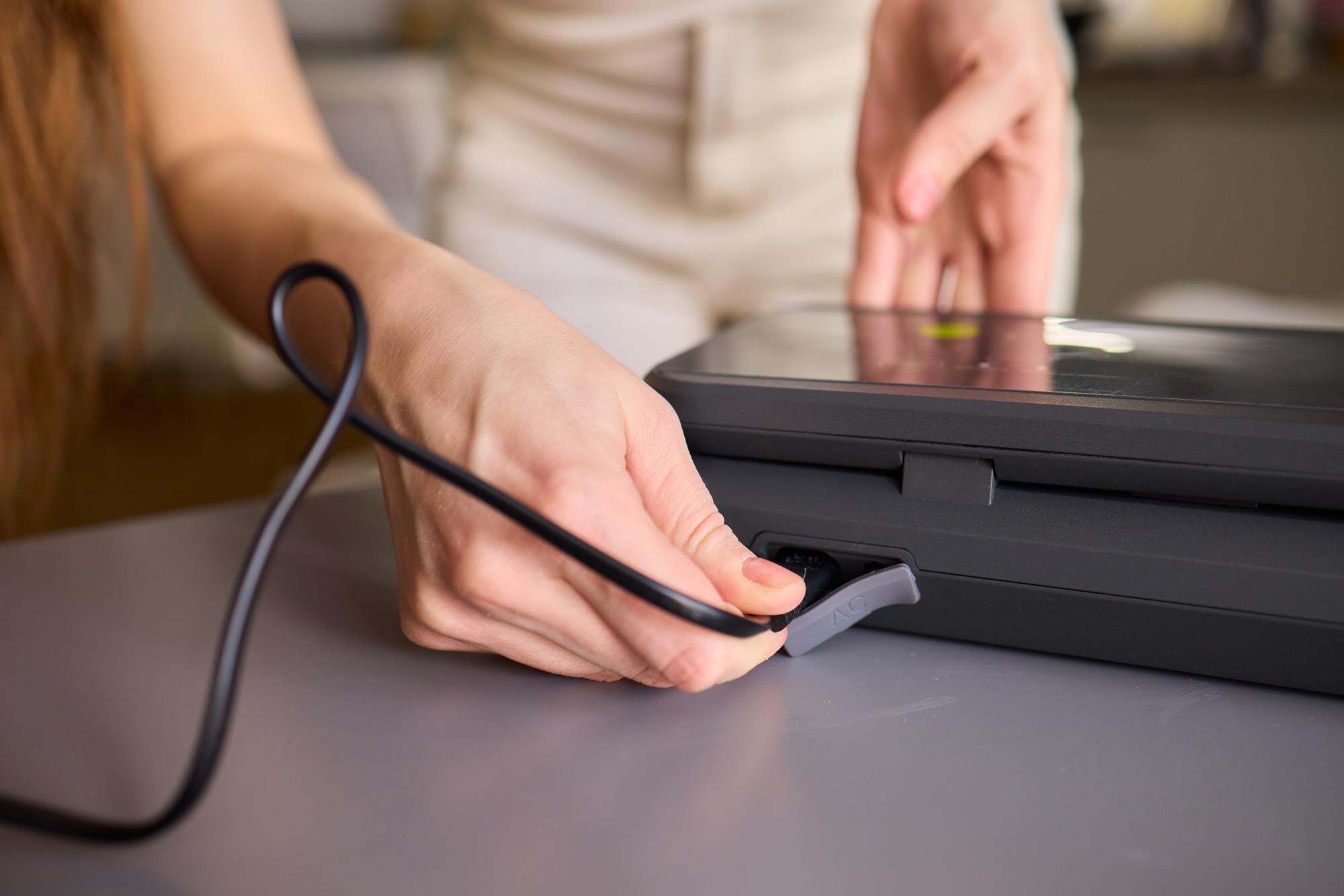
- kabel zasilający – zawsze w zestawie;
- kabel USB typu B – kwadratowy koniec do drukarki, płaski do komputera; nie zawsze w zestawie, więc kup osobno, jeśli brak;
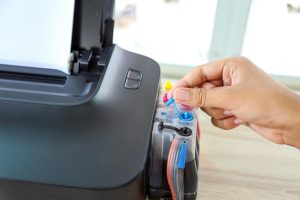
- papier i wkłady/tusze – atramentowe lub toner; zainstaluj je przed podłączeniem;
- komputer z Windows 10/11 – podłączony do internetu, aby pobrać sterowniki;
- dostęp do sieci Wi‑Fi – jeśli planujesz połączenie bezprzewodowe;
- miejsce na biurku – stabilne, dobrze wentylowane, blisko gniazdka i komputera.
Wskazówka – jeśli instalacja utknie, tymczasowo wyłącz zaporę/antywirusa i zaktualizuj Windows przed startem.
Metoda 1 – podłączenie przez USB (najprostsze i najszybsze)
Wybierz tę metodę, aby szybko uzyskać pełną funkcjonalność drukarki bez konfiguracji sieci.
- Rozpakuj i włącz drukarkę – podłącz kabel zasilający, włącz urządzenie, zainstaluj wkłady/tusze i załaduj papier.
- Usuń stare połączenia (jeśli drukarka była używana) – w Windows wyszukaj „Drukarki i skanery”, wybierz urządzenie i kliknij „Usuń urządzenie”, a następnie odłącz ewentualny kabel USB.
- Pobierz oprogramowanie HP – wejdź na 123.hp.com, wpisz model (np. HP Smart Tank 581), pobierz HP Smart lub HP Easy Start i zainstaluj aplikację zgodnie z instrukcjami na ekranie.
- Podłącz kabel USB – kwadratowy koniec włóż do drukarki, płaski do portu USB w komputerze; oba urządzenia powinny być włączone.
- Skonfiguruj w aplikacji – otwórz HP Smart (drukarka powinna zostać wykryta automatycznie). Jeśli nie, kliknij „+” i dodaj ją ręcznie, wybierając opcję „Przewód USB”. W HP Easy Start również wybierz „Przewód USB” i poczekaj na wykrycie.
- Wydrukuj stronę testową – w aplikacji HP lub w Ustawieniach Windows > Drukarki i skanery.
USB zapewnia najbardziej stabilne połączenie, ale ogranicza mobilność. Po instalacji wybierz pełne sterowniki (drukowanie, skanowanie, kopie) lub podstawowe (samo drukowanie).
Metoda 2 – podłączenie bezprzewodowe przez Wi‑Fi (dla sieci domowej)
Idealne do drukowania z wielu urządzeń – zadbaj, by drukarka była w zasięgu routera.
- Przygotuj drukarkę – włącz ją i przygotuj jak w metodzie 1 (wkłady/papier).
- Połącz komputer z tą samą siecią Wi‑Fi, z której ma korzystać drukarka.
- Pobierz HP Smart lub HP Easy Start – ze strony 123.hp.com i uruchom instalator.
- Skonfiguruj w aplikacji – w HP Smart kliknij „+” lub „Moja drukarka nie jest wymieniona”, wybierz model i podaj dane sieci Wi‑Fi zgodnie z instrukcjami.
- Użyj tymczasowo USB (jeśli wymagane) – niektóre modele wymagają kabla podczas pierwszego zapisu hasła Wi‑Fi; po zakończeniu odłącz przewód.
- Zakończ instalację i test – aplikacja pobierze sterowniki; wykonaj wydruk testowy, by potwierdzić poprawne połączenie.
Jeśli drukarka nie jest widoczna, zresetuj ustawienia sieci na panelu (lub użyj przycisku WPS) i spróbuj ponownie. Zakres Wi‑Fi to zwykle 10–20 m bez przeszkód.
Metoda 3 – automatyczne podłączenie przez wbudowane sterowniki Windows (bez dodatkowego oprogramowania)
Najprostsze rozwiązanie do podstawowego drukowania bez instalacji aplikacji HP.
- Podłącz kabel USB – jak w metodzie 1 (krok 4).
- Poczekaj na automatyczne wykrycie – Windows spróbuje sam zainstalować sterowniki.
- Potwierdź komunikat systemowy – gdy pojawi się informacja:
Znaleziono nowy sprzęt
- Sprawdź urządzenie – w „Ustawienia > Drukarki i skanery” ustaw drukarkę jako domyślną i wydrukuj stronę testową.
Wady – brak zaawansowanych funkcji, takich jak skanowanie do PDF, faks czy drukowanie mobilne.
Rozwiązywanie typowych problemów
Jeśli napotkasz trudności, skorzystaj z poniższej tabeli rozwiązań:
| Problem | Rozwiązanie |
|---|---|
| Drukarka nie wykryta | Sprawdź przewód (lub inny port USB), uruchom ponownie komputer i drukarkę, usuń i dodaj urządzenie w „Drukarki i skanery”. |
| Błąd sterowników | Pobierz instalator z 123.hp.com – systemowe sterowniki często nie oferują pełnej funkcjonalności. |
| Wi‑Fi nie łączy | Skonfiguruj sieć przez USB, sprawdź poprawność hasła, wyłącz tymczasowo VPN. |
| Powolna instalacja | Użyj kabla Ethernet zamiast Wi‑Fi dla stabilniejszego połączenia (jeśli model to wspiera). |
| Kompatybilność | Dla starszych systemów (np. Windows 7) skorzystaj z narzędzi w folderze HP w menu Start lub z dedykowanych sterowników na stronie producenta. |
Dodatkowe wskazówki
Po udanej instalacji warto pamiętać o kilku praktycznych kwestiach:
- aktualizacje – w aplikacji HP Smart sprawdź dostępność aktualizacji sterowników i firmware;
- mobilność – na Androidzie i iOS zainstaluj aplikację HP Smart do drukowania i skanowania bezprzewodowo;
- bezpieczeństwo – ustaw silne hasło/PIN do panelu drukarki i unikaj publicznych sieci Wi‑Fi;
- ekologia i jakość – stosuj oryginalne wkłady HP dla najlepszej jakości i niezawodności.
Instrukcja jest zgodna z większością modeli HP (np. Smart Tank 581/585, LaserJet). Dla nietypowych konfiguracji sprawdź przewodnik na 123.hp.com.