
Jak podłączyć drukarkę HP DeskJet (2130, 2600, 2620, 2630, 2700, 2710e, 3515, 3630, 3635, 3639, 3700, 3750, 3760, 3762, Ink Advantage 3775) do Wi‑Fi? Poradnik krok po kroku
Podłączenie drukarki HP DeskJet z wymienionej serii do sieci Wi‑Fi odbywa się głównie za pomocą aplikacji HP Smart na smartfonie, komputerze lub tablecie, z aktywacją trybu konfiguracji na drukarce bez ekranu dotykowego. Proces trwa zwykle 5–10 minut i wymaga sieci 2,4 GHz.
Przygotowanie przed konfiguracją
Zanim rozpoczniesz konfigurację, przygotuj urządzenia i sieć:
- umieść drukarkę w odległości 3–5 m od routera dla silnego sygnału Wi‑Fi,
- upewnij się, że router nadaje na częstotliwości 2,4 GHz (większość modeli HP nie obsługuje 5 GHz),
- włącz drukarkę i podłącz ją do zasilania (nie podłączaj kablem USB),
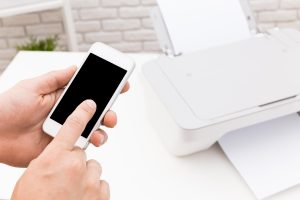
- pobierz i zainstaluj aplikację HP Smart z Google Play, App Store lub strony HP (Windows/macOS),
- włącz Bluetooth na telefonie/komputerze – aplikacja używa go do wykrywania drukarki.
Krok 1 – aktywuj tryb konfiguracji Wi‑Fi na drukarce
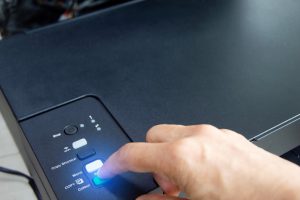
Te modele nie mają ekranu dotykowego, więc użyj przycisków fizycznych:
- Naciśnij i przytrzymaj jednocześnie przyciski „Komunikacja bezprzewodowa” (ikona Wi‑Fi) i „Anuluj”, aż przycisk zasilania zacznie migać (ok. 3–5 sekund).
- Poczekaj, aż kontrolka Wi‑Fi zacznie migać – drukarka będzie w trybie konfiguracji przez ok. 2 godziny.
Alternatywnie: przytrzymaj tylko przycisk „Komunikacja bezprzewodowa”, aż migną kontrolki „Uwaga” i zasilanie, następnie zrestartuj drukarkę.
Krok 2 – połącz drukarkę za pomocą aplikacji HP Smart
W aplikacji HP Smart wykonaj poniższe kroki:
- Otwórz HP Smart i zaloguj się (lub załóż konto HP).
- Wybierz „+” lub „Dodaj drukarkę” > „Skonfiguruj nową drukarkę” (traktuj ją jak nową, nawet jeśli była wcześniej używana).
- Zezwól na Bluetooth i lokalizację – aplikacja wykryje drukarkę w pobliżu (np. „DeskJet 2700 series”).
- Wybierz swoją sieć Wi‑Fi 2,4 GHz i wprowadź hasło (SSID i klucz WPA/WPA2).
- Poczekaj, aż aplikacja zakończy konfigurację – kontrolka Wi‑Fi na drukarce przestanie migać i zaświeci się stale.
Krok 3 – zweryfikuj połączenie i przetestuj
Na koniec sprawdź, czy wszystko działa poprawnie:
- w HP Smart sprawdź status – drukarka powinna pokazywać „Gotowa do drukowania”,
- wydrukuj stronę testową z aplikacji (menu „Drukuj” > „Test”),
- zainstaluj sterowniki na komputerze przez HP Smart – drukarka pojawi się automatycznie w systemie,
- po połączeniu drukarka jest dostępna w całej sieci domowej – drukuj z dowolnego urządzenia,
- zaktualizuj oprogramowanie sprzętowe (firmware) w HP Smart dla większej stabilności.
Alternatywna metoda – WPS (jeśli router obsługuje)
Jeśli Twój router ma przycisk WPS, możesz połączyć drukarkę bez wpisywania hasła:
- Aktywuj tryb konfiguracji Wi‑Fi na drukarce (jak w kroku 1).
- Naciśnij przycisk WPS na routerze, a następnie w ciągu 2 minut naciśnij przycisk Wi‑Fi na drukarce.
- Poczekaj, aż kontrolka Wi‑Fi zaświeci się na stałe – oznacza to poprawne połączenie.
Najczęstsze problemy i rozwiązania
Gdy coś nie działa, skorzystaj z poniższych wskazówek:
- Drukarka niewykrywalna – sprawdź, czy Bluetooth jest włączony, zrestartuj drukarkę i router, upewnij się, że jesteś w zasięgu i ponownie włącz tryb konfiguracji (krok 1);
- Błąd sieci – potwierdź pracę routera w paśmie 2,4 GHz, tymczasowo wyłącz VPN/firewall, spróbuj z prostszym hasłem Wi‑Fi (bez znaków specjalnych);
- Połączenie słabe – przybliż drukarkę do routera, unikaj przeszkód jak grube ściany czy urządzenia zakłócające (np. kuchenka mikrofalowa);
- Aplikacja nie widzi drukarki – dodaj ją jako „nową” w HP Smart i zezwól na znajdowanie urządzeń w pobliżu oraz dostęp do lokalizacji;
- Problemy nadal występują – odinstaluj i zainstaluj ponownie HP Smart, zrestartuj wszystkie urządzenia i rozpocznij konfigurację od początku.