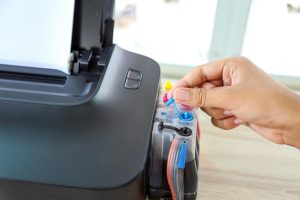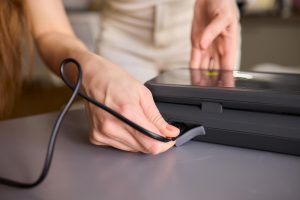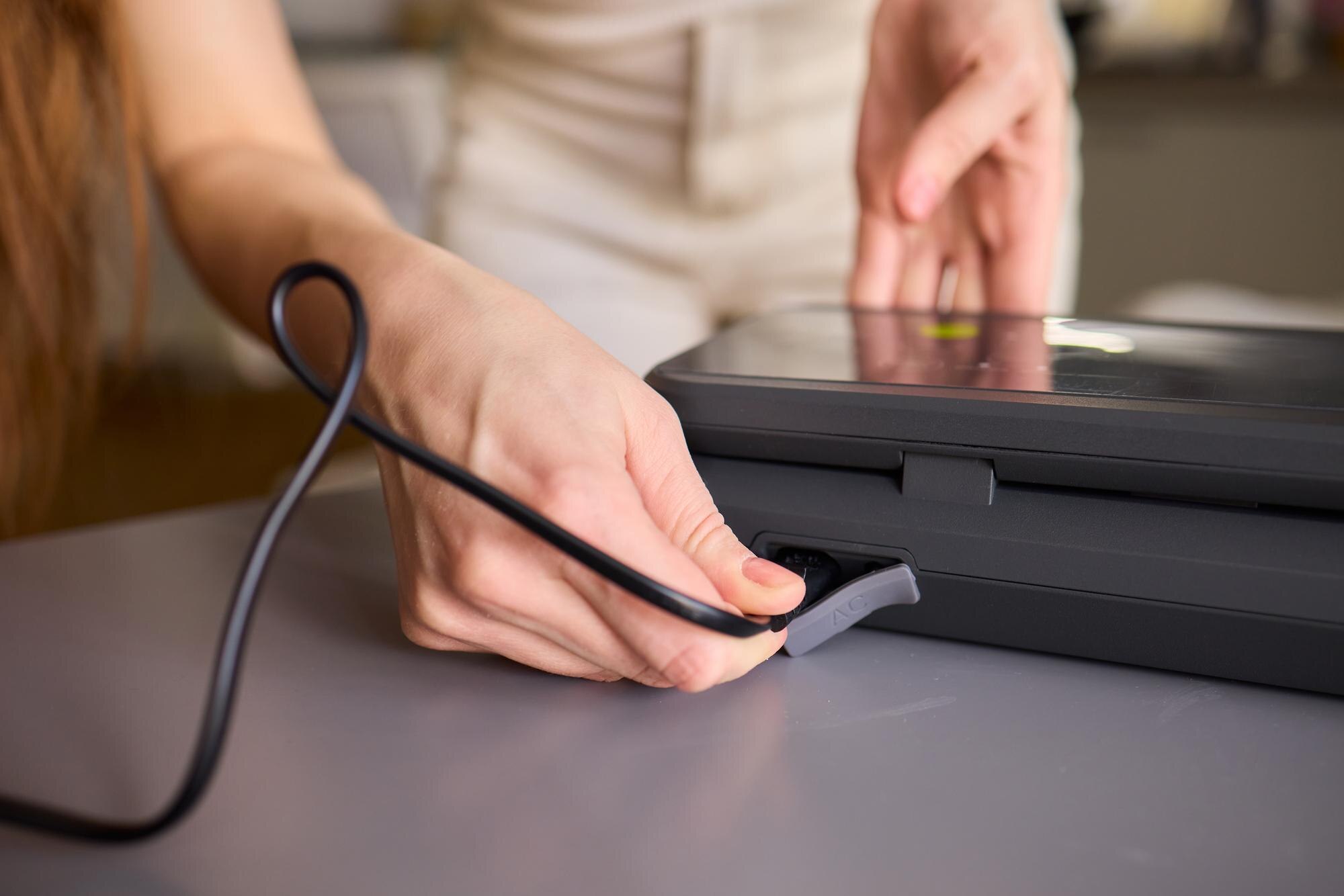

Połączenie drukarki z siecią Wi‑Fi umożliwia bezprzewodowe drukowanie z dowolnego urządzenia bez konieczności używania kabli, zarówno w domu, jak i w firmie. Skonfigurujesz połączenie szybko jedną z trzech metod: z panelu drukarki, przez USB lub przyciskiem WPS.
Przygotowanie do połączenia
Zanim zaczniesz konfigurację, przygotuj następujące informacje:
- SSID – nazwa sieci Wi‑Fi twojego routera;
- Hasło – klucz sieciowy do logowania do Wi‑Fi;
- Kabel USB – opcjonalny, ułatwia konfigurację początkową;
- Zasięg drukarki – ustaw urządzenie w miejscu ze stabilnym sygnałem Wi‑Fi.
Metoda 1 – konfiguracja przez menu drukarki
Wykonaj kolejno kroki:
- Naciśnij i przytrzymaj przycisk Wi‑Fi na drukarce przez jedną sekundę, aby włączyć moduł bezprzewodowy.
- Sprawdź wskaźnik – dioda Wi‑Fi miga na zielono co trzy sekundy.
- Wejdź w menu drukarki i otwórz ustawienia połączeń sieciowych.
- Wprowadź nazwę sieci (SSID) oraz hasło Wi‑Fi.
- Zatwierdź wprowadzone dane.
- Poczekaj na potwierdzenie – pojawi się [Łączenie…], a następnie [Połączono!].
- Naciśnij przycisk OK lub Enter.
Po prawidłowym połączeniu dioda Wi‑Fi świeci światłem ciągłym.
Metoda 2 – konfiguracja za pomocą kabla USB (zalecana dla początkujących)
To najprostsza ścieżka pierwszej konfiguracji, krok po kroku:
- Podłącz drukarkę do komputera kablem USB.
- Naciśnij przycisk Wi‑Fi na drukarce przez jedną sekundę.
- W systemie Windows otwórz ustawienia drukarki i uruchom Printer Setting Tool.
- Wybierz opcję połączenie bezprzewodowe.
- Zaznacz pierwszy rodzaj połączenia i kliknij Dalej.
- Zatwierdź ustawienia Zapory systemu Windows.
- W instalatorze wybierz instalację urządzenia w sieci bez przewodu USB (zaawansowana metoda).
- Upewnij się, że drukarka jest w zasięgu twojej sieci – urządzenie może wydrukować stronę potwierdzającą inicjalizację.
- Wróć do komputera – instalator odnajdzie drukarkę w sieci.
- Wybierz urządzenie z listy, kliknij Dalej i poczekaj na zakończenie instalacji.
- Odłącz kabel USB – jeśli dane są prawidłowe, drukarka zainicjuje połączenie Wi‑Fi.
- System uruchomi kreator dostępnych urządzeń – zaznacz drukarkę i kliknij Dalej.
Po instalacji drukarka będzie dostępna w sieci bez konieczności używania kabla.
Metoda 3 – przycisk WPS (jeśli router go obsługuje)
Niektóre drukarki obsługują WPS (Wi‑Fi Protected Setup), co znacznie przyspiesza łączenie bez wpisywania hasła. Postępuj tak:
- Na routerze naciśnij przycisk WPS.
- W ciągu 2 minut naciśnij i przytrzymaj przycisk Wi‑Fi/WPS na drukarce (zgodnie z instrukcją modelu).
- Poczekaj, aż kontrolka Wi‑Fi zacznie szybko migać, a po zestawieniu połączenia zaświeci światłem ciągłym.
- Jeśli router wymaga PIN WPS, wprowadź go w panelu routera lub drukarki i zatwierdź procedurę.
Po udanym parowaniu urządzenie jest gotowe do pracy w twojej sieci Wi‑Fi.
Dodawanie drukarki do systemu operacyjnego
Windows
Aby dodać drukarkę w systemie Windows, wykonaj następujące kroki:
- Kliknij menu Start i otwórz Ustawienia.
- Przejdź do sekcji Urządzenia (lub Bluetooth i urządzenia) i wybierz Drukarki i skanery.
- Kliknij Dodaj drukarkę lub skaner.
- Poczekaj, aż system wyszuka urządzenie w sieci.
- Wybierz swoją drukarkę i postępuj zgodnie z instrukcjami kreatora.
macOS
W systemie macOS dodasz drukarkę sieciową w kilku krokach:
- Otwórz Ustawienia systemowe (lub Preferencje systemowe) i wybierz Drukarki i skanery.
- Kliknij przycisk +, aby dodać urządzenie.
- Wybierz drukarkę z listy sieciowej, potwierdź dodanie i poczekaj na instalację sterownika.
iOS (iPhone/iPad przez AirPrint)
Upewnij się, że iPhone/iPad i drukarka z AirPrint są w tej samej sieci Wi‑Fi:
- Otwórz plik lub zdjęcie, które chcesz wydrukować.
- Dotknij ikonę udostępniania.
- Wybierz opcję Drukuj.
- Wskaż swoją drukarkę z listy.
- Ustaw parametry i kliknij Drukuj.
Instalacja aplikacji mobilnej
Aby drukować z telefonu, zainstaluj oficjalną aplikację producenta i połącz ją z siecią:
- Pobierz aplikację Brother iPrint&Scan (dla urządzeń Brother) lub odpowiednik dla swojej marki.
- Po uruchomieniu wybierz urządzenia w twojej sieci.
- Zaznacz znalezioną drukarkę.
- Od tego momentu możesz drukować dokumenty bezpośrednio ze smartfona.
Ważne porady i wskazówki
Pamiętaj o kluczowych zasadach stabilnego połączenia i bezproblemowej instalacji:
- Ta sama sieć Wi‑Fi – upewnij się, że drukarka i wszystkie urządzenia są połączone z tym samym SSID;
- Sygnał i zasięg – gdy nie możesz się połączyć, sprawdź siłę sygnału; kontrolka Wi‑Fi powinna wskazywać stabilne połączenie;
- Instrukcja producenta – w zależności od modelu mogą występować różne metody konfiguracji; sprawdź dokumentację dla swojego urządzenia;
- Sterowniki – zainstaluj najnowsze sterowniki ze strony producenta, aby zapewnić pełną zgodność z systemem;
- Współdzielenie w domu i firmie – drukowanie bezprzewodowe ułatwia dostęp wielu użytkownikom jednocześnie.
Stosując powyższe metody, szybko połączysz drukarkę z Wi‑Fi i zyskasz wygodę drukowania z każdego urządzenia w sieci.