
Jak podłączyć monitor z HDMI do stacjonarnego komputera bez portu HDMI – krok po kroku
Podłączenie monitora z wejściem HDMI do komputera bez portu HDMI sprowadza się do sprawdzenia dostępnych wyjść wideo (np. DisplayPort, DVI, VGA) i dobrania właściwego adaptera lub kabla przejściowego – np. DisplayPort‑HDMI, DVI‑HDMI czy VGA‑HDMI.
W większości przypadków to rozwiązanie typu „plug and play”, a jakość obrazu zależy od standardu złącza. Cyfrowe interfejsy (DisplayPort, DVI) zapewniają wyraźnie lepszą jakość niż analogowe (VGA).
1. Sprawdź dostępne porty na komputerze i monitorze
Zacznij od krótkiego przeglądu złączy na obu urządzeniach:
- na komputerze stacjonarnym – obejrzyj tylny panel karty graficznej lub wyjścia na płycie głównej;
- na monitorze – potwierdź wejście HDMI (często opisane jako HDMI1/HDMI2); wiele marek zaleca certyfikowane kable HDMI High Speed;
- porada – zrób zdjęcia portów albo sprawdź specyfikację komputera i karty graficznej; jeśli nie masz żadnego wyjścia wideo, rozważ kartę graficzną PCIe z HDMI.
Typowe porty i jakość sygnału
Dla szybkiego porównania możliwości poszczególnych złączy skorzystaj z poniższej tabeli:
| Port | Typ sygnału | Zalety / wady | Częstość w starszych PC |
|---|---|---|---|
| DisplayPort (DP) | Cyfrowy | Najlepsza jakość, audio + wideo, nawet do 8K | Nowsze komputery |
| DVI | Cyfrowy | Wysoka jakość, brak audio | Średnio nowe komputery |
| VGA | Analogowy | Niższa jakość, tylko wideo | Starsze komputery |
2. Przygotuj kabel lub adapter
Dobierz właściwy kabel bądź przejściówkę do złącza w komputerze:
- DisplayPort → HDMI – najlepszy wybór; cyfrowa zgodność, zwykle obsługa 4K@60 Hz i dźwięku;
- DVI → HDMI – wybierz kabel/adapter DVI‑D dual‑link albo DVI‑I; brak audio, więc dźwięk podłącz osobno (jack 3,5 mm);
- VGA → HDMI – konieczny aktywny konwerter z zasilaniem USB (VGA to sygnał analogowy, HDMI cyfrowy);
- certyfikacja – kup adapter/kabel z logo HDMI; tanie podróbki często powodują brak obrazu lub artefakty;
- długość kabla – do ok. 3–5 m dla VGA/DVI i do ok. 10 m dla DP/HDMI bez zauważalnej utraty jakości;
- koszt – adaptery zazwyczaj w cenie 20–100 zł w popularnych sklepach.
3. Fizycznie podłącz urządzenia
Wykonaj połączenie w tej kolejności:
- Wyłącz komputer i monitor, a dla bezpieczeństwa odłącz komputer od zasilania.
- Podłącz jedną końcówkę kabla/adaptera do portu wideo na karcie graficznej (nie do złączy na płycie głównej, jeśli używasz GPU dedykowanej).
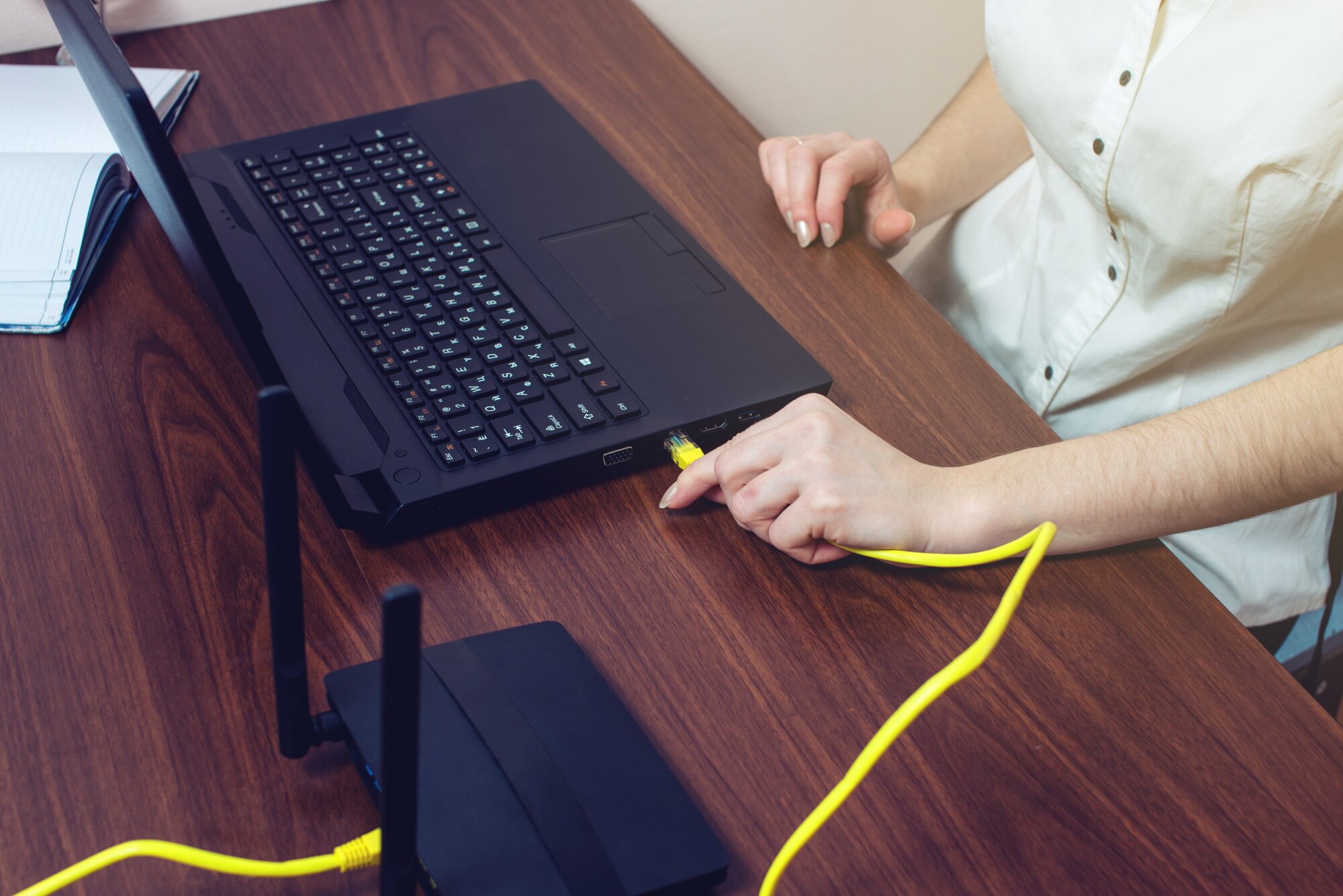
- Drugą końcówkę wsuń do HDMI w monitorze. Nie używaj siły – delikatne „kliknięcie” potwierdza poprawne osadzenie.
- Dla DVI/VGA dokręć śruby mocujące, aby zapobiec luzom.
- Podłącz monitor do prądu i włącz go jako pierwszy.
- Włącz komputer – obraz powinien pojawić się już w BIOS/UEFI.
4. Skonfiguruj wyświetlanie w systemie (Windows)
Po połączeniu ustaw sposób pracy monitora w Windows:
- naciśnij Win + P – wybierz tryb: „duplikuj”, „rozszerz” lub „tylko drugi ekran”,
- kliknij prawym przyciskiem na pulpicie → Ustawienia wyświetlania → wykryj monitory, ustaw ekran główny, rozdzielczość (najlepiej natywną) i odświeżanie (np. 60–144 Hz),
- jeśli brak obrazu, wybierz właściwe źródło w monitorze (Input/Source → HDMI) oraz sprawdź skróty Fn + F4/F5 w starszych PC.
5. Rozwiązywanie problemów i porady
Jeśli coś nie działa, skorzystaj z poniższych wskazówek:
- brak obrazu – przełącz źródło wejścia na HDMI, sprawdź inny kabel; dla VGA użyj aktywnego konwertera z zasilaniem; zaktualizuj sterowniki NVIDIA/AMD/Intel;
- brak dźwięku – HDMI/DP przenoszą audio, a VGA/DVI nie; w Windows kliknij ikonę głośnika → Ustawienia dźwięku → wybierz wyjście HDMI;
- wielomonitorowo – podłącz kolejny monitor do innego portu i użyj skrótu Win + P do wyboru układu;
- bezpieczeństwo – nie podłączaj/odłączaj kabli przy włączonym komputerze; unikaj przedłużaczy z VGA, które pogarszają sygnał;
- aktualność standardów – w 2026 r. preferuj DisplayPort 1.4+ dla 4K@144 Hz i sprawdź zgodność z USB‑C (Alt Mode), jeśli komputer go posiada.
Po tych krokach monitor będzie działał jako rozszerzenie pulpitu lub drugi ekran, idealny do pracy i multitaskingu. Cały proces zwykle zajmuje 5–15 minut.