
Jak podłączyć drugi monitor do laptopa lub komputera z Windows 10? Poradnik krok po kroku
Podłączenie drugiego monitora do laptopa lub komputera z Windows 10 jest proste i realnie zwiększa produktywność. Umożliwia m.in. rozszerzenie pulpitu lub duplikację obrazu. Poniższa instrukcja obejmuje typy połączeń, konfigurację oraz rozwiązywanie problemów.
1. Sprawdź kompatybilność sprzętu
Przed zakupem upewnij się, że twój laptop lub PC obsługuje drugi monitor:
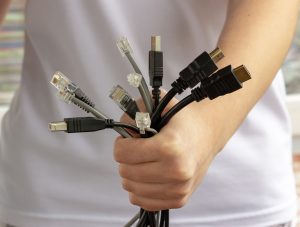
- porty wideo – najpopularniejsze to HDMI, DisplayPort, VGA (D‑Sub) oraz DVI; laptopy mają zwykle HDMI lub DisplayPort, komputery stacjonarne częściej więcej wyjść na karcie graficznej;
- karta graficzna – musi obsługiwać wiele wyświetlaczy; większość współczesnych układów Intel, NVIDIA i AMD to potrafi; sprawdzisz to w Menedżerze urządzeń (prawy przycisk na Start > Menedżer urządzeń > Karty graficzne);
- monitor – nie musi być identyczny z pierwszym; możesz mieszać rozmiary (np. 15″ z 30″) i rozdzielczości;
- kable i adaptery – dopasuj je do dostępnych portów (np. HDMI–HDMI, DisplayPort–USB‑C); monitory nie muszą używać tych samych złączy.
Wskazówka: jeśli laptop ma tylko jeden port wideo, użyj stacji dokującej USB‑C/Thunderbolt lub adaptera USB–HDMI.
2. Fizyczne podłączenie monitora
Aby poprawnie podpiąć drugi ekran, wykonaj te kroki:
- Wyłącz laptop/PC oraz monitor.
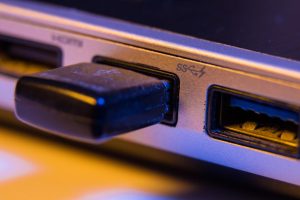
- Podłącz kabel wideo (np. HDMI, DisplayPort) z portu urządzenia do monitora.
- W laptopie porty znajdziesz po bokach; w komputerze stacjonarnym z tyłu obudowy – najlepiej bezpośrednio w karcie graficznej, a nie w płycie głównej.
- Włącz najpierw monitor, a następnie komputer.
Porada: użyj kabla wysokiej jakości, aby uniknąć zrywania sygnału czy migotania. Połączenie przewodowe jest stabilniejsze niż bezprzewodowe (Miracast/Chromecast).
3. Konfiguracja w Windows 10
System zazwyczaj wykrywa nowy monitor automatycznie, ale w razie potrzeby możesz skonfigurować go ręcznie:
- Kliknij Start > Ustawienia (ikona koła zębatego) > System > Ekran.
- W sekcji Wybierz i uporządkuj ekrany sprawdź, czy oba monitory są widoczne (oznaczone jako 1 i 2). Jeśli nie, kliknij Wykryj.
- Rozmieść ekrany: przeciągnij prostokąty (1 i 2), aby odzwierciedlały fizyczne ułożenie (np. monitor 2 po prawej). Ustaw także orientację (krajobraz/portret) i rozdzielczość dla każdego ekranu.
- W sekcji Wiele wyświetlaczy wybierz preferowany tryb:
- Duplikuj te ekrany – oba wyświetlają identyczny obraz; idealne do prezentacji;
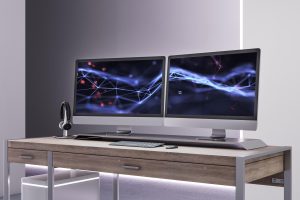
- Rozszerz te ekrany – uzyskujesz jeden duży pulpit na dwóch monitorach; najwygodniejsze do pracy wielozadaniowej;
- Pokaż tylko na 1 lub Pokaż tylko na 2 – wyłączasz jeden z ekranów.
- Opcjonalnie zaznacz Ustaw ten wyświetlacz jako główny (pasek zadań i ikony będą wyświetlane na tym monitorze).
- Kliknij Zastosuj i potwierdź Zachowaj zmiany, jeśli wszystko wygląda poprawnie.
Alternatywna metoda: kliknij prawym przyciskiem myszy na pulpicie > Ustawienia wyświetlania (skrót do tego samego menu).
4. Dostosowanie zaawansowane
Aby dopracować ostrość obrazu i wygodę pracy, skorzystaj z poniższych ustawień:
- Skalowanie i układ – w sekcji Ekran > Skalowanie i układ ustaw np. 125% dla lepszej czytelności na dużym monitorze;
- Pasek zadań na kilku ekranach – przejdź do Ustawienia > Personalizacja > Pasek zadań i włącz Pokaż pasek zadań na wszystkich wyświetlaczach;
- Rozdzielczość – dobierz natywną rozdzielczość monitora dla najlepszej jakości i ostrości obrazu.
5. Rozwiązywanie typowych problemów
Jeśli coś nie działa zgodnie z oczekiwaniami, skorzystaj z poniższej tabeli diagnostycznej:
| Problem | Możliwe przyczyny i rozwiązania |
|---|---|
| Brak wykrycia monitora | Sprawdź kabel i porty, upewnij się, że monitor jest włączony, kliknij Wykryj. Zaktualizuj sterowniki karty graficznej (Menedżer urządzeń lub strona producenta). |
| Brak lub zniekształcony obraz | Możliwy uszkodzony kabel, niekompatybilna rozdzielczość lub nieaktualny system. Wejdź w Ustawienia > Aktualizacja i zabezpieczenia i zainstaluj poprawki. |
| Działa tylko jeden monitor | Karta graficzna może obsługiwać wyłącznie jeden ekran albo brakuje wolnych wyjść. Rozważ kartę dedykowaną lub adapter USB–HDMI. |
| Opóźnienia lub migotanie | Użyj DisplayPort dla wyższych częstotliwości odświeżania. Wyłącz agresywne oszczędzanie energii w opcjach zasilania. |
| Laptop nie przełącza trybu | Naciśnij Win + P, aby otworzyć szybkie menu: Tylko ekran komputera, Duplikuj, Rozszerz, Tylko drugi ekran. |
Zawsze instaluj najnowsze sterowniki graficzne od producenta (NVIDIA/AMD/Intel) – poprawiają stabilność i zgodność z wieloma monitorami.
Dodatkowe porady dla optymalnej konfiguracji
Poniższe wskazówki pomogą w ergonomii i codziennym użytkowaniu:
- Ergonomia – ustaw górną krawędź monitorów na wysokości oczu, a drugi ekran nieco z boku lub niżej;
- Zużycie energii – w Opcjach zasilania ogranicz jasność lub ustaw wygaszacz dla drugiego ekranu;
- Więcej niż dwa monitory – powtórz kroki konfiguracji, jeśli karta graficzna ma wystarczającą liczbę wyjść (często do czterech lub więcej);
- Laptop + zewnętrzny monitor – dla wygody korzystaj z klawiatury i myszy bezprzewodowej.
Powyższe kroki działają na większości urządzeń z Windows 10, także starszych konfiguracjach. W przypadku nietypowego sprzętu sprawdź dokumentację producenta.