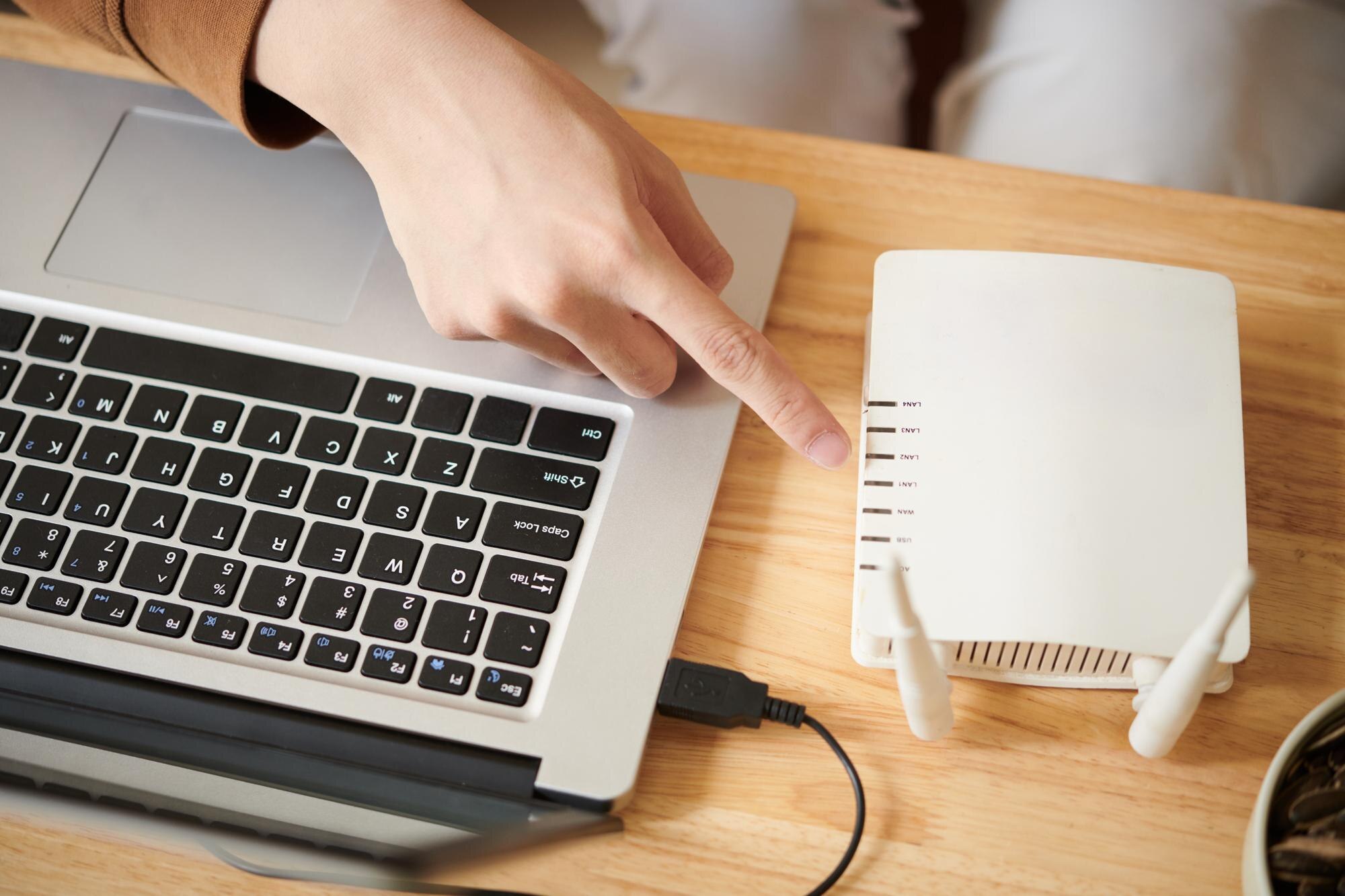

Wzmacniacz sygnału Wi‑Fi (zwany także repeaterem) to urządzenie, które rozszerza zasięg twojej domowej sieci. Prawidłowe podłączenie i konfiguracja są kluczem do stabilnego i szybkiego działania całej sieci.
Wybór lokalizacji
Umieść wzmacniacz w miejscu, gdzie sygnał Wi‑Fi jest jeszcze stabilny, ale już osłabiony – idealnie w połowie drogi między routerem a obszarem o słabym zasięgu (tzw. „martwą strefą”). Możesz skorzystać z darmowej aplikacji na smartfona, takiej jak WiFi Analyzer, aby znaleźć miejsce o najsilniejszym sygnale.
Przy wyborze miejsca pamiętaj o kilku zasadach poprawiających jakość połączenia:
- unikaj zasłaniania urządzenia dużymi przeszkodami (ściany nośne, lustra, metal),
- ustaw wzmacniacz nieco wyżej (np. na półce), aby zredukować tłumienie sygnału,
- nie montuj tuż obok urządzeń generujących zakłócenia (mikrofalówka, dekoder TV, zasilacze),
- w układach wielopoziomowych rozważ umieszczenie wzmacniacza na półpiętrze lub przy klatce schodowej.
Podłączenie do zasilania
Podłącz wzmacniacz bezpośrednio do gniazdka elektrycznego w wybranej lokalizacji. Dla najlepszych efektów unikaj przedłużaczy z filtrami i listew przeciwprzepięciowych.
Metoda 1 – konfiguracja przez przycisk WPS (najprostszy sposób)
Jeśli zarówno router, jak i wzmacniacz posiadają przycisk WPS, możesz połączyć je automatycznie:
- Naciśnij przycisk WPS na routerze.
- W ciągu 2 minut naciśnij przycisk WPS na wzmacniaczu.
- Poczekaj chwilę – urządzenia powinny połączyć się automatycznie.
Metoda 2 – konfiguracja przez przeglądarkę internetową
Jeśli twoje urządzenie nie posiada przycisku WPS lub wolisz konfigurację ręczną:
- Połącz się ze wzmacniaczem za pomocą smartfona lub laptopa – po włączeniu urządzenia pojawi się nowa sieć Wi‑Fi (zazwyczaj otwarta, bez hasła).
- Otwórz przeglądarkę internetową i wpisz adres IP podany w instrukcji urządzenia (najczęściej
192.168.0.1lub192.168.1.1). - Zaloguj się – wprowadź domyślne dane logowania (zwykle
admin/adminlub dane z instrukcji). - Przejdź przez kreator konfiguracji – wybierz opcję „połącz z istniejącą siecią” i wskaż sieć Wi‑Fi twojego routera.
- Podaj hasło do sieci Wi‑Fi, do której chcesz podłączyć wzmacniacz.
- Zakończ konfigurację – wzmacniacz powinien teraz połączyć się z twoją siecią.
Metoda 3 – konfiguracja przez port Ethernet
Jeśli wzmacniacz posiada port LAN, skorzystaj z przewodowej konfiguracji:
- Podłącz wzmacniacz kablem Ethernet do komputera.
- Otwórz przeglądarkę i wpisz adres z instrukcji (np.
192.168.0.1). - W konfiguratorze sprawdź adres IP wzmacniacza (np.
192.168.1.250). - W razie potrzeby zmień adres IP wzmacniacza, aby pasował do twojej podsieci (np. na
192.168.1.254). - Ukończ konfigurację zgodnie z instrukcjami na ekranie.
Metoda 4 – aplikacja mobilna
Nowoczesne wzmacniacze (np. TP-Link) oferują dedykowane aplikacje do łatwej konfiguracji:
- Pobierz aplikację (np. TP-Link Tether ze sklepu Google Play lub App Store).
- Zeskanuj kod QR z urządzenia lub instrukcji.
- Postępuj zgodnie z instrukcjami wyświetlanymi w aplikacji.
Ważne wskazówki dodatkowe
Aby połączenie było stabilne i wygodne w codziennym użytkowaniu, zwróć uwagę na poniższe elementy:
- prosty proces konfiguracji – większość wzmacniaczy prowadzi użytkownika krok po kroku, bez konieczności posiadania specjalistycznej wiedzy;
- nazwa i hasło sieci (SSID) – jeśli wzmacniacz tworzy osobną sieć, możesz ustawić taką samą nazwę SSID i hasło jak w głównej sieci lub wybrać odrębne parametry dla łatwiejszego rozróżnienia;
- adres IP i DHCP – w zaawansowanej konfiguracji warto wyłączyć DHCP na wzmacniaczu i przypisać mu statyczny adres IP w tej samej podsieci co główny router;
- tryb punktu dostępu (access point) – jeśli planujesz połączenie kablem sieciowym, włącz tryb AP, aby urządzenie rozsyłało internet przez Wi‑Fi z pełną przepustowością.
Po zakończeniu konfiguracji wzmacniacz udostępni sygnał Wi‑Fi twoim urządzeniom, a zasięg i stabilność połączenia wyraźnie się poprawią.