
Zrzuty ekranu to niezbędne narzędzie w codziennej pracy, umożliwiające szybkie przechwycenie i udostępnianie zawartości ekranu. Niezależnie od systemu operacyjnego dostępne są różne metody wykonywania zrzutów ekranu – od wbudowanych skrótów po aplikacje specjalistyczne. Wiedza o technikach przechwytywania pozwala dobrać metodę do potrzeb – od błyskawicznego zrzutu całego ekranu po precyzyjne zaznaczenie fragmentu z natychmiastową edycją.
Metody przechwytywania ekranu w systemie Windows
Windows oferuje szeroki wachlarz sposobów wykonania zrzutu – od prostych skrótów po narzędzia z edycją. Wiele rozwiązań jest wbudowanych, więc nie musisz instalować dodatkowego oprogramowania.
Podstawowe skróty klawiszowe w Windows
Najważniejsze skróty do szybkiego przechwytywania ekranu to:
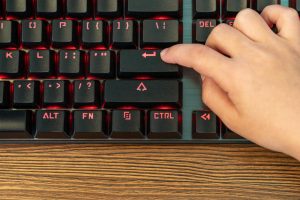
- Print Screen (PrtScn) – kopiuje obraz całego ekranu do schowka, który wkleisz np. do Painta lub dokumentu (Ctrl + V);
- Windows + Print Screen – automatycznie zapisuje plik w Obrazy → Zrzuty ekranu w formacie PNG;
- Alt + Print Screen – kopiuje do schowka wyłącznie aktywne okno, bez pozostałych elementów interfejsu.
Ta metoda jest idealna, gdy planujesz szybkie przycięcie, adnotacje lub podświetlenia – wbudowany Paint sprawdza się do podstawowych poprawek.
Zaawansowane narzędzie Wycinanie (Snipping Tool)
Narzędzie Wycinanie uruchomisz skrótem Windows + Shift + S; pojawi się nakładka do precyzyjnego zaznaczania obszaru. Poniżej znajdziesz tryby pracy i ich zastosowania:
- tryb prostokątny – zaznaczanie obszaru w formie prostokąta;
- tryb dowolnego kształtu – swobodne odręczne zaznaczenie kształtu;
- tryb okna – przechwycenie całego wskazanego okna aplikacji jednym kliknięciem;
- tryb pełnego ekranu – natychmiastowe przechwycenie całego wyświetlacza.
Po zrzucie otwiera się edytor z piórem, zakreślaczem, gumką, kształtami i tekstem. W nowszych wersjach Windows (m.in. na komputerach Copilot+) znajdziesz funkcje oparte na AI, takie jak „Doskonały zrzut ekranu” i próbnik kolorów.
Gotowy obraz możesz zapisać jako PNG, JPEG lub BMP, skopiować, wysłać do edytora graficznego lub udostępnić.
Przechwytywanie menu i okien dialogowych
Jeśli element znika po zwolnieniu myszy, skorzystaj z opóźnienia w narzędziu Wycinanie (1–5 s), a następnie kliknij Nowy. Po odliczeniu narzędzie automatycznie przechwyci ekran w pożądanym stanie.
Przechwytywanie ekranu w systemie macOS
Komputery Mac mają intuicyjne, wbudowane funkcje przechwytywania. Skróty działają błyskawicznie i wyświetlają miniaturę do szybkiej edycji lub zapisu.
Skróty klawiszowe w macOS
Najważniejsze kombinacje to:
- Shift + Command + 3 – przechwytuje cały ekran i automatycznie zapisuje na pulpicie (jeśli nie klikniesz miniatury);
- Shift + Command + 4 – umożliwia zaznaczenie wybranego fragmentu ekranu;
- Shift + Command + 4, a potem Spacja – przechwytuje konkretne okno (z Option wyłącza cień okna).
Aplikacja Zrzut ekranu (Screenshot)
Panel uruchomisz skrótem Shift + Command + 5; oferuje tryby pełnego ekranu, okna, fragmentu oraz nagrywanie wideo. W menu Opcje szybko dostosujesz ustawienia:
- lokalizacja zapisu – wybór folderu docelowego;
- miniatura po zrzucie – włącz/wyłącz podgląd w rogu ekranu;
- licznik czasu – ustawienie opóźnienia przed przechwyceniem.
W nowszych wersjach macOS możesz wybrać SDR w PNG lub HDR w HEIF (HEIC) dla lepszej jakości kolorów i zakresu dynamicznego na zgodnych urządzeniach.
Zmiana domyślnego formatu zrzutów (Terminal)
Domyślnie macOS zapisuje w PNG. Aby zmienić format, użyj Terminala, np.: defaults write com.apple.screencapture type jpg lub defaults write com.apple.screencapture type pdf. Następnie wyloguj się i zaloguj ponownie (albo uruchom killall SystemUIServer). Dostępne są także TIFF i GIF.
Kopiowanie do schowka zamiast zapisu (macOS)
Przytrzymaj Control (Ctrl) podczas wykonywania skrótu: Ctrl + Shift + Command + 3 (cały ekran) lub Ctrl + Shift + Command + 4 (fragment). To świetne rozwiązanie, gdy chcesz natychmiast wkleić obraz do maila, czatu lub dokumentu.
Przechwytywanie ekranu w systemach Linux
Linux oferuje dużą elastyczność – skorzystasz zarówno z narzędzi graficznych, jak i wiersza poleceń. Dystrybucje dostarczają różne domyślne aplikacje, ale ogólne zasady są podobne.
Standardowe skróty w GNOME
Poniższa tabela podsumowuje najczęstsze skróty i ich działanie w środowisku GNOME:
| Skrót | Zakres | Działanie |
|---|---|---|
| Print Screen | Cały ekran | Otwiera okno GNOME Screenshot z możliwością zapisu lub kopiowania |
| Ctrl + Print Screen | Cały ekran | Natychmiast kopiuje do schowka |
| Alt + Print Screen | Aktywne okno | Przechwytuje tylko bieżące okno |
| Shift + Print Screen | Zaznaczony obszar | Pozwala zaznaczyć fragment ekranu |
| Ctrl + Alt + Print Screen | Aktywne okno | Kopiuje zrzut aktywnego okna do schowka |
| Ctrl + Shift + Print Screen | Zaznaczony obszar | Kopiuje zrzut zaznaczonego obszaru do schowka |
Aplikacja GNOME Screenshot
Uruchamiana m.in. poleceniem gnome-screenshot -i, oferuje tryby: cały ekran, aktywne okno, wybrany obszar oraz ustawienia opóźnienia. Po zaznaczeniu obszaru otrzymasz podgląd z możliwością nadania nazwy i wyboru lokalizacji zapisu.
Narzędzia wiersza poleceń
Zaawansowani użytkownicy chętnie korzystają z scrot i maim. Poniżej trzy najważniejsze opcje dla scrot:
- -s – interaktywne wskazanie obszaru do przechwycenia;
- -d [sekundy] – opóźnienie wykonania zrzutu o podaną liczbę sekund;
- szablony nazw – zmienne jak
$w(szerokość),$h(wysokość),%Y/%m/%d(data) w nazwie pliku.
Przykład użycia: scrot '$wx$h_%Y-%m-%d.png' -c -d 5 -s – po 5 s wykonuje zrzut wybranego obszaru i zapisuje go z wymiarami oraz datą.
Specjalistyczne aplikacje graficzne
Najpopularniejsze programy i ich kluczowe atuty to:
- Spectacle – tryby przechwytywania, opóźnienia i wybór obszaru (środowisko KDE);
- Flameshot – rysowanie, zaznaczanie, rozmywanie i edycja bezpośrednio po zrzucie;
- xfce4-screenshooter – lekki i szybki, idealny dla środowisk XFCE;
- Deepin Screenshot – przewijane zrzuty, OCR, nagrywanie ekranu i przypinanie zrzutów jako pływających okien.
Aspekty techniczne – formaty plików i ich zastosowania
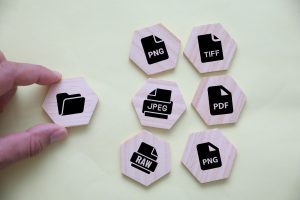
Wybór formatu decyduje o jakości i wielkości pliku. Najczęściej rekomendowany dla zrzutów jest PNG ze względu na bezstratną kompresję i świetną czytelność tekstu.
Porównanie popularnych formatów znajdziesz poniżej:
| Format | Kompresja | Najlepsze zastosowania | Wady |
|---|---|---|---|
| PNG | Bezstratna | Interfejsy, tekst, wykresy, grafika wektorowa | Pliki większe niż JPEG |
| JPEG | Stratna | Zdjęcia i obrazy z przejściami tonalnymi | Artefakty i rozmycia na tekście i krawędziach |
| HEIF/HEIC (HDR) | Wysoka efektywność | Zrzuty HDR w nowszych macOS, lepszy zakres dynamiczny | Mniejsza kompatybilność poza ekosystemem Apple |
| Różna (kontener) | Archiwizacja, udostępnianie i druk dokumentów | Nie zawsze wygodny do szybkiej edycji obrazu |
Zaawansowane metody – aplikacje firm trzecich
Wbudowane narzędzia wystarczą w wielu sytuacjach, ale aplikacje firm trzecich zapewniają bogatszą edycję, automatyzację i integracje z chmurą. Najciekawsze propozycje dla Windows:
- Greenshot – darmowy, szybkie przechwytywanie regionów/okien/ekranu, wbudowany edytor, eksport do Word/Excel i serwisów online;
- ShareX – zrzuty, nagrywanie GIF, rozbudowana edycja, zaciemnianie wrażliwych danych, automatyczne wysyłanie do chmury;
- Snipaste – przypinanie zrzutów jako pływających okien na pulpicie i wygodna praca wielookienkowa;
- FastStone Capture – aplikacja płatna z bardzo wygodnym interfejsem i unikalnymi narzędziami (np. zakreślanie wzdłuż krzywej);
- Lightshot – wyjątkowo intuicyjny, szybkie udostępnianie przez link.
Aplikacje dla macOS i Linuksa
Na Macu i Linuksie również znajdziesz dopracowane narzędzia:
- Flameshot – intuicyjny interfejs, rysowanie, zaznaczanie i zaciemnianie od razu po zrzucie;
- Spectacle – szybkie przechwytywanie i opcja automatycznego otwarcia w edytorze;
- Deepin Screenshot – OCR, zrzuty przewijane i przechwytywanie długich stron WWW.
Przechwytywanie ekranu na urządzeniach mobilnych
Choć główny nacisk dotyczy komputerów, warto znać metody mobilne – smartfony i tablety coraz częściej służą do pracy i komunikacji.
iPhone i iPad
Na modelach z Face ID wykonaj zrzut, naciskając jednocześnie przycisk boczny i głośność w górę. Na urządzeniach z przyciskiem Home użyj kombinacji Home + zasilanie. Po zrzucie pojawia się miniatura prowadząca do edytora (adnotacje, przycięcie). Obrazy zapisują się w aplikacji Zdjęcia w albumie „Zrzuty ekranu”.
Android
Standardowo wciśnij jednocześnie zasilanie + zmniejszanie głośności. Zrzut zapisze się w galerii, zwykle w folderze „Screenshots” („Zrzuty ekranu”). Popularne gesty producentów to:
- Samsung – Palm Swipe – przesunięcie krawędzią dłoni po ekranie;
- Xiaomi – trzy palce w dół – szybkie przeciągnięcie trzema palcami;
- Huawei/Honor – przewijane zrzuty – przechwycenie całych stron i długich dokumentów.
Zaawansowane funkcje i praktyczne wskazówki
Opóźnione przechwytywanie
Ustawienie opóźnienia (1–5 s) pozwala przygotować ekran – rozwinąć menu i okna dialogowe – zanim nastąpi przechwycenie. To szczególnie cenne przy dokumentacji technicznej i tutorialach.
Zawartość przewijana
Wiele narzędzi łączy kolejne zrzuty w jeden długi obraz, idealny dla stron WWW, e‑maili i długich dokumentów.
Edycja natychmiast po zrzucie
Wbudowane edytory (adnotacje, rysowanie, zaciemnianie, tekst) przyspieszają pracę i często eliminują potrzebę użycia zewnętrznego programu.
Udostępnianie i hosting w chmurze
Integracje z Imgur, Dropbox, Google Drive czy OneDrive pozwalają automatycznie przesłać obraz i skopiować link do udostępniania.