
Jak podłączyć router T‑Mobile? Szczegółowa instrukcja krok po kroku
Podłączenie routera T‑Mobile zależy od modelu (np. mobilny Huawei B535/B525s z kartą SIM, światłowodowy Home Box lub 5G Home Office). Poniżej znajdziesz uniwersalny przewodnik dla urządzeń LTE/5G i światłowodowych.
Zawsze sprawdź naklejkę na routerze z danymi takimi jak adres IP (często 192.168.8.1 lub 192.168.1.1), nazwa Wi‑Fi (SSID) i hasło.
1. Przygotowanie sprzętu i podstawowych informacji
Na start wykonaj trzy szybkie czynności:
- Sprawdź model routera – na obudowie znajdziesz typ (np. Huawei B535 dla LTE, Home Box dla światłowodu, 5G Box dla 5G). Zrób zdjęcie naklejki z tyłu lub na spodzie – zawiera kluczowe dane: adres IP, hasło admina, SSID i hasło Wi‑Fi;
- Zbierz potrzebne rzeczy – przygotuj elementy z poniższej listy i połóż je pod ręką;
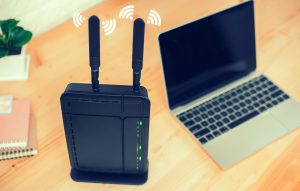
- Wybierz dobre miejsce – ustaw router centralnie, z dala od metalu i mikrofalówek; pasmo 2,4 GHz daje większy zasięg, a 5 GHz wyższą prędkość.
Przygotuj następujące elementy:
| Element | Uwagi |
|---|---|
| Karta SIM (microSIM lub nanoSIM z adapterem) | przeznaczona dla routerów mobilnych/LTE/5G; włóż przed podłączeniem zasilania |
| Przewód Ethernet (LAN) | do podłączenia komputera lub modemu |
| Zasilacz | w zestawie; dla 5G Box użyj adaptera PoE |
| Aplikacja Mój T‑Mobile | do konfiguracji światłowodu i ewentualnej sieci mesh |
2. Fizyczne podłączenie (w zależności od typu)
Dla routerów mobilnych/LTE (np. Huawei B535/B525s z kartą SIM):
- Wyłącz router.
- Włóż kartę SIM: w dolnym slocie, stykami do frontu i ścięciem do środka (microSIM; nanoSIM z adapterem).
- Podłącz zasilacz – router uruchomi się automatycznie. Odczekaj 1–2 minuty, aż ustabilizują się diody.
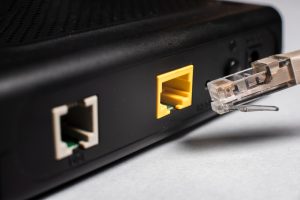
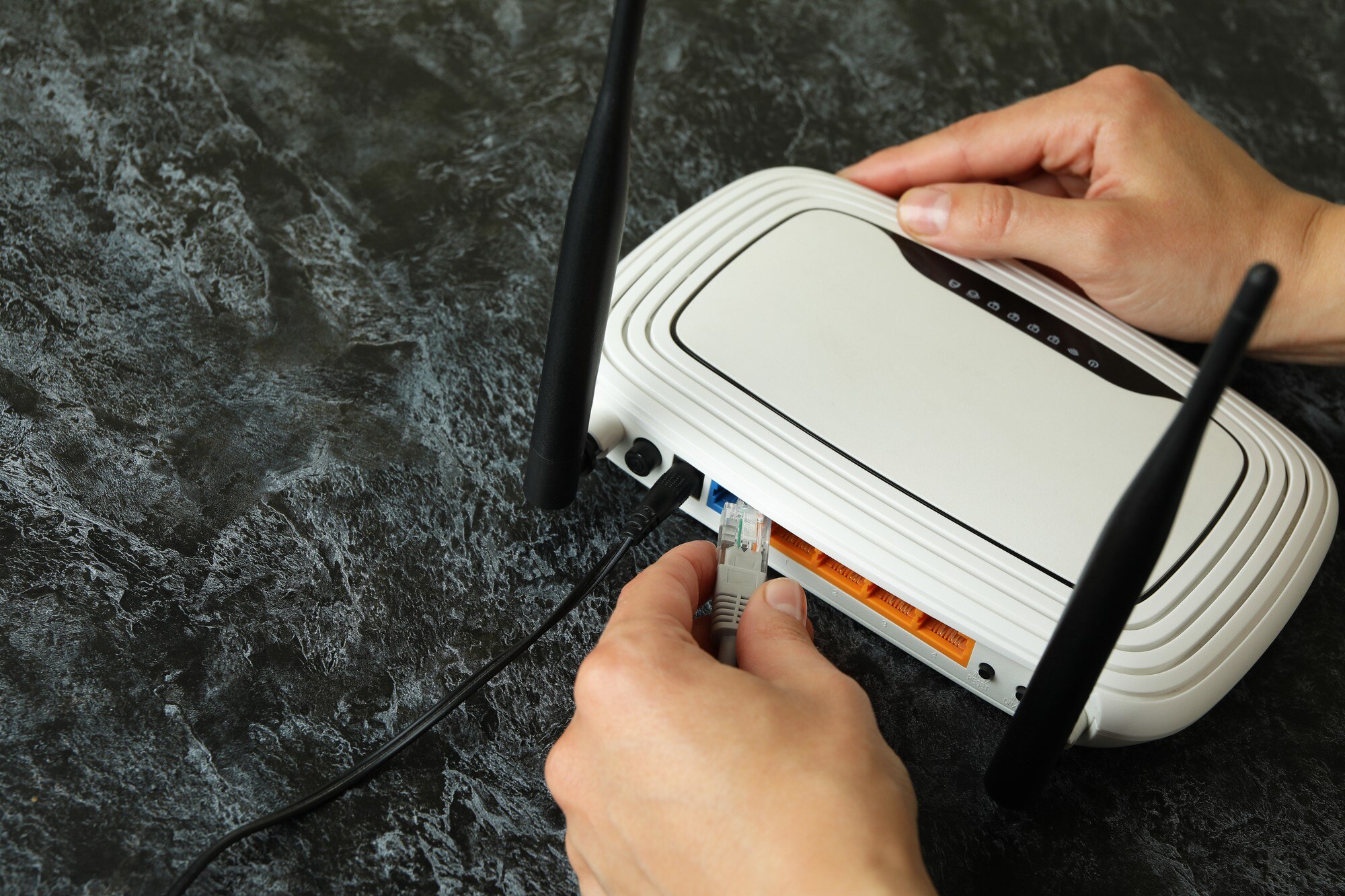
- Opcjonalnie podłącz komputer przewodem LAN do portu Ethernet.
Dla światłowodu (Home Box): podłącz kabel światłowodowy do portu ONT lub bezpośrednio do routera (zwykle robi to instalator), a następnie podłącz zasilacz oraz urządzenia przewodowe do portów LAN.
Dla 5G Home Office (T‑Mobile 5G Box ODU/IDU):
- Włóż kartę nanoSIM (4FF) do ODU (jednostka zewnętrzna).
- Podłącz przewód Ethernet z ODU do portu OUT adaptera PoE, a drugi koniec do portu IN.
- Zamocuj pokrywę WE/WY kluczem i umieść ODU na zewnątrz (okno/dach).
- Podłącz IDU (jednostka wewnętrzna) do portu IN adaptera oraz do zasilania. Poczekaj na zielone lub migające diody Wi‑Fi.
- Zeskanuj kod QR z instrukcji, aby pobrać aplikację T‑Mobile Internet 5G Home Office.
Jeśli po pierwszym uruchomieniu nie ma internetu, to normalne przed konfiguracją.
3. Połączenie z routerem
Wybierz jedną z metod połączenia:
- przez Wi‑Fi – w ustawieniach urządzenia wyszukaj sieć o nazwie z naklejki (SSID), wpisz hasło i połącz się;
- przez LAN – włóż przewód do portu LAN w routerze oraz w komputerze;
- komunikat „brak internetu” – możesz go zignorować na tym etapie i przejść do konfiguracji w panelu.
4. Konfiguracja przez panel administracyjny
- Otwórz przeglądarkę (np. Chrome lub Edge) i wpisz adres IP z naklejki: 192.168.8.1 (Huawei) lub 192.168.1.1.
- Zaloguj się, używając hasła z naklejki (pole „Password”) lub domyślnego hasła administratora.
- Sprawdź połączenie z internetem.
Jeśli ikona zasięgu pokazuje strzałki w górę i w dół – połączenie działa; jeśli nie, dodaj profil APN operatora (dla T‑Mobile: APN: internet).
- Skonfiguruj ustawienia kluczowe:
- zmień nazwę Wi‑Fi (SSID) i hasło; użyj silnego hasła (min. 12 znaków, litery i cyfry),
- wybierz pasmo: 2,4 GHz (większy zasięg) lub 5 GHz (wyższa prędkość),
- ustaw szyfrowanie: WPA3/WPA2,
- zapisz zmiany – router może się zrestartować.
- Wyloguj się z panelu.
Dla światłowodu z aplikacją Mój T‑Mobile: dodaj usługę (numer z umowy, np. FTTHXXXXXX), a następnie sparuj urządzenia w trybie WPS ze wzmacniaczami sieci mesh.
5. Testy i optymalizacja
Po zapisaniu ustawień sprawdź działanie sieci i wprowadź ewentualne korekty:
- Sprawdź prędkość – wykonaj pomiar w serwisie speedtest.net na różnych pasmach;
- Wybierz kanał Wi‑Fi – w panelu ustaw najmniej zatłoczony kanał (zeskanuj sieci sąsiednie);
- Monitoruj sieć – korzystaj z portalu Moje WiFi lub aplikacji T‑Mobile do zarządzania urządzeniami.
Problemy? Najczęstsze usterki i szybkie rozwiązania:
| Problem | Rozwiązanie |
|---|---|
| Brak adresu IP lub hasła | zrób zdjęcie naklejki na obudowie i wyszukaj instrukcję dla swojego modelu online |
| Brak internetu po włożeniu karty SIM | dodaj APN T‑Mobile (APN: internet) w ustawieniach sieci komórkowej |
| Słaby zasięg Wi‑Fi | zmień kanał lub pasmo, przestaw router wyżej/centralnie i uruchom urządzenie ponownie |
| Zapomniane hasło do panelu/routera | wykonaj reset – przytrzymaj przycisk RESET z tyłu przez 10 s (utracisz własne ustawienia) |
Dodatkowe wskazówki dla bezpieczeństwa i wydajności
Aby wzmocnić bezpieczeństwo i stabilność domowej sieci, zastosuj te praktyki:
- zmień domyślne hasło administratora natychmiast po pierwszym logowaniu,
- wyłącz WPS, jeśli nie używasz sieci mesh ani szybkiego parowania,
- regularnie aktualizuj oprogramowanie (firmware) w panelu administracyjnym,
- dla LTE/5G ustaw anteny lub urządzenie w kierunku najbliższego masztu operatora,
- skorzystaj z materiałów wideo producenta (np. instalacja Huawei B525s czy 5G Home Office) dla podglądu kroków.