
Jak podłączyć kamerę internetową do telefonu i komputera? Szczegółowa instrukcja krok po kroku
Podłączenie kamery internetowej (webcam) do telefonu lub komputera zależy od typu urządzenia: dedykowanej kamery Wi‑Fi IP (np. LEMON, Yoosee, ICSee) lub smartfona używanego jako webcam. Poniżej znajdziesz kompletne instrukcje dla obu scenariuszy, z naciskiem na połączenia Wi‑Fi i USB, porady dotyczące stabilności oraz typowe błędy.
1. Używanie smartfona jako kamery internetowej (do komputera)
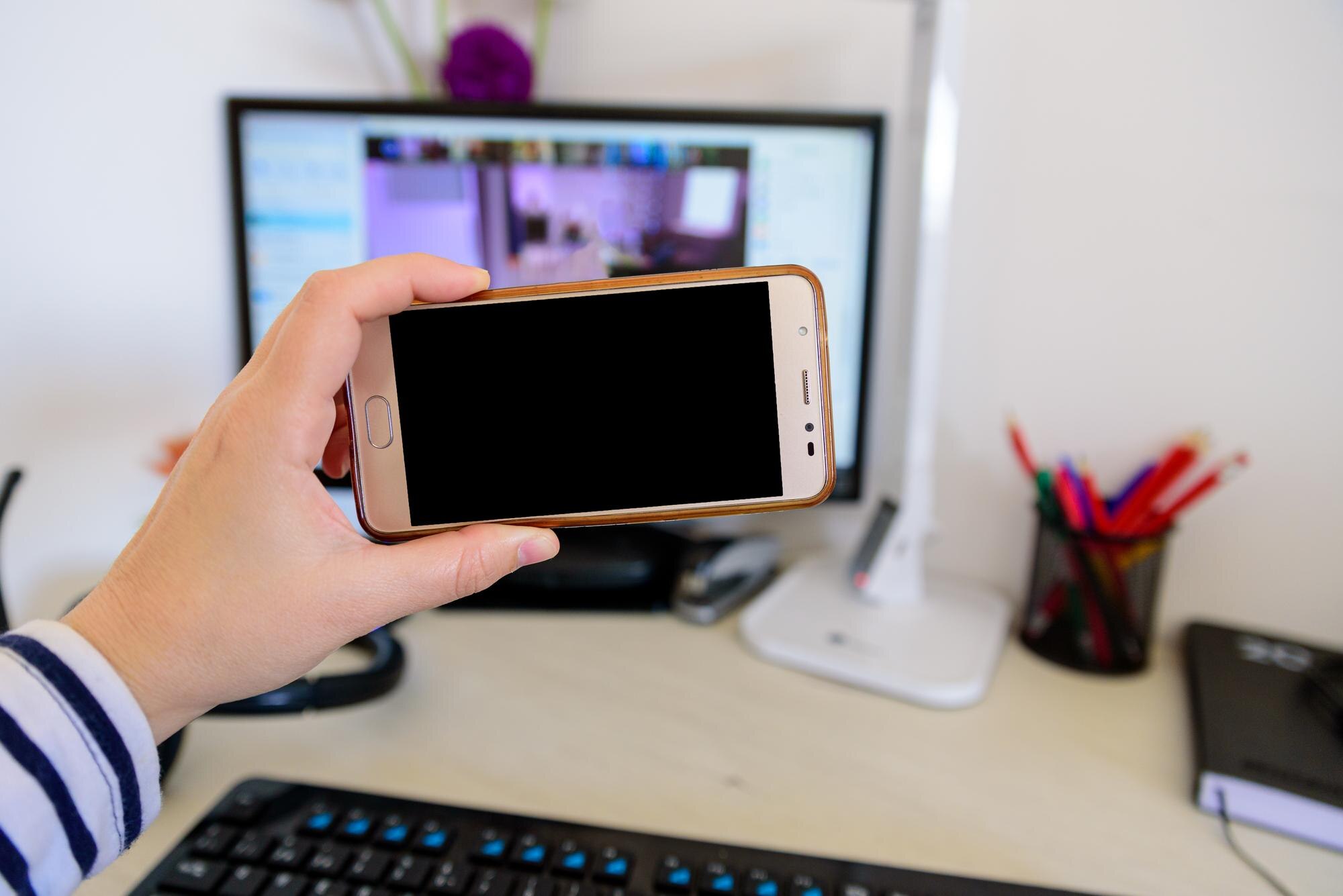
Smartfon z dobrym aparatem może służyć jako wysokiej jakości webcam – wystarczy aplikacja i połączenie Wi‑Fi lub USB. To najszybsze i najtańsze rozwiązanie bez dodatkowego sprzętu.
Przygotuj:
- smartfon z Androidem lub iOS oraz komputer (Windows lub Mac),
- aplikacje: DroidCam, EpocCam lub Iriun Webcam (darmowe wersje zwykle wystarczają),
- stabilne Wi‑Fi w tej samej sieci lub kabel USB.
Wykonaj te kroki dla połączenia przez Wi‑Fi:
- Pobierz i zainstaluj aplikację na telefon (np. DroidCam z Google Play lub App Store) oraz klienta na komputer (z oficjalnej strony twórcy).
- Uruchom aplikację na telefonie i nadaj uprawnienia do kamery oraz mikrofonu.
- Otwórz program-klienta na komputerze i połącz urządzenia, skanując kod QR z telefonu lub wpisując adres IP z aplikacji mobilnej.
- Po połączeniu wybierz źródło wideo w programie (np. w Zoom/Teams ustaw „DroidCam Source”) i sprawdź podgląd.
Postępuj tak, aby połączyć przez USB (stabilniej i z ładowaniem):
- Podłącz telefon do komputera kablem USB.
- Na Androidzie włącz debugowanie USB (Ustawienia > O telefonie > 7× kliknij Numer kompilacji > Opcje programistyczne > Debugowanie USB). Na iOS wystarczy zainstalować sterowniki/aplikację producenta.
- Uruchom aplikacje jak wyżej – połączenie USB zostanie wykryte automatycznie.
Warto znać te porady i wskazówki:
- stabilność – USB jest najlepsze do długich transmisji (mniejsze opóźnienia i jednoczesne ładowanie);
- jakość – w aplikacji ustaw HD/Full HD, wyłącz zoom cyfrowy i zadbaj o dobre oświetlenie;
- błędy – gdy brak obrazu, sprawdź firewall/antywirusa, uprawnienia do kamery/mikrofonu i sterowniki; na iOS EpocCam może wymagać płatnej wersji do pełnych funkcji;
- alternatywy – Iriun i DroidCam działają na Windows/Mac/Linux i często nie wymagają skomplikowanej konfiguracji.
2. Podłączenie dedykowanej kamery Wi‑Fi IP do telefonu
Kamery IP (np. LEMON, Yoosee, ICSee, Tuya) łączą się bezprzewodowo z routerem, a następnie z aplikacją na telefonie, zapewniając podgląd na żywo i nagrywanie na kartę microSD.
Przygotuj:
- kamerę Wi‑Fi z zasilaniem (zwykle z adapterem w zestawie),
- telefon z Androidem lub iOS oraz aplikację dedykowaną (ICSee, Yoosee/YYP2P, Tuya/SmartLife),
- router Wi‑Fi 2.4 GHz (nie 5 GHz!).
Wykonaj te kroki, aby dodać kamerę przez Wi‑Fi:
- Zainstaluj właściwą aplikację (np. ICSee z App Store/Google Play) i utwórz konto, potwierdzając e‑mail.
- Podłącz kamerę do zasilania (na tym etapie nie podłączaj kabla Ethernet). Jeśli ma antenę, przykręć ją.
- Połącz telefon z siecią 2.4 GHz Twojego routera.
- W aplikacji kliknij + (dodaj urządzenie) i wybierz typ kamery (Wi‑Fi/QR).
- Zeskanuj kod QR na kamerze lub wybierz „Kamera Wi‑Fi”, a następnie wpisz hasło kamery (domyślne, np. 123).
- Wskaż sieć Wi‑Fi routera, wpisz jej hasło i poczekaj na sparowanie (kamera może migać/wydać sygnał dźwiękowy).
- Nazwij kamerę (np. „Salon”), przypisz do „Moje urządzenie” i uruchom podgląd na żywo.
Kroki podłączenia (kablowe – dla stabilności)
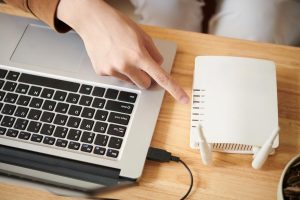
Podłącz kamerę kablem Ethernet do routera oraz do zasilania – po kilku sekundach urządzenie powinno być widoczne w sieci.
W aplikacji wybierz opcję „Połączenie kablowe”, odszukaj kamerę, wprowadź hasło domyślne (np. 123) i dodaj urządzenie do konta.
Skorzystaj z poniższych porad, aby uniknąć problemów:
- sieć – większość kamer IP obsługuje wyłącznie 2.4 GHz; jeśli nie widzi sieci, odśwież listę lub rozdziel pasma 2.4/5 GHz w routerze;
- nagrywanie – w aplikacji ustaw tryb zapisu na kartę microSD: ciągły, przy detekcji ruchu lub według harmonogramu (kartę sformatuj w apce);
- udostępnianie – zapamiętaj hasło kamery; przy zmianie telefonu dodaj urządzenie ponownie lub udostępnij je na drugie konto;
- błędy – gdy kamera nie łączy się, wykonaj reset (przycisk przez ok. 10 s), wyłącz VPN, sprawdź zasięg Wi‑Fi; na iOS niektóre modele działają z aplikacją „Mini WiFi Cam”;
- wiele kamer – dodawaj urządzenia po kolei i nadawaj im nazwy zgodne z pomieszczeniami.
3. Podłączenie kamery do komputera (dedykowana kamera internetowa lub IP)
USB kamera internetowa (tradycyjna)
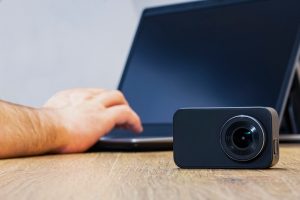
USB webcam podłączasz do portu USB w komputerze – w systemach Windows/Mac sterowniki instalują się automatycznie. Następnie wybierz kamerę w programie (np. OBS Studio, Zoom, Teams) w ustawieniach wideo.
Kamera IP do PC
Możesz użyć programu producenta (np. ICSee PC Client) albo podglądu przez przeglądarkę/standardy RTSP/ONVIF.
W VLC wybierz: Media > Otwórz strumień sieciowy i wprowadź adres, np. rtsp://IP:554/live (adres IP kamery sprawdzisz w aplikacji mobilnej).
Na koniec sprawdź te kluczowe wskazówki:
- bezpieczeństwo – natychmiast zmień domyślne hasło kamery w ustawieniach aplikacji;
- jakość transmisji – ustaw stabilne mocowanie, unikaj ostrego światła z tyłu i przetestuj opóźnienia przed ważnym spotkaniem;
- kompatybilność – dobierz aplikację do modelu kamery; Android/iOS działają z większością popularnych marek;
- problemy sieciowe – aktualizuj aplikacje/firmware; jeśli router blokuje dostęp z zewnątrz, skonfiguruj przekierowanie portów (np. 80/554), pamiętając o bezpieczeństwie.