
Jak podłączyć kamerę IP PoE? Szczegółowa instrukcja krok po kroku
Kamery IP PoE podłączysz jednym kablem Ethernet (UTP kat. 5e lub wyższym), który jednocześnie przesyła dane i zasilanie z portu PoE w switchu lub rejestratorze. Proces jest prosty, o ile prawidłowo dobierzesz sprzęt i skonfigurujesz adresację IP. Poniżej znajdziesz kompletny przewodnik.
Wymagane elementy i przygotowanie
Przed montażem przygotuj następujące elementy:
- Kamera IP PoE – zgodna ze standardem IEEE 802.3af/at (zasilanie 48–56 V, port LAN PoE);
- Przewód UTP/FTP kat. 5e/6 – z wtykami RJ45 zarobionymi według standardu T568B (pomarańczowo-biały, pomarańczowy, zielono-biały, niebieski, niebiesko-biały, zielony, brązowo-biały, brązowy);
- Switch PoE lub rejestrator NVR z portami PoE – z zewnętrznym zasilaniem i wolnymi portami PoE;
- Komputer z oprogramowaniem do wyszukiwania kamer – np. ONVIF Device Manager, narzędzie producenta, ewentualnie aplikacje mobilne (ICSee, XMeye);
- Narzędzia instalacyjne – zaciskarka RJ45, tester kabla, laptop do konfiguracji.
Przed startem pamiętaj o kilku ważnych zasadach:
- upewnij się, że wszystkie urządzenia będą w tej samej podsieci IP (często 192.168.1.x),
- kamery PoE nie wymagają dodatkowego zasilacza 12 V DC/24 V AC,
- zabezpieczaj złącza przed wilgocią (uszczelki, osłony, taśma samowulkanizująca),
- przetestuj zestaw „na stole” przed docelowym montażem.
Krok 1 – fizyczne podłączenie kabla i zasilanie
Wykonaj następujące czynności:
- Zarób przewód UTP – wsuń żyły w kolejności T568B do złącza RJ45, zaciśnij i zweryfikuj testerem.
- Podłącz kamerę – włóż pierwszy koniec przewodu RJ45 do portu LAN/PoE kamery.
- Podłącz do switcha/rejestratora – drugi koniec przewodu wsuń do wolnego portu PoE w rejestratorze lub switchu; jeśli używasz zewnętrznego switcha PoE, połącz jego port uplink z rejestratorem lub routerem i podłącz zasilanie switcha.
- Włącz zasilanie – porty PoE automatycznie zasilą kamerę; diody LED przy porcie potwierdzą link i zasilanie.
Schemat prosty (rejestrator z PoE): kamera ← RJ45 → port PoE rejestratora.
Schemat ze switchiem PoE: kamera ← RJ45 → switch PoE → uplink do rejestratora/routera.
Stosuj przewód o długości do 100 m — dłuższe odcinki wymagają wzmacniaczy/ekstenderów PoE.
Krok 2 – wstępna konfiguracja IP (przewodowa)
Pierwszą konfigurację wykonaj przewodowo — to najszybszy i najpewniejszy sposób uruchomienia. Podłącz laptop do tej samej sieci co kamera (switch PoE lub port LAN rejestratora).
- Skonfiguruj sieć komputera – ustaw adres z tej samej podsieci (np. 192.168.1.100, maska 255.255.255.0), jeśli nie działa DHCP.
- Skonfiguruj zaporę – tymczasowo wyłącz zaporę systemową lub dodaj wyjątki dla portów 80 i 34567.
- Wyszukaj kamerę – użyj programu (np. ONVIF Device Manager) i wykonaj wyszukiwanie:
- uruchom narzędzie do skanowania urządzeń w sieci LAN,
- kliknij „wyszukaj” i odczytaj domyślne IP kamery (np. 192.168.1.108),
- jeśli kamera nie zostanie wykryta, użyj opcji „urządzenie w tej samej sieci” w aplikacji mobilnej i zanotuj przydzielony adres IP.
- Ustaw adres IP kamery – zaloguj się do panelu (często domyślnie admin/admin; jeśli dotyczy) i nadaj statyczny adres zgodny z Twoją siecią (np. 192.168.1.64, maska 255.255.255.0, brama – adres routera).
Zapisz nowe dane logowania i ustaw silne hasło. Typowe porty: HTTP 80, RTSP 554, serwisowy 34567.
Krok 3 – podłączenie do rejestratora NVR lub oprogramowania
W zależności od sposobu zapisu obrazu wybierz właściwy wariant:
- Rejestrator NVR – większość NVR z PoE automatycznie wykrywa kamery; w razie potrzeby wejdź w menu: System → Urządzenia → Dodaj i wskaż IP/port (34567) oraz dane logowania. Skonfiguruj tryb nagrywania: ciągły, po detekcji ruchu lub według harmonogramu.
- Bez rejestratora (router/PC) – podłącz kamerę do routera/switcha PoE i dodaj urządzenie w aplikacji (np. ICSee → „+” → chmura lub LAN IP).
- Test podglądu – uruchom widok na żywo w aplikacji lub w CMS; sprawdź stabilność i opóźnienia.
Wskazówka: rejestratory z wbudowanym PoE często automatycznie przydzielają IP, natomiast zwykłe switche wymagają ręcznej konfiguracji adresów.
Krok 4 – montaż i testy końcowe
Po wstępnej konfiguracji zamontuj urządzenie i zweryfikuj działanie:
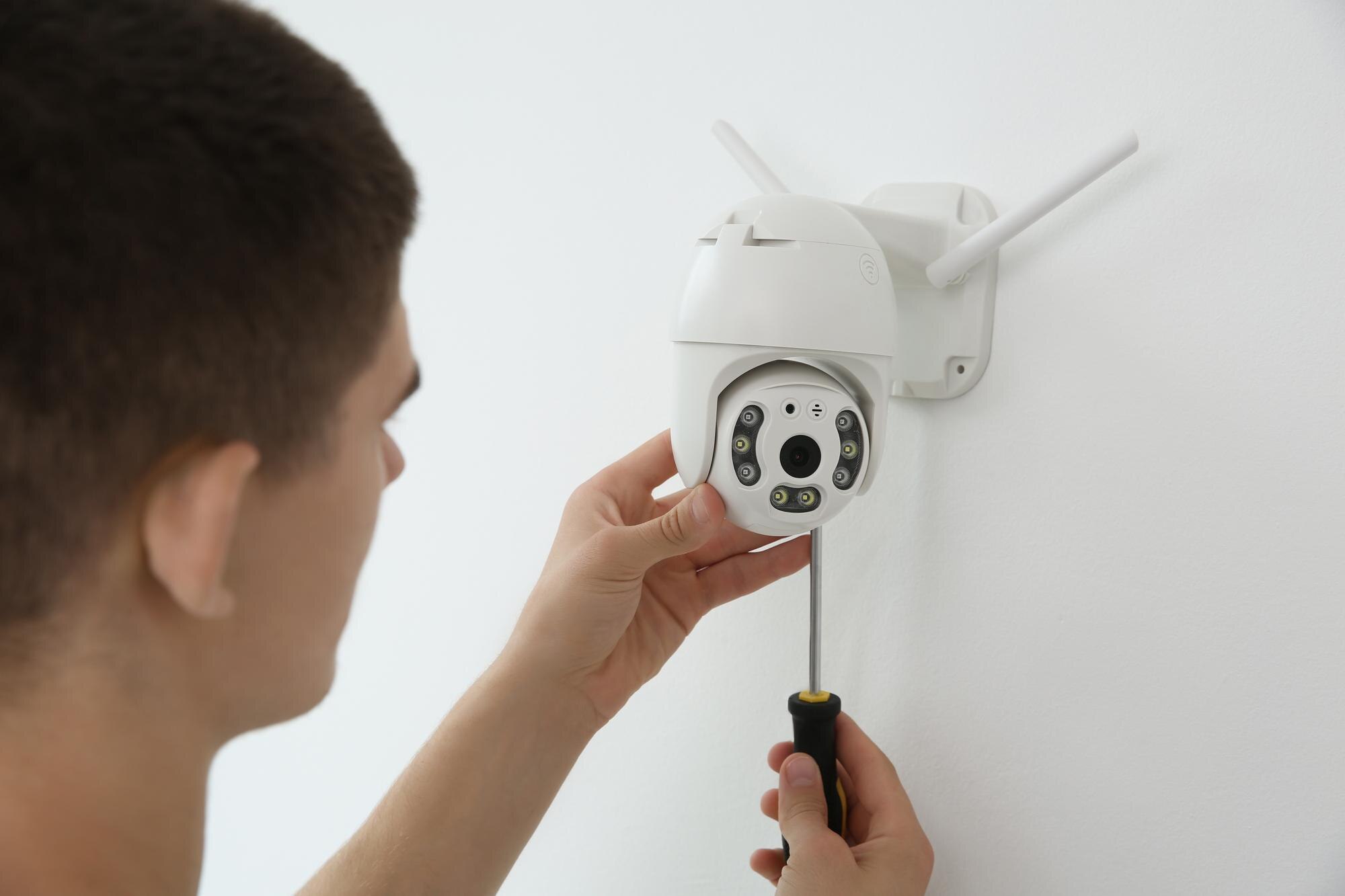
- Montaż kamery – przykręć uchwyt do ściany lub sufitu, zabezpiecz przepusty i uszczelnienia, dociągnij osłony.
- Testy funkcjonalne:
- obraz i parametry – zweryfikuj podgląd, detekcję ruchu i rozdzielczość (np. 5 MP);
- dostęp zdalny – skorzystaj z chmury producenta lub skonfiguruj przekierowanie portów 80/34567 na routerze;
- warunki pracy – upewnij się, że lokalizacja spełnia dopuszczalny zakres temperatur, np. –40°C do +50°C.
- Aktualizacje – wgraj najnowszy firmware producenta i zachowaj kopię ustawień.
Najczęstsze problemy i rozwiązania
Jeśli napotkasz trudności, skorzystaj z poniższej ściągi rozwiązań:
| Problem | Rozwiązanie |
|---|---|
| Brak obrazu | Sprawdź adres IP (ręczne wyszukiwanie), wyjątki w zaporze systemowej oraz poprawność zarobienia przewodu w standardzie T568B. |
| Brak zasilania PoE | Upewnij się, że stosujesz switch zgodny z IEEE 802.3af/at, a nie zwykły switch bez PoE. |
| Niestałe połączenie | Użyj krótszego odcinka UTP kat. 6, unikaj ostrych zagięć i źródeł zakłóceń elektromagnetycznych. |
| Urządzenie nie jest wykrywane | Wykonaj reset przyciskiem sprzętowym kamery i wyłącz VPN/proxy na komputerze podczas pierwszej konfiguracji. |
Dodatkowe wskazówki
Przy rozbudowie i konfiguracji specjalnych trybów pamiętaj o poniższych zasadach:
- konfigurację Wi‑Fi wykonuj dopiero po pełnej konfiguracji przewodowej,
- korzystaj z filmów instruktażowych producentów (np. IPOX, Hikvision) dla konkretnych modeli,
- zarezerwuj czas na instalację: zwykle 15–30 min/kamerę,
- skaluj system przez switch PoE 8–16 portów z odpowiednią mocą budżetu PoE,
- w przypadku konfliktu IP nadaj każdemu urządzeniu unikalny adres w podsieci.