
Jak podłączyć laptop do laptopa? Kompletny poradnik krok po kroku
Podłączenie dwóch laptopów zależy od celu: udostępnianie ekranu, transfer plików lub współdzielenie peryferiów/sieci. Poniżej znajdziesz najskuteczniejsze metody przewodowe i bezprzewodowe dla Windows 10/11, z krótkimi krokami i praktycznymi wskazówkami.
Zanim zaczniesz, sprawdź porty (HDMI, USB‑C/Thunderbolt, USB‑A, Ethernet RJ‑45) oraz systemy operacyjne obu urządzeń.
Szybki wybór metody
Na skróty: dobierz rozwiązanie do swojego celu i dostępnych portów:
| Zastosowanie | Rekomendowana metoda | Opóźnienie/prędkość | Wymagane | Uwaga |
|---|---|---|---|---|
| Udostępnianie ekranu | Miracast (Wireless Display) | ~100–200 ms | Ta sama sieć Wi‑Fi, Windows 10/11 | Wystarczające do pracy/filmu, nie do gier |
| Transfer plików (łatwo) | Udostępnianie w sieci Wi‑Fi (SMB) | Do ~300 Mb/s (zależnie od Wi‑Fi) | Ta sama sieć Wi‑Fi | Najmniej kabli, prosta konfiguracja |
| Transfer plików (najszybciej) | Ethernet (RJ‑45) | Do 1 Gb/s | Kabel LAN, karty 1 Gbps | Stabilne i szybkie połączenie |
| Wspólne peryferia | KVM switch (USB) | Brak opóźnień | Przełącznik KVM | Jedna klawiatura/mysz dla dwóch laptopów |
1. Udostępnianie ekranu (drugi laptop jako wyświetlacz)
Najprościej: Miracast/Wireless Display (Windows 10/11). Nie wymaga kabli; oba laptopy muszą być w tej samej sieci Wi‑Fi.
Wykonaj te kroki, aby włączyć wyświetlanie bezprzewodowe:
- Na laptopie, który ma być monitorem: naciśnij Win + K lub przejdź do Ustawienia > System > Projekcja na ten komputer i ustaw dostępność na „Dostępne wszędzie”.
- Na laptopie, którego ekran chcesz wysłać: naciśnij Win + P i wybierz Połącz z ekranem bezprzewodowym, a następnie wybierz nazwę drugiego laptopa.
- Ustaw tryb obrazu: Duplikuj, Rozszerz lub Tylko drugi ekran. W razie potrzeby wróć do Win + P, aby szybko zmienić tryb.
Jeśli opcja nie jest dostępna, doinstaluj składnik systemowy:
- Przejdź do Ustawienia > Aplikacje > Funkcje opcjonalne, kliknij Dodaj funkcję i zainstaluj Wireless Display (Wyświetlanie bezprzewodowe).
- Uruchom ponownie komputer i ponów kroki projekcji.
Metody przewodowe ekran‑do‑ekranu: ważne fakty i bezpieczne alternatywy:
- hdmi w laptopach to prawie zawsze wyjście – bez dedykowanego wejścia hdmi‑in na drugim laptopie nie uzyskasz obrazu z pierwszego; wyjątki to nieliczne modele (np. wybrane Alienware),
- usb‑c/displayport alt mode na laptopach zwykle działa jako wyjście wideo, a nie wejście – połączenie usb‑c ↔ usb‑c między dwoma laptopami nie zmieni jednego w monitor bez wsparcia dp‑in,
- praktyczna alternatywa – użyj karty przechwytującej hdmi‑>usb (capture card): pierwszy laptop wysyła obraz po HDMI, drugi odbiera sygnał w aplikacji; to podgląd w oknie, nie pełnowartościowy „drugi monitor”.
2. Transfer plików i współdzielenie danych
Najprościej: przez Wi‑Fi w tej samej sieci (SMB). To szybkie rozwiązanie bez kabli.
Skonfiguruj współdzielenie plików krok po kroku:
- Podłącz oba laptopy do tej samej sieci Wi‑Fi.
- Na obu: otwórz Ustawienia > Sieć i Internet > Zaawansowane ustawienia sieci > Centrum sieci i udostępniania, wejdź w Zmień zaawansowane ustawienia udostępniania i włącz Odkrywanie sieci oraz Udostępnianie plików i drukarek.
- Udostępnij folder: kliknij prawym przyciskiem folder > Właściwości > Udostępnianie > Udostępnij, wybierz użytkowników lub „Wszyscy” (z hasłem).
- Na drugim laptopie: otwórz Eksplorator plików i przejdź do sekcji Sieć, aby zobaczyć udostępnione zasoby.
Szybko i stabilnie: połączenie Ethernet (RJ‑45). Idealne do dużych plików i wielu transferów.
Skonfiguruj bezpośrednie połączenie kablem LAN:
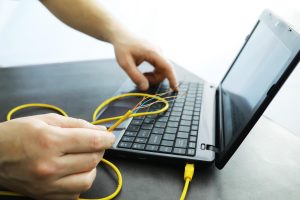
- Połącz laptopy kablem Ethernet RJ‑45 (większość kart wspiera Auto‑MDI/MDIX – kabel skrosowany nie jest potrzebny).
- Na obu przejdź do Panel sterowania > Centrum sieci i udostępniania > Zmień ustawienia karty sieciowej, kliknij prawym Ethernet > Właściwości, wybierz Protokół internetowy w wersji 4 (TCP/IPv4) i ustaw statyczne adresy IP:
• Laptop 1:192.168.0.1/255.255.255.0
• Laptop 2:192.168.0.2/255.255.255.0 - Udostępnij foldery tak samo jak w metodzie Wi‑Fi i uzyskaj do nich dostęp przez \\nazwa‑komputera lub \\192.168.0.x w pasku adresu Eksploratora.
- porada – na czas testów wyłącz Wi‑Fi, aby uniknąć konfliktów routingu,
- prędkość – w sieci 1 Gbps realnie osiągniesz 80–110 MB/s,
- alternatywa – połącz oba laptopy do tego samego routera kablem LAN dla prostszej konfiguracji (DHCP).
Bez sieci: kabel USB Bridge/Easy Transfer. Dobre, gdy nie możesz użyć Wi‑Fi/Ethernet.
Skorzystaj z kabla z układem pośredniczącym:
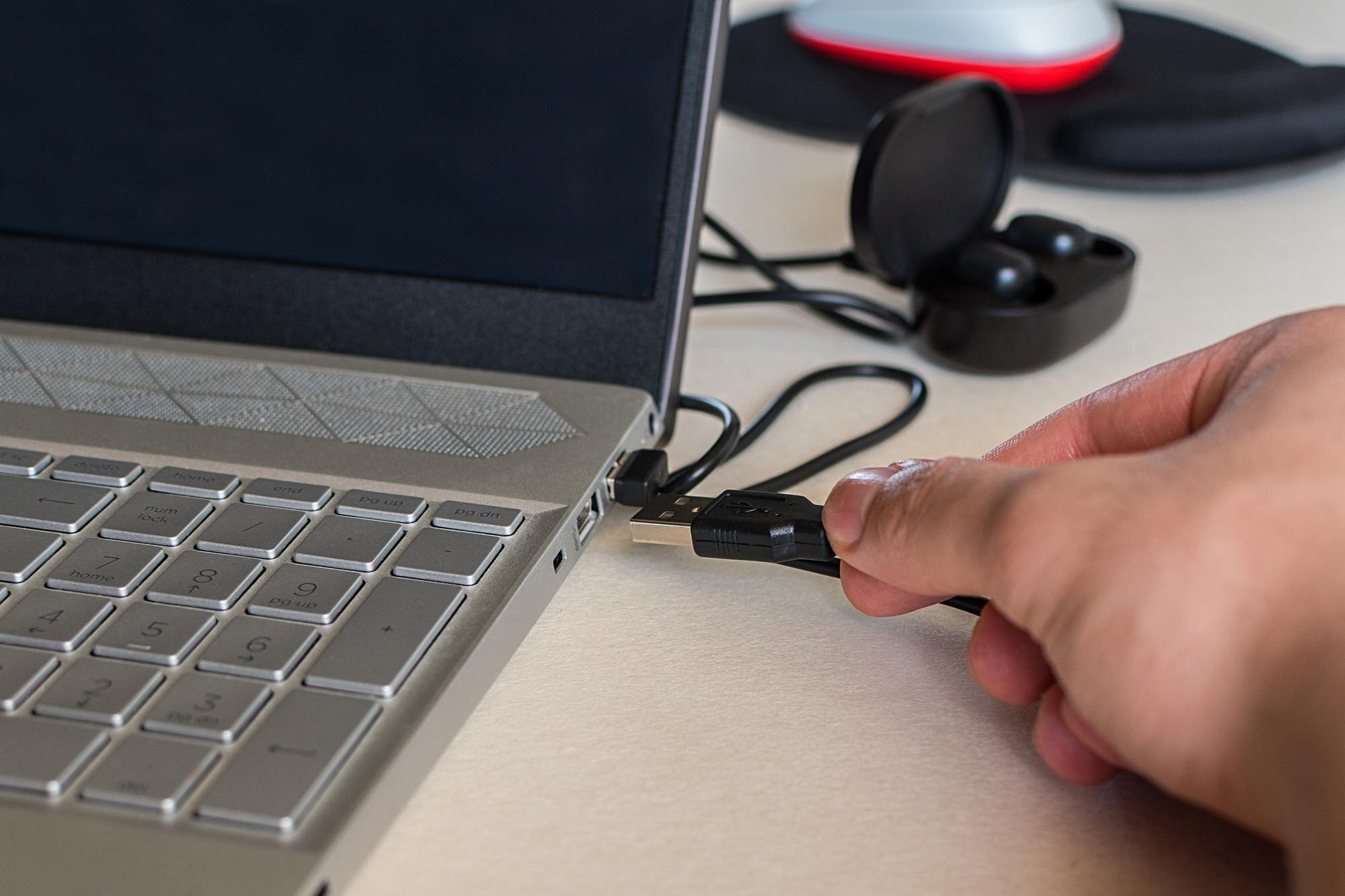
- Kup kabel USB Bridge (nie zwykły USB‑A ↔ USB‑A) z dołączonym oprogramowaniem.
- Zainstaluj oprogramowanie na obu laptopach zgodnie z instrukcją producenta.
- Podłącz kabel i przenieś pliki w aplikacji (przeciągnij i upuść).
Wskazówka: W wielu przypadkach najszybszą i najprostszą alternatywą będzie chmura (np. OneDrive, Google Drive) lub dysk zewnętrzny USB 3.0/USB‑C.
3. Współdzielenie peryferiów (klawiatura, mysz, drukarka)
KVM switch (USB) pozwala przełączać jedną klawiaturę, mysz i inne akcesoria między dwoma laptopami za pomocą przycisku.
Tak podłączysz przełącznik KVM krok po kroku:
- Podłącz przewody USB z obu laptopów do portów „komputerowych” w przełączniku KVM.
- Podłącz klawiaturę, mysz i inne akcesoria do portów „peryferyjnych” w KVM.
- W razie potrzeby podłącz monitor do KVM z obsługą wideo (opcjonalnie, jeśli model oferuje przełączanie obrazu).
- Przełączaj aktywne urządzenie przyciskiem na KVM; większość modeli kosztuje ok. 100–200 zł.
Najważniejsze porady i wskazówki
Poniższa lista pomaga szybko rozwiązać typowe problemy i dobrać właściwą metodę:
- sprawdź kompatybilność – starsze laptopy mogą wymagać kabli skrosowanych lub dodatkowych sterowników; nowsze (Windows 11) lepiej współpracują z rozwiązaniami bezprzewodowymi;
- gdy coś nie działa – zaktualizuj sterowniki grafiki i sieci (Intel/NVIDIA/Realtek), wyłącz tymczasowo VPN i zaporę, zrestartuj oba laptopy;
- bezpieczeństwo – chroń foldery hasłem, udostępniaj tylko niezbędne zasoby, wyłącz udostępnianie po zakończeniu pracy;
- zdalny pulpit – rozważ Windows Remote Desktop, TeamViewer lub AnyDesk do pracy zdalnej zamiast projekcji ekranu;
- opóźnienia – Miracast ma naturalne opóźnienie; do gier i precyzyjnej pracy użyj monitora zewnętrznego lub karty przechwytującej.
Poradnik dotyczy głównie Windows. Na macOS skorzystaj z AirDrop (pliki) lub Sidecar/Universal Control (ekran/peryferia z iPad/Mac).