
Jak podłączyć telewizor do internetu? przewodowa i bezprzewodowa instrukcja krok po kroku
Podłączenie telewizora do internetu odblokowuje funkcje Smart TV, w tym streaming Netflix, YouTube i VOD. Możesz to zrobić przez kabel Ethernet (stabilniejsze połączenie, wyższa prędkość) lub przez Wi‑Fi (wygodnie, bez kabli). Proces zajmuje kilka minut i jest bardzo podobny w telewizorach Samsung, LG, Sony i innych.
Sprawdź wymagania wstępne
Przed rozpoczęciem upewnij się, że spełniasz te warunki:
- router z internetem – działa i udostępnia sieć przez Wi‑Fi lub porty LAN;
- telewizor z funkcją Smart TV – potwierdzisz to w specyfikacji lub w menu: Ustawienia > Ogólne > Informacje o systemie;
- porty w telewizorze – znajdź Ethernet/LAN (RJ45) do kabla lub USB do adaptera Wi‑Fi, jeśli brak wbudowanego modułu;
- akcesoria – przygotuj kabel Ethernet (CAT5e lub wyższy) albo hasło do Wi‑Fi (pamiętaj o wielkości liter).
Porada: po podłączeniu zaktualizuj oprogramowanie telewizora — poprawia to stabilność i bezpieczeństwo sieci.
Metoda 1 – podłączenie przez kabel Ethernet (przewodowe) – najstabilniejsze
Przewód Ethernet zapewnia do 1 Gb/s i minimalną podatność na zakłócenia.
- Sprawdź port Ethernet w telewizorze – zlokalizuj gniazdo LAN/Ethernet (RJ45); jeśli go brakuje, użyj adaptera USB‑Ethernet kompatybilnego z Twoim modelem;
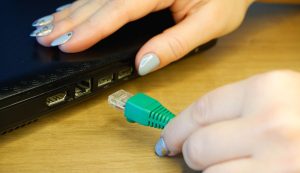
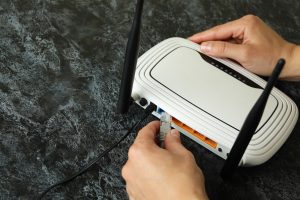
- Podłącz kabel – wsuń jeden koniec do wolnego portu LAN w routerze (np. LAN1), a drugi do portu w telewizorze;
- Włącz urządzenia – uruchom telewizor i router; wiele modeli wykrywa sieć automatycznie;
- Wejdź w ustawienia sieci – na pilocie naciśnij Menu/Ustawienia/Strona główna, następnie wybierz Sieć/Połączenia/Internet;
- Wybierz połączenie przewodowe – ustaw Przewodowe/Ethernet/LAN; adres IP powinien zostać pobrany automatycznie (DHCP);
- Sprawdź połączenie – uruchom „Test połączenia” lub włącz aplikację (np. YouTube). Gdy test się nie powiedzie, wybierz konfigurację ręczną i wpisz adres IP, maskę podsieci i bramę (dane od operatora lub z routera).
Wskazówki
Aby uzyskać maksymalną stabilność połączenia przewodowego, pamiętaj o tym:
- kabel skraca czas ładowania wideo i zmniejsza opóźnienia w grach,
- gdy telewizor nie wykrywa sieci, uruchom ponownie oba urządzenia i sprawdź diodę LAN przy porcie,
- dla starszych modeli zastosuj adapter usb‑ethernet zgodny z systemem telewizora.
Metoda 2 – podłączenie przez Wi‑Fi (bezprzewodowe) – najwygodniejsze
Połączenie bezprzewodowe jest szybkie w konfiguracji i wystarcza do większości zastosowań. Zasięg typowo sięga do ok. 50 m w otwartej przestrzeni i zależy od ścian oraz zakłóceń.
- Sprawdź moduł Wi‑Fi – w specyfikacji lub w menu Ustawienia > Sieć; jeśli go nie ma, użyj kompatybilnego adaptera USB‑Wi‑Fi;
- Otwórz ustawienia sieci – na pilocie wybierz Menu/Ustawienia/Strona główna, następnie pozycję Sieć/Wi‑Fi/Połączenie bezprzewodowe;
- Skanuj sieci – wybierz tryb Wi‑Fi/Bezprzewodowe, poczekaj na listę dostępnych SSID;
- Wybierz swoją sieć – zaznacz nazwę (SSID) Twojego routera i potwierdź;
- Wpisz hasło – użyj pilota i klawiatury ekranowej; pamiętaj o wielkości liter, zatwierdź;
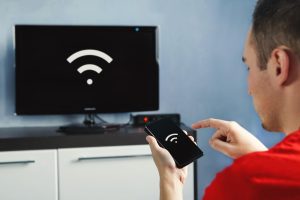
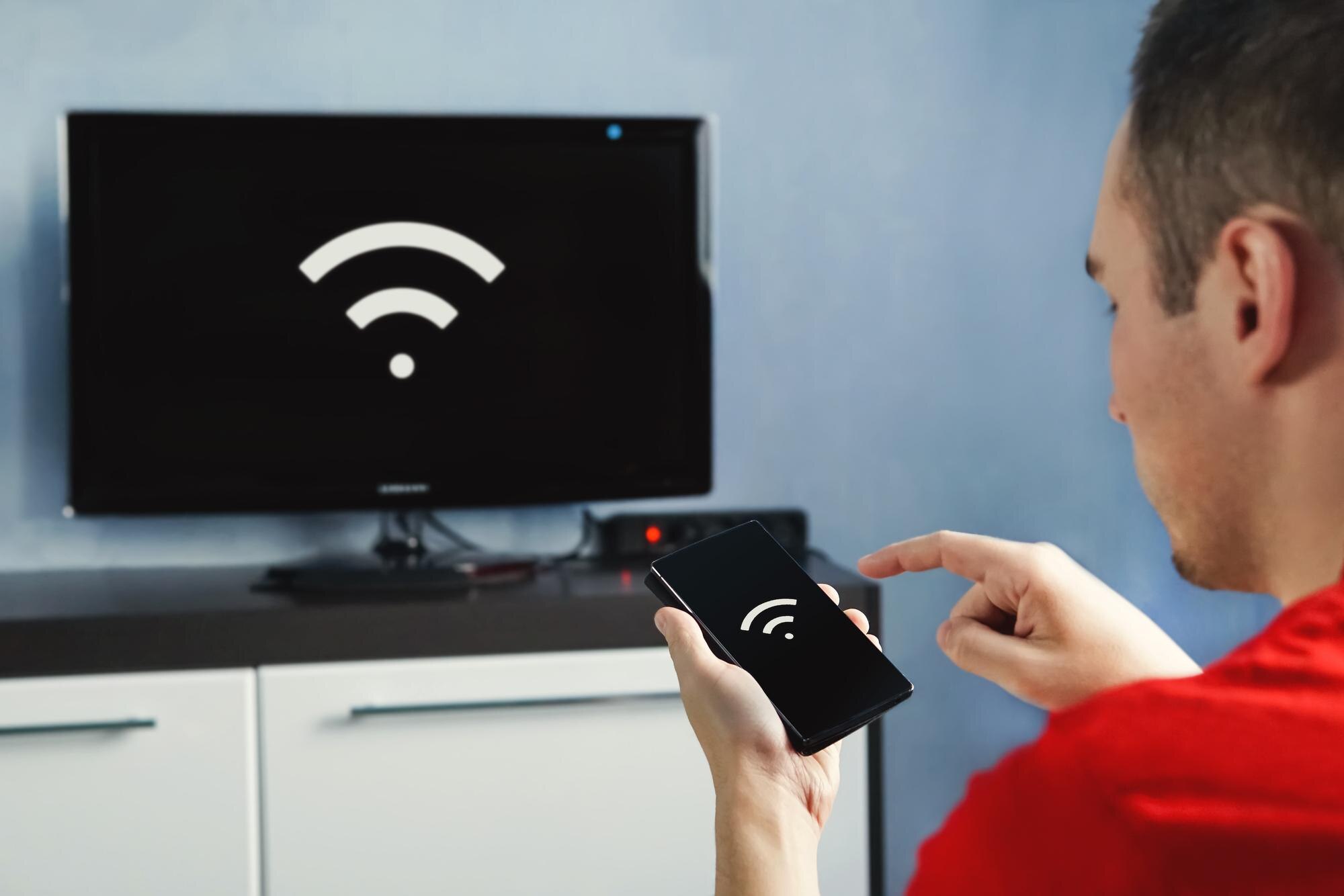
- Sprawdź połączenie – wykonaj test sieci lub uruchom aplikację; ikona Wi‑Fi na ekranie potwierdzi sukces.
Wskazówki
Jeśli korzystasz z Wi‑Fi, te praktyki poprawią jakość połączenia:
- umieść telewizor możliwie blisko routera i unikaj przeszkód (grube ściany, kuchenki mikrofalowe),
- dla wyższej prędkości wybierz pasmo 5 GHz (jeśli obsługiwane przez router i telewizor),
- gdy pojawią się błędy, „zapomnij” sieć w telewizorze i połącz ponownie, a następnie sprawdź poprawność hasła w routerze.
Co, jeśli telewizor nie ma funkcji Smart TV ani Wi‑Fi/Ethernet?
Skorzystaj z zewnętrznego urządzenia – podłącz je do HDMI i skonfiguruj internet bezpośrednio na nim. Telewizor otrzyma wtedy funkcje Smart TV.
Odtwarzacz multimedialny (np. Android TV Box, Fire TV Stick)
- Podłącz urządzenie do telewizora kablem HDMI (wybierz odpowiednie wejście w telewizorze);
- Podłącz zasilanie USB do odtwarzacza;
- W ustawieniach odtwarzacza wybierz Wi‑Fi lub Ethernet (jeśli ma port), skonfiguruj połączenie;
- Połącz z siecią – telewizor zyskuje aplikacje i funkcje Smart TV.
Dekoder operatora (np. Netia Player, UPC)
- Podłącz dekoder do telewizora przez HDMI oraz do routera przez Ethernet lub Wi‑Fi;
- Przeprowadź konfigurację sieci i kont w menu dekodera.
Porównanie metod
Poniższa tabela zbiera kluczowe różnice między sposobami połączenia:
| Metoda | Zalety | Wady | Prędkość maks. |
|---|---|---|---|
| Ethernet | stabilna, szybka, bez zakłóceń | wymaga kabla | do 1 Gb/s |
| Wi‑Fi | bez kabli, elastyczne | zależna od zasięgu i zakłóceń | ok. 300–866 Mb/s |
| Box/dekoder | dodaje funkcje Smart TV | dodatkowy koszt i urządzenie | zależna od urządzenia |
Rozwiązywanie problemów
Jeśli coś nie działa, skorzystaj z tej krótkiej ściągi:
- brak internetu – uruchom ponownie telewizor i router (odłącz na 60 s), sprawdź przewód lub hasło do sieci;
- powolne połączenie – zmień kanał Wi‑Fi w routerze, przełącz się na pasmo 5 GHz albo użyj Ethernetu;
- konfiguracja ręczna ip – w telewizorze wpisz ręcznie IP/maskę/bramę/DNS; w routerze rozważ rezerwację adresu w DHCP dla telewizora, by uniknąć konfliktów;
- bezpieczeństwo – używaj WPA3/WPA2, aktualizuj firmware routera, unikaj otwartych sieci.
Po podłączeniu od razu przetestuj aplikacje (np. YouTube, Netflix) — telewizor powinien łączyć się automatycznie przy każdym uruchomieniu. W razie problemów sprawdź instrukcję producenta lub fora dotyczące Twojego modelu.