
Jak podłączyć głośnik do komputera przez USB – szczegółowa instrukcja krok po kroku
Podłączenie głośnika do komputera przez USB jest proste i zazwyczaj działa w trybie plug-and-play, czyli bez ręcznej instalacji sterowników. Rozwiązanie sprawdza się dla głośników USB‑A, USB‑C oraz modeli z przewodem USB (zasilanie) i mini‑jack 3,5 mm (audio).
W większości przypadków wystarczy podłączyć głośnik, a system automatycznie wykryje go jako zewnętrzne urządzenie audio.
Sprawdź kompatybilność sprzętu przed podłączeniem
Zanim zaczniesz, upewnij się, że wszystkie elementy są ze sobą zgodne i poprawnie zasilone:
- typ głośnika USB – sprawdź, czy model obsługuje USB (USB‑A dla starszych komputerów, USB‑C dla nowszych); wiele modeli działa jak zewnętrzna karta dźwiękowa;
- porty w komputerze – laptopy i PC mają porty USB‑A (prostokąt) lub USB‑C (owal); jeśli brakuje USB‑C, użyj odpowiedniego adaptera;
- system operacyjny – rozwiązanie działa na Windows, macOS i Linux; zwykle to plug‑and‑play, ale warto mieć aktualny system i sterowniki;
- zasilanie – głośniki USB pobierają prąd z portu (np. 5 V/1 A), dlatego unikaj słabych, pasywnych hubów i długich przedłużaczy.
Wskazówka – sprawdź instrukcję swojego modelu; niektóre głośniki z USB‑C wymagają konkretnego przewodu. Dla stabilnego zasilania podłącz głośnik bezpośrednio do komputera.
Krok po kroku – podłączenie głośnika USB
- Wyłącz komputer i głośnik – to bezpieczniejsza metoda, choć większość urządzeń USB obsługuje hot‑plug;
- Podłącz kabel USB – wykonaj poniższe czynności:
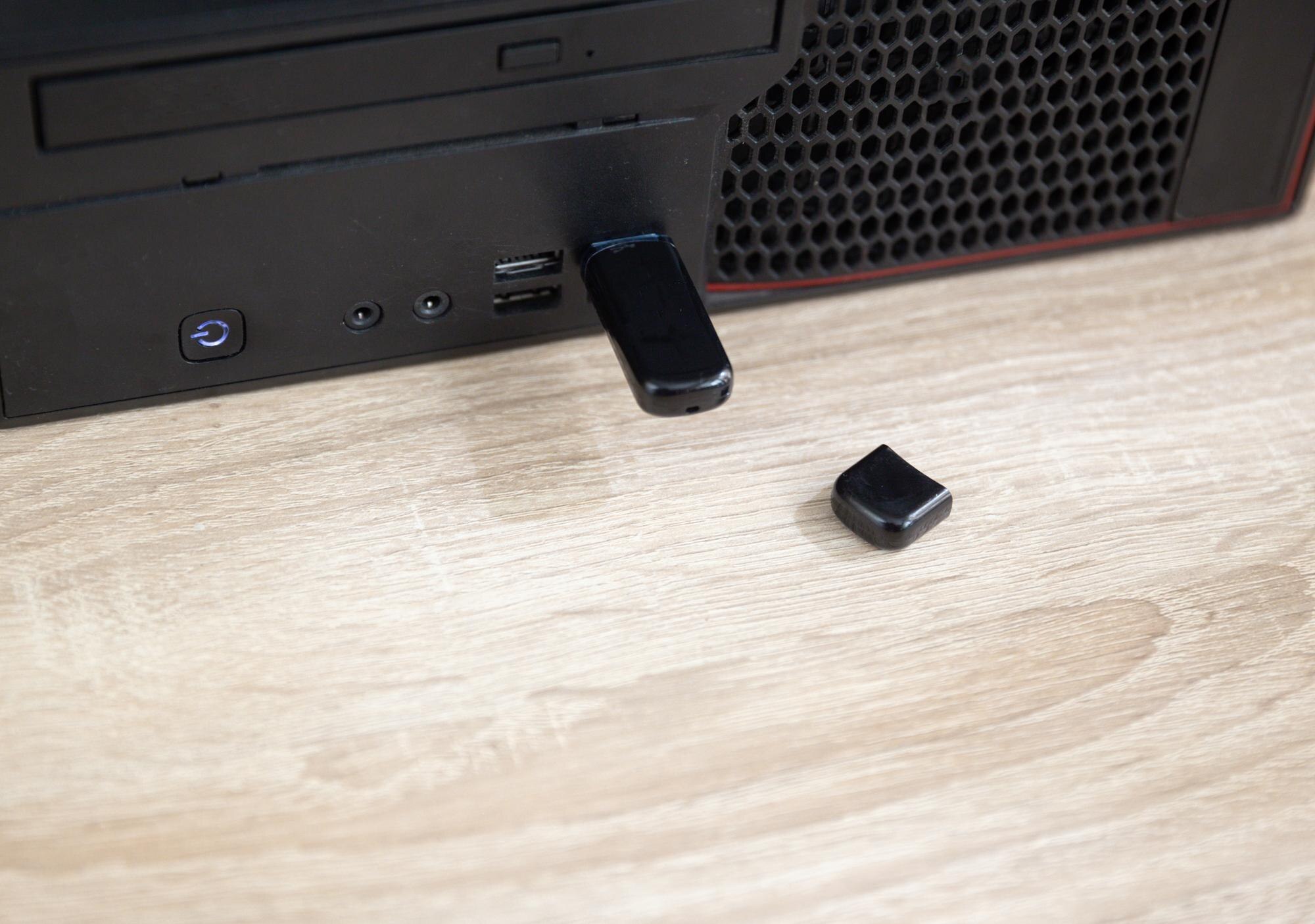
- włóż wtyk USB‑A lub USB‑C do wolnego portu w komputerze (w PC najlepiej użyj tylnych złączy dla stabilniejszego zasilania),
- drugi koniec przewodu podłącz do głośnika,
- jeśli model ma przewód hybrydowy (USB do zasilania + mini‑jack 3,5 mm do audio), podłącz mini‑jack do zielonego gniazda audio w komputerze.
- Włącz głośnik – naciśnij przycisk zasilania; dioda LED powinna się zaświecić;
- Włącz komputer – system powinien automatycznie wykryć urządzenie jako zewnętrzny głośnik;
- Skonfiguruj dźwięk w systemie – wybierz odpowiednie urządzenie wyjściowe zgodnie z instrukcją dla Twojego systemu:
System operacyjny Kroki konfiguracji Windows Przejdź do Start > Ustawienia > System > Dźwięk. W sekcji Wyjście wybierz głośnik USB jako domyślne urządzenie i dostosuj głośność. macOS Otwórz Preferencje systemowe > Dźwięk > Wyjście, wybierz głośnik USB i ustaw głośność. Linux (Ubuntu) Otwórz ustawienia dźwięku i wybierz głośnik USB jako urządzenie wyjściowe; w razie potrzeby zaktualizuj system i moduły audio. - Przetestuj połączenie – odtwórz plik audio (np. w YouTube lub odtwarzaczu systemowym). Jeśli nie słychać dźwięku, sprawdź, czy głośnik jest ustawiony jako domyślne wyjście oraz zainstaluj/dograne sterowniki producenta, jeśli system nie zrobił tego automatycznie;
- Dostosuj ustawienia – w panelu dźwięku wybierz odpowiedni format (np. 24‑bit/48 kHz) i wyłącz zbędne efekty, które mogą pogarszać jakość.
Najważniejsze porady i wskazówki
Poniżej znajdziesz praktyczne wskazówki, które ułatwią konfigurację i rozwiązywanie problemów:
- plug‑and‑play – około 90% głośników USB działa od razu, bez dodatkowych sterowników; to idealny wybór dla początkujących;
- problemy i rozwiązania – skorzystaj z poniższej ściągawki:
Problem Rozwiązanie Brak dźwięku Sprawdź wybór urządzenia w ustawieniach; odłącz i podłącz ponownie. Słaba jakość Użyj stabilnego portu (np. USB 3.0 na płycie głównej); unikaj pasywnych hubów. Nie wykrywa Zaktualizuj Windows/macOS/Linux; przetestuj inny port USB lub przewód. Zasilanie Podłącz do mocniejszego portu lub ładowarki USB (np. 5 V/1 A), jeśli port w komputerze nie wystarcza. - bezpieczeństwo – nie podłączaj sprzętu podczas burzy; w modelach z dodatkowym zasilaniem używaj uziemionych gniazdek lub listwy z zabezpieczeniem przepięciowym;
- alternatywy dla USB – jeśli USB nie działa, skorzystaj z mini‑jack 3,5 mm (zielone gniazdo) lub połącz się bezprzewodowo (np. Bluetooth);
- zestawy wielokanałowe (5.1/7.1) – część modeli USB obsługuje dźwięk przestrzenny; w innych konieczne może być podłączenie dodatkowych przewodów lub użycie dedykowanego kontrolera dźwięku;
- ekologia i kompatybilność – wybieraj głośniki z USB‑C dla większej trwałości i lepszej współpracy z nowymi urządzeniami.
Po podłączeniu ciesz się dźwiękiem bez plątaniny kabli – USB to najprostszy i najpewniejszy sposób na stabilne audio w domu lub biurze.