
Jak podłączyć radio internetowe do WiFi i amplitunera – szczegółowa instrukcja krok po kroku
Radio internetowe podłączysz do WiFi przez konfigurację bezprzewodową (z hasłem lub WPS) albo przez kabel Ethernet, a do amplitunera za pomocą wyjść audio (AUX, RCA, optyczne/coaxial lub Bluetooth).
Proces może nieznacznie różnić się zależnie od modelu, ale poniższa uniwersalna instrukcja bazuje na standardowych procedurach z popularnych urządzeń:
1. Przygotowanie sprzętu i warunków
Przed rozpoczęciem upewnij się, że spełniasz poniższe wymagania i masz wszystko pod ręką:
- sprawdź wymagania sieciowe – upewnij się, że masz aktywne łącze internetowe i router WiFi 2.4 GHz (standardy b/g/n), a router jest podłączony do internetu;
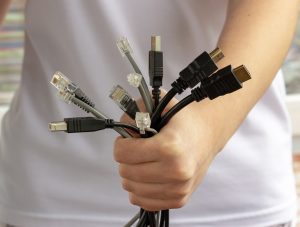
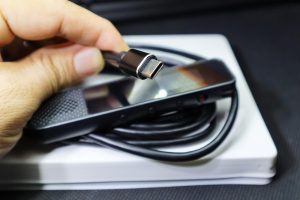
- zbierz akcesoria – zasilacz (np. 5V/1A lub z zakresem 100–240V), opcjonalnie kabel Ethernet RJ45, oraz kabel audio (AUX 3,5 mm, RCA lub optyczny/coaxial) do amplitunera;
- umieść radio – wybierz miejsce z dobrym zasięgiem WiFi, z dala od źródeł ciepła i słońca, z wygodnym dostępem do gniazdka; antenę WiFi ustaw pionowo i stabilnie;
- porada – jeśli router ma filtr MAC, dodaj adres MAC radia (zazwyczaj w menu: Centrum informacyjne > Informacje o systemie > Adres MAC).
2. Podłączenie do zasilania
Wykonaj krótkie przygotowanie zasilania:
- Włóż wtyczkę zasilacza do gniazda DC w radiu.
- Podłącz drugi koniec do gniazdka 230V.
- Włącz radio przyciskiem zasilania – ekran powinien się uruchomić.
- Jeśli urządzenie jest w trybie standby, wybudź je przyciskiem zasilania.
Wskazówka: używaj oryginalnego zasilacza, aby uniknąć przegrzania lub awarii.
3. Połączenie z siecią WiFi (bezprzewodowe – zalecane)
Większość radioodbiorników automatycznie przeprowadza przez konfigurację przy pierwszym uruchomieniu. Postępuj według poniższych kroków:
- Na ekranie radia wybierz tryb Radio internetowe lub otwórz Ustawienia sieci.
- Uruchom skanowanie i poczekaj, aż pojawi się lista dostępnych sieci SSID.
- Wybierz swoją sieć strzałkami ↑/↓ i zatwierdź przyciskiem OK/Enter.
- Zdecyduj o metodzie uwierzytelniania: wpisz hasło WEP/WPA/WPA2 i potwierdź OK lub wybierz WPS (PBC), a następnie w ciągu 120 sekund naciśnij przycisk WPS na routerze.
- Poczekaj na potwierdzenie – radio połączy się z internetem i pobierze listę stacji.
- Zweryfikuj połączenie w menu (np. Sprawdzanie sieci).
Problemy i porady:
- brak sieci – włącz WLAN w routerze, sprawdź, czy nadaje w paśmie 2.4 GHz, a SSID nie jest ukryty;
- słaby sygnał – przestaw radio bliżej routera, popraw ułożenie anteny, rozważ zmianę kanału w routerze;
- błędne hasło – upewnij się, że wprowadzasz poprawne znaki (małe/duże litery), w razie potrzeby skontaktuj się z administratorem sieci.
4. Alternatywa – połączenie przewodowe (Ethernet/LAN)
Jeśli preferujesz stabilność po kablu, wykonaj te kroki:
- Podłącz jeden koniec kabla RJ45 do gniazda LAN w routerze.
- Drugi koniec włóż do portu RJ45 w radiu.
- Poczekaj chwilę – radio zwykle uzyska adres z serwera DHCP automatycznie.
- Połączenie przewodowe jest z reguły stabilniejsze niż WiFi i idealnie nadaje się do systemów hi‑fi.
5. Podłączenie radia do amplitunera (wyjście audio)
Radio może grać samodzielnie, ale do amplitunera (stereo/wieży) podłączysz je analogowo lub cyfrowo – wybierz jedną z poniższych opcji:
- AUX/Jack 3,5 mm – połącz wyjście słuchawkowe radia z wejściem AUX amplitunera i wybierz źródło AUX na amplitunerze;
- RCA (czerwony/biały) – poprowadź kable z wyjść L/R radia do wejść liniowych Line In w amplitunerze;
- optyczne (TOSLINK) / coaxial – jeśli dostępne, użyj odpowiedniego przewodu i podłącz do cyfrowych wejść w obu urządzeniach;
- Bluetooth – włącz tryb parowania na amplitunerze, na radiu wybierz Bluetooth i sparuj urządzenia;
- porada – ustaw głośność radia na ok. 70–80% i reguluj poziom odsłuchu na amplitunerze.
Krok po kroku:
- Wyłącz oba urządzenia.
- Podłącz wybrany przewód audio między radiem a amplitunerem.
- Włącz amplituner i wybierz właściwe wejście (AUX/Line/Optical/Coaxial/Bluetooth).
- Na radiu odtwórz stację – dźwięk powinien popłynąć przez amplituner.
6. Konfiguracja i korzystanie z radia internetowego
Aby wygodnie korzystać z funkcji radia, zwróć uwagę na poniższe elementy:
- wybór stacji – przeglądaj kategorie (kraje, gatunki), wyszukuj po nazwie i zapisuj ulubione w Preset/Ulubione;
- serwisy dodatkowe – niektóre modele obsługują Spotify lub mediaU; zarejestruj adres MAC na stronie producenta (np. mediaU.net);
- aktualizacje – lista stacji zwykle aktualizuje się automatycznie po połączeniu z internetem;
- test odsłuchu – odtwórz stację i sprawdź jakość; jeśli brak dźwięku, skontroluj głośność i okablowanie.
Najważniejsze wskazówki i ostrzeżenia
Pamiętaj o bezpieczeństwie i zgodności urządzeń:
- bezpieczeństwo – nie zasłaniaj otworów wentylacyjnych, chroń urządzenie przed wilgocią; podczas burzy odłącz je od prądu;
- kompatybilność – sprawdź instrukcję swojego modelu (np. Hama IR111, Philips TAR8805, Regent i100s) i dostępne wyjścia audio;
- oszczędność energii – korzystaj z trybu standby, aby ograniczyć pobór prądu.
Rozwiązywanie usterek
Jeśli coś nie działa, skorzystaj z poniższej szybkiej ściągawki:
| Problem | Rozwiązanie |
|---|---|
| Brak WiFi | Wykonaj reset do ustawień fabrycznych i ponownie przeprowadź konfigurację sieci. |
| Brak internetu | Sprawdź połączenie w routerze; zrestartuj router i radio, a następnie ponownie spróbuj połączyć. |
| Słaby dźwięk | Skontroluj kable audio i ustawienia głośności zarówno w radiu, jak i w amplitunerze. |
| Nie pobiera stacji | W menu włącz lub odśwież listę stacji (np. opcja „Aktywuj listę stacji”). |
Ta instrukcja obejmuje ok. 95% popularnych modeli. Dla specyficznego urządzenia pobierz instrukcję PDF ze strony producenta.