
Jak podłączyć radio z Androidem do telefonu? Szczegółowa instrukcja krok po kroku
Podłączenie radia samochodowego z systemem Android do telefonu wykonasz bezprzewodowo przez Bluetooth lub przewodowo przez USB/Android Auto. Po poprawnym montażu cała konfiguracja jest prosta — poniżej znajdziesz kompletny poradnik z najczęstszymi metodami, wskazówkami i rozwiązaniami problemów.
Wymagane narzędzia i przygotowanie
Przed konfiguracją upewnij się, że radio jest prawidłowo zamontowane (odłącz akumulator, podłącz zasilanie, głośniki, antenę oraz ewentualny moduł CAN-bus dla pełnej kompatybilności).
- narzędzia do montażu – wkrętaki, adapter ISO/CAN-bus, adapter antenowy, opaski zaciskowe;
- ustawienia telefonu – włącz Bluetooth i przygotuj USB (dla Android Auto lub CarPlay);
- instrukcja radia – sprawdź nazwę modułu Bluetooth w dokumentacji (np. „CAR-FYD”).
Krok 1 – włącz radio i ustaw podstawy
- Włącz radio po podłączeniu akumulatora; na ekranie powitalnym wybierz język (najlepiej polski), a następnie zaloguj się na konto Google (np. przez aplikację Gmail lub w Ustawieniach > Konta),
- Zainstaluj potrzebne aplikacje z Google Play (np. Spotify, Mapy Google, YouTube Music),
- Porada – jeśli radio się nie uruchamia, sprawdź bezpieczniki i przewody zasilania; w niektórych autach (np. Volkswagen) skorzystaj z adaptera i ustawień fabrycznych (kod 126 lub 368 w „Ustawienia pojazdu > Logo”).
Krok 2 – połączenie bezprzewodowe przez Bluetooth
Bluetooth zapewnia rozmowy hands‑free, odtwarzanie muzyki oraz import kontaktów.
- Na radiu: wejdź w Ustawienia > Bluetooth i włącz moduł; wybierz „Find Bluetooth Device” lub ikonę lupy,
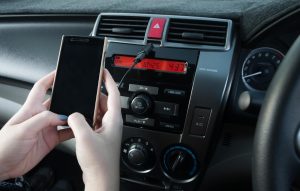
- Na telefonie: włącz Bluetooth, wyszukaj urządzenia i wybierz nazwę radia (np. „CAR-FYD” lub model),
- Sparuj urządzenia: potwierdź kod i w razie potrzeby wpisz PIN: 0000 na obu urządzeniach,
- Importuj kontakty: w aplikacji Bluetooth radia otwórz zakładkę kontaktów/telefonu i zezwól na dostęp do książki telefonicznej,
- Przetestuj: odtwórz muzykę lub wykonaj połączenie — dźwięk powinien trafić do głośników auta.
Wskazówka – nowsze radia mogą obsługiwać kilka telefonów jednocześnie; gdy połączenie jest niestabilne, zmniejsz odległość i zrestartuj oba urządzenia.
Krok 3 – połączenie przewodowe USB (Android Auto lub bezpośrednie)
Dla pełnej integracji z mapami, nawigacją i aplikacjami użyj przewodu USB.
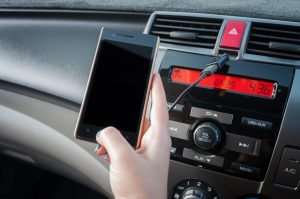
- Podłącz telefon do radia oryginalnym kablem USB-A/USB-C do transmisji danych (nie tylko ładowania),
- Na radiu: uruchom SpeedPlay lub Android Auto z menu głównego,
- Na telefonie: włącz Android Auto (połączenie przewodowe jest wykrywane automatycznie); w razie potrzeby zaakceptuj uprawnienia lub wpisz PIN 0000,
- Ustaw preferencje: aktywuj Wired connect automatically lub Wireless auto connect (jeśli radio obsługuje tryb bezprzewodowy),
- CarPlay (iPhone) – wykonaj analogiczne kroki, wybierając CarPlay i parując przez Bluetooth.
Porada – włącz opcję Hide when disconnect, aby ukrywać aplikację po rozłączeniu; zalecana wersja systemu telefonu to Android 10+.
Krok 4 – dodatkowa konfiguracja i optymalizacja
Aby uzyskać najlepsze działanie zestawu, skonfiguruj poniższe elementy:
- radio FM/AM – w aplikacji „Radio” przeskanuj pasmo i przytrzymaniem zapisz ulubione stacje;
- kamera cofania i mikrofon – podłącz moduł CAN-bus (jeśli wymagany) i ustaw w Ustawienia > Pojazd parametry pomocników parkowania;
- antenę/zasilanie anteny – podłącz niebieski przewód antenowy (ANT/AMP) dla lepszego odbioru i zasilania wzmacniacza;
- aktualizacje – regularnie instaluj aktualizacje systemu Android oraz aplikacji z Google Play.
Rozwiązywanie typowych problemów
Skorzystaj z poniższej tabeli, aby szybko zdiagnozować i usunąć usterkę:
| Problem | Przyczyna i rozwiązanie |
|---|---|
| Brak połączenia Bluetooth | Sprawdź PIN 0000, włącz Bluetooth na obu urządzeniach, usuń stare parowania i zrestartuj telefon oraz radio. |
| Zła jakość dźwięku | Zweryfikuj okablowanie głośników i masy, sprawdź antenę; w razie potrzeby użyj adaptera ISO lub popraw zasilanie ANT/AMP. |
| Nie importuje kontaktów | Na telefonie nadaj uprawnienia dostępu do kontaktów dla aplikacji Bluetooth/Android Auto; na radiu odśwież synchronizację. |
| Android Auto nie działa | Użyj certyfikowanego przewodu USB 3.0 do danych, włącz SpeedPlay/Android Auto na radiu, zaktualizuj aplikację Android Auto i system telefonu. |
| Radio nie startuje | Sprawdź bezpieczniki, zasilanie po stacyjce (ACC) i stałe (BATT+), popraw połączenia CAN-bus oraz zasilanie anteny. |
Zawsze odłącz akumulator przed pracą przy instalacji — to minimalizuje ryzyko zwarcia i uszkodzeń. Testy wykonuj na postoju. Jeśli dany model wymaga specyficznego adaptera (np. do chińskich stacji), użyj dedykowanego zestawu.