
Jak podłączyć falownik Fronius do sieci WiFi – szczegółowa instrukcja krok po kroku
Podłączenie falownika Fronius (np. SnapINverter, Primo, Symo, GEN24 Plus) do domowej sieci WiFi umożliwia zdalne monitorowanie produkcji energii w platformie Solar.web. Proces polega na aktywacji tymczasowego punktu dostępu WiFi w falowniku, podłączeniu urządzenia mobilnego do tej sieci i skonfigurowaniu połączenia z routerem za pomocą interfejsu webowego.
Przygotowanie przed konfiguracją
Zanim rozpoczniesz, wykonaj poniższe kroki i przygotuj środowisko:
- sprawdź model falownika – proces jest podobny dla większości modeli Fronius (Symo, Primo, GEN24 Plus, Eco), ale upewnij się, że urządzenie ma wbudowany moduł WiFi (Datamanager 2.0) lub wersję „WLAN”;
- weryfikacja wersji – warianty „Light” wymagają montażu dodatkowej karty Datamanager; w razie potrzeby skorzystaj z filmu instruktażowego;
- urządzenia potrzebne – smartfon/tablet/laptop z przeglądarką (np. Chrome), ewentualnie aplikacja Fronius Solar.start dla GEN24;
- wskazówka – wyłącz dane mobilne na urządzeniu, aby uniknąć przypadkowego przełączenia sieci i konfiguruj w zasięgu falownika.
Przed konfiguracją przygotuj następujące dane:
- nazwa (SSID) i hasło domowej sieci WiFi 2,4 GHz – falowniki Fronius nie obsługują 5 GHz,
- klucz zabezpieczeń punktu dostępu WiFi falownika: wyświetlany na ekranie po aktywacji lub na tabliczce znamionowej (domyślnie
12345678, jeśli nie podano), - adres IP falownika:
192.168.250.181(dla WiFi) lub169.254.0.180(dla Ethernet).
Krok 1 – włącz falownik i uzyskaj dostęp do panelu sterowania
Wykonaj poniższe czynności:
- podłącz falownik do źródła zasilania (AC) i paneli PV, jeśli to pierwsze uruchomienie,
- włącz urządzenie przyciskiem zasilania i poczekaj na pełne uruchomienie (wyświetlacz, status OK),
- porada – użyj wkrętaka Torx T20 do otwarcia obudowy, jeśli potrzebujesz dostępu do anteny WLAN (nie obracaj śrub o więcej niż 180°).
Krok 2 – aktywuj punkt dostępu WiFi w falowniku
Skonfiguruj tymczasowy punkt dostępu AP zgodnie z poniższymi wskazówkami:
- na wyświetlaczu falownika przejdź do menu: Ustawienia (Setup) > Punkt dostępu WiFi (WiFi Access Point),
- potwierdź aktywację – falownik utworzy tymczasową sieć WiFi o nazwie
Fronius_xxxxxxxxxlubfronius2xx.xxxx(xxxxxxxxx to unikalny numer seryjny), - na ekranie pojawi się klucz zabezpieczeń (hasło do tej sieci, np. 8‑cyfrowy kod),
- punkt dostępu działa tylko tymczasowo (ok. 30–60 min) – jeśli nie działa, zaktualizuj firmware lub użyj połączenia Ethernet (port LAN1).
Krok 3 – połącz urządzenie z siecią falownika
Po aktywacji AP połącz swoje urządzenie z siecią falownika:
- wyszukaj dostępne sieci WiFi i wybierz
Fronius_xxxxxxxxxlubfronius2xx.xxxx, - wprowadź klucz zabezpieczeń wyświetlony na falowniku (nie PIN, jeśli o to poprosi),
- po połączeniu urządzenie może utracić dostęp do internetu – to normalne,
- alternatywa Ethernet – podłącz laptop kablem CAT5 do portu LAN1 falownika i użyj IP
169.254.0.180.
Krok 4 – skonfiguruj połączenie z domową siecią WiFi
Skorzystaj z interfejsu webowego falownika, aby dodać domową sieć:
- otwórz przeglądarkę i wpisz adres:
http://192.168.250.181(lub169.254.0.180dla Ethernet), - zaloguj się: login
admin(małymi literami), hasło domyślne z tabliczki lubadmin– po konfiguracji koniecznie zmień hasło, - w interfejsie webowym przejdź do Ustawienia sieci > WLAN/WiFi,
- przeskanuj dostępne sieci i wybierz swoją sieć domową WiFi 2,4 GHz,
- wprowadź hasło sieci domowej i wybierz Ustaw/Skonfiguruj (Set/Configure),
- ustaw adres IP: dynamiczny (DHCP) dla sieci domowej (zalecane) lub statyczny w sieciach firmowych (skonsultuj z administratorem),
- zapisz zmiany – falownik połączy się z routerem, a kontrolka WiFi zaświeci na zielono,
- opcja z aplikacją – dla GEN24 możesz użyć aplikacji Solar.start, która poprowadzi Cię automatycznie.
Krok 5 – zweryfikuj połączenie i zarejestruj system
Sprawdź, czy wszystko działa poprawnie i włącz monitorowanie:
- odłącz urządzenie od sieci falownika i połącz je z domową WiFi – falownik powinien być widoczny pod lokalnym IP (sprawdź w panelu routera),
- wejdź na solar.fronius.com, zarejestruj falownik (będzie potrzebny numer seryjny) i włącz monitorowanie,
- test – sprawdź status na wyświetlaczu (ikona WiFi aktywna) lub w interfejsie webowym.
Najczęstsze problemy i rozwiązania
Jeśli napotkasz trudności podczas konfiguracji lub łączenia, skorzystaj z poniższej tabeli rozwiązań:
| Problem | Przyczyna | Rozwiązanie |
|---|---|---|
| Brak sieci „Fronius_xxxx” | Nieaktywowany AP lub stary model | Aktywuj ponownie, zaktualizuj firmware; ewentualnie użyj Ethernet. |
| Błąd hasła do AP | PIN zamiast klucza | Użyj klucza z wyświetlacza (nie PIN). |
| Nie łączy z domową siecią WiFi | Sieć 5 GHz lub słaby sygnał | Użyj 2,4 GHz, zbliż router lub dodaj extender. |
| Brak internetu po konfiguracji | Błędny IP lub firewall | Ustaw dynamiczny IP (DHCP), sprawdź router i otwarte porty 80 oraz 443. |
| Dostęp z sieci domowej | Nieznany IP | Sprawdź lokalne IP w routerze lub skorzystaj z Solar.web. |
Dodatkowe porady
Aby zwiększyć stabilność i zasięg połączenia, pamiętaj o poniższych wskazówkach:
- aktualizuj firmware falownika przez interfejs webowy dla lepszej kompatybilności,
- w instalacjach firmowych skonsultuj ustawienia z administratorem sieci (statyczny IP, VLAN),
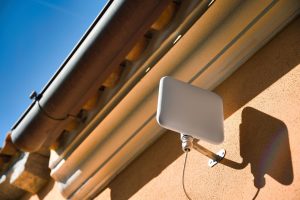
- dla zaawansowanych: rozważ montaż anteny WLAN na zewnątrz obudowy w celu poprawy zasięgu,
- oficjalne źródła Fronius rekomendują konfigurację połączenia w ciągu 24 godzin od instalacji.