
Jak podłączyć kierownicę Logitech G920 do Xbox One – szczegółowa instrukcja krok po kroku
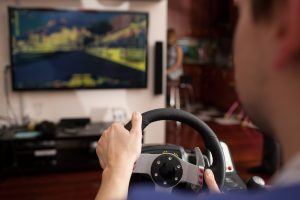
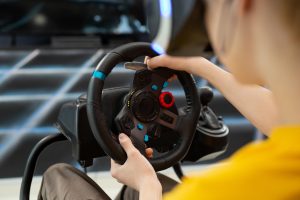
Logitech G920 to kierownica dedykowana dla Xbox One, działająca w trybie plug-and-play przez port USB, z automatyczną kalibracją i wsparciem Force Feedback.
Proces podłączenia jest prosty i nie wymaga instalacji sterowników – wystarczy kilka kabli i kilka minut.
Przygotowanie przed podłączeniem
Zanim rozpoczniesz, upewnij się, że masz wszystko przygotowane:
- sprawdź kompatybilność – G920 działa z Xbox One, Xbox One S/X oraz nowszymi modelami Series X|S. Nie jest kompatybilna z PlayStation;
- zbierz potrzebne elementy – kierownica z bazą, pedały, zasilacz (do Force Feedback), kabel USB (w zestawie), opcjonalnie kabel micro USB do pada (jeśli nie masz dedykowanego);
- przygotuj miejsce – zamocuj bazę kierownicy do blatu lub stojaka za pomocą śrub (w zestawie). Ustaw pedały na podłodze w wygodnej pozycji;
- wyłącz konsolę i urządzenia – upewnij się, że Xbox One jest wyłączony, a pad wyłączony lub odłączony.
Porada – przeczytaj instrukcję dołączoną do G920 (dostępna online na stronie Logitech) dla jasnych diagramów montażu.
Krok po kroku – podłączenie sprzętowe
Wykonaj kolejno poniższe kroki:
- Podłącz pedały do kierownicy – wepnij przewód pedałów do dedykowanego gniazda w podstawie kierownicy (zazwyczaj z tyłu);
- Podłącz zasilacz – włóż wtyczkę zasilacza do gniazda w podstawie kierownicy i podłącz do gniazdka elektrycznego. To aktywuje Force Feedback (odczuwanie oporu);
- Podłącz kierownicę do Xbox One:
- użyj kabla USB z zestawu G920,
- podłącz jeden koniec do USB w podstawie kierownicy,
- drugi koniec włóż do wolnego portu USB na konsoli Xbox One (z tyłu lub z boku).
- Opcjonalnie: połącz z padem (gdy konsola nie rozpozna bezpośrednio):
- weź kabel micro USB (standardowy),
- podłącz jeden koniec do gniazda micro USB na kierownicy,
- drugi koniec podłącz do portu USB w padzie Xbox One (pad powinien być wyłączony),
- pad włączy się automatycznie i posłuży jako łącznik.
- Uruchom Xbox One – wciśnij przycisk zasilania na konsoli. Kierownica powinna się skalibrować – koło obróci się w obie strony i wróci do środka (zwykle 10–30 sekund).
Wskazówka – jeśli dioda LED na kierownicy lub na konsoli Xbox świeci się stabilnie, połączenie jest nawiązane. Na padzie również może zaświecić się wskaźnik.
Kalibracja i konfiguracja
Po poprawnym podłączeniu skonfiguruj urządzenie:
- Automatyczna kalibracja – po uruchomieniu kierownica sama się kalibruje. Wciśnij każdy pedał (gaz, hamulec, sprzęgło) 2–3 razy do oporu;
- Ustawienia w konsoli – przejdź do Ustawienia > Urządzenia i połączenia > Urządzenia i akcesoria, wybierz kierownicę i dostosuj czułość, liniowość oraz Force Feedback;
- Ustawienia w grze – uruchom grę wyścigową (np. Forza Horizon). Skonfiguruj w menu gry kąt obrotu i siłę Force Feedback zgodnie z preferencjami.
Porada – nie uruchamiaj pada osobno podczas podłączania – kierownica przejmie kontrolę.
Rozwiązywanie typowych problemów
Jeśli coś nie działa, sprawdź poniższe rozwiązania:
- kierownica nie jest rozpoznawana – odłącz i podłącz ponownie USB, spróbuj innego portu, upewnij się, że konsola ma aktualny system;
- brak Force Feedback – sprawdź zasilacz i przewód, a w ustawieniach gry włącz odpowiednią opcję;
- kalibracja nie działa – wyłącz wszystko, odłącz kable na 1 minutę, po czym podłącz ponownie;
- pedały nie reagują – po kalibracji wciśnij je kilka razy do oporu i sprawdź przewód w bazie;
- aktualizacje – odwiedź stronę Logitech (support.logitech.com/g920) po firmware lub FAQ.
Wskazówka – G920 nie wymaga dodatkowego oprogramowania na Xbox One; do szybkiego testu możesz użyć Xbox Accessories App, jeśli jest dostępna.