
Jak podłączyć mikrofon do laptopa z jednym wejściem, żeby działał i był słychać w głośnikach?
Podłączenie mikrofonu do laptopa z jednym wejściem audio (combo jack 3,5 mm dla słuchawek i mikrofonu) najprościej zrealizujesz przez mikrofon USB lub zewnętrzną kartę dźwiękową USB. Takie rozwiązanie omija brak dedykowanego wejścia mikrofonowego i pozwala jednocześnie korzystać z mikrofonu oraz głośników laptopa. Poniżej znajdziesz konkretną instrukcję krok po kroku, z naciskiem na konfigurację typu plug-and-play.
Krok 1 – zidentyfikuj typ swojego laptopa i mikrofonu
Najpierw sprawdź, z jakiego sprzętu korzystasz i co będzie dla Ciebie najwygodniejsze:
- sprawdź porty laptopa – większość nowych modeli ma kilka portów USB i jedno gniazdo combo 3,5 mm (ikona słuchawek/mikrofonu); brak różowego wejścia mikrofonowego oznacza konieczność adaptera lub USB;
- wybierz mikrofon – poniższa tabela podpowie, który typ najlepiej zadziała z jednym wejściem;
- porada – postaw na mikrofon USB; to najprostsze rozwiązanie dla jednego wejścia i nie blokuje gniazda audio.
Porównanie typów mikrofonów dla laptopa z jednym wejściem:
| Typ mikrofonu | Zalety dla laptopa z jednym wejściem | Wady |
|---|---|---|
| USB (np. SPC Gear SM900) | Proste podłączenie do USB, automatyczne wykrycie, działa równolegle z głośnikami, nie blokuje portu audio | Zajmuje port USB, bywa droższy |
| 3,5 mm (jack) | Tani; przy użyciu zewnętrznej karty dźwiękowej USB lub rozdzielacza TRRS współpracuje z gniazdem combo | Bez karty USB/adaptera koliduje z gniazdem combo i słuchawkami |
| XLR (profesjonalny) | Bardzo wysoka jakość po podłączeniu przez interfejs audio USB | Droższy, wymaga dodatkowego sprzętu |
| Bluetooth | Brak kabli, współpracuje z głośnikami | Wymaga modułu Bluetooth w laptopie, możliwe niewielkie opóźnienie |
Krok 2 – fizyczne podłączenie (najprostsze dla USB)
Wybierz jedną z poniższych ścieżek podłączenia:
- Dla mikrofonu USB: włóż wtyk mikrofonu do wolnego portu USB w laptopie; system (Windows/macOS) automatycznie go wykryje, a Ty od razu możesz przejść do konfiguracji.
- Dla mikrofonu 3,5 mm na laptopie z jednym wejściem:
Postępuj tak:
- kup zewnętrzną kartę dźwiękową USB z wejściem mikrofonowym i wyjściem słuchawkowym (lub adapter TRRS CTIA 4‑polowy na 2 x 3‑polowe),
- podłącz kartę/adapter do portu USB lub gniazda combo w laptopie,
- wetknij wtyk mikrofonu do wejścia mikrofonowego (różowego) na karcie/adapterze.
To rozwiązanie pozwala korzystać z mikrofonu, a jednocześnie utrzymać dźwięk na wbudowanych głośnikach laptopa – wystarczy odpowiednia konfiguracja wyjścia audio w systemie.
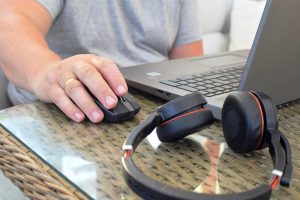
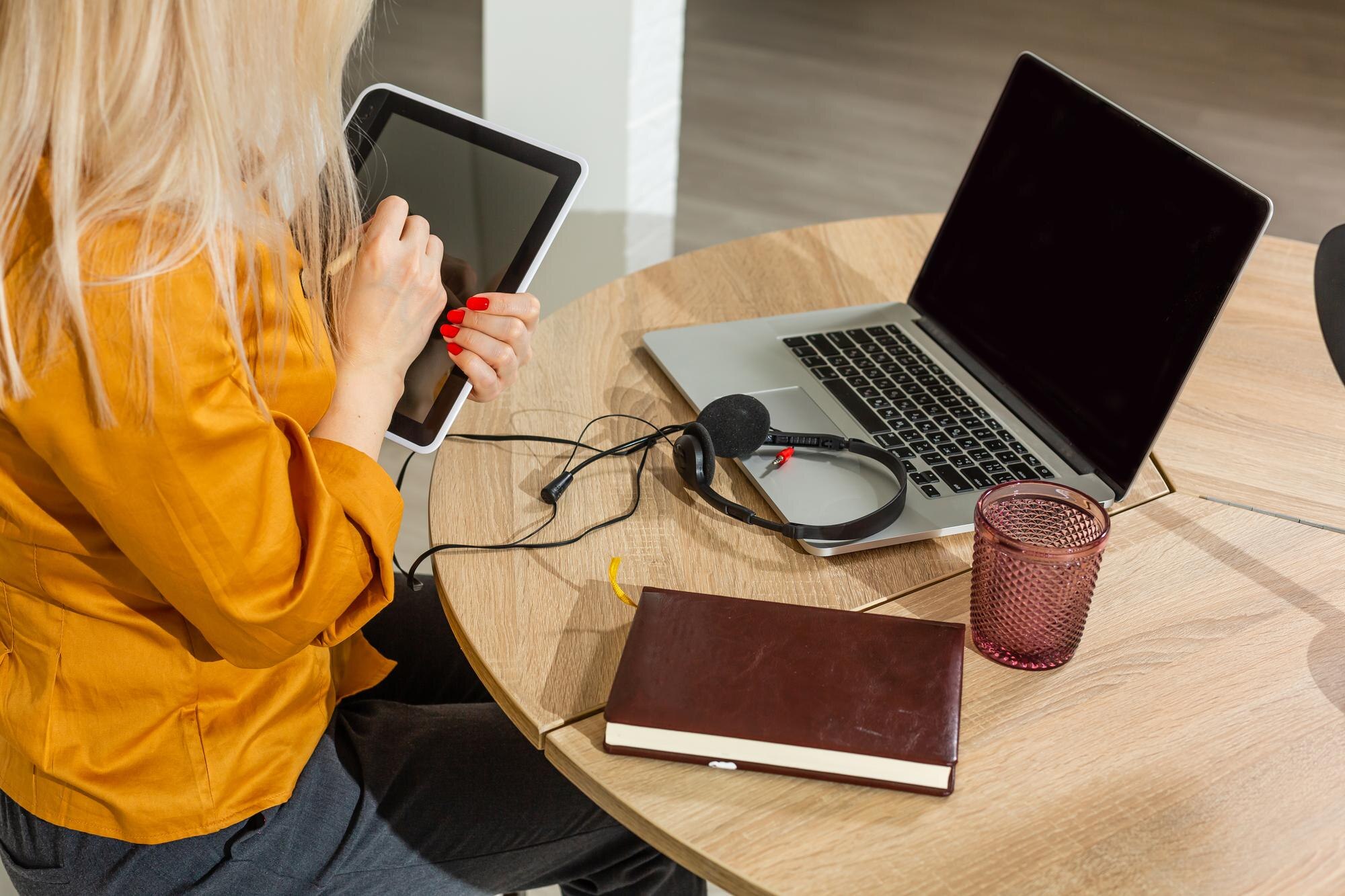
- Dla słuchawek z mikrofonem (headset TRRS): podłącz zestaw bezpośrednio do gniazda combo jack 3,5 mm; mikrofon i odsłuch w słuchawkach zadziałają równocześnie.
- Dla Bluetooth: włącz Bluetooth w laptopie, przełącz mikrofon w tryb parowania i sparuj urządzenia; po połączeniu przejdź do konfiguracji wejścia/wyjścia w systemie.
Wskazówka: jeśli masz starszy laptop z dwoma oddzielnymi portami (zielony – słuchawki, różowy – mikrofon), podłącz mikrofon bezpośrednio do wejścia mikrofonowego.
Krok 3 – konfiguracja w systemie (Windows – najczęstszy)
W systemie Windows wykonaj te kroki konfiguracji:
- Kliknij prawym przyciskiem ikonę głośnika na pasku zadań i wybierz Otwórz ustawienia dźwięku (lub Ustawienia > System > Dźwięk).
- W sekcji Wejście wybierz swój mikrofon z listy urządzeń i ustaw go jako domyślne urządzenie wejściowe.
- Wykonaj test – powiedz coś do mikrofonu; wskaźnik poziomu powinien reagować. Dostosuj głośność suwakiem.
- W sekcji Wyjście upewnij się, że wybrane są głośniki laptopa (a nie wyjście USB z karty/interfejsu), aby dźwięk był słyszalny w głośnikach.
- Zapisz i zamknij ustawienia.
Na macOS: Preferencje systemowe > Dźwięk > Wejście – wybierz mikrofon i przetestuj; w zakładce Wyjście wskaż głośniki Maca.
Krok 4 – test i optymalizacja
Sprawdź działanie i dostosuj poziomy:
- rejestrator głosu – uruchom aplikację Rejestrator głosu (Windows) lub Dyktafon (macOS), nagraj próbkę i odsłuchaj ją w głośnikach;
- aplikacje – w Zoom/Discord/Teams wybierz właściwy mikrofon w ustawieniach i nadaj aplikacjom uprawnienia do korzystania z mikrofonu;
- głośniki – jeśli nie słychać dźwięku w głośnikach laptopa, ponownie ustaw je jako domyślne wyjście audio w systemie.
Najczęstsze problemy i rozwiązania
Jeśli coś nie działa, skorzystaj z poniższych wskazówek:
- mikrofon niewykryty – odłącz i podłącz ponownie USB, uruchom ponownie laptop, zaktualizuj sterowniki: Menedżer urządzeń > Kontrolery dźwięku > Aktualizuj;
- cichy dźwięk – w ustawieniach włącz wzmocnienie mikrofonu (+20–30 dB), obserwując, czy nie pojawia się szum;
- konflikt z głośnikami – ustaw jako wyjście głośniki laptopa i wyłącz wbudowany mikrofon w ustawieniach, jeśli powoduje przełączanie;
- brak sterowników – pobierz je ze strony producenta (dla USB zazwyczaj instalują się automatycznie);
- dla graczy/streamerów – w OBS/Streamlabs wskazuj mikrofon jako główne źródło audio i kontroluj poziomy miksu.
Dodatkowe porady
Poniższe wskazówki pomogą uzyskać stabilne i czyste brzmienie:
- jakość – mikrofon USB zwykle oferuje lepszą jakość i mniejszy poziom szumów niż jack bez dodatkowej karty;
- bezpieczeństwo – unikaj tanich, niesprawdzonych adapterów USB; podłączaj/odłączaj sprzęt ostrożnie, najlepiej przy wyciszonym kanale wejścia;
- brak wolnych portów – użyj huba USB z zasilaniem i wbudowaną kartą dźwiękową lub dołóż kartę wpiętą w hub.
Instrukcja dotyczy Windows 10/11 i macOS Ventura+. Z tą konfiguracją podłączysz mikrofon w 5–10 minut i zachowasz dźwięk w głośnikach laptopa. Jeśli masz konkretny model, sprawdź także wskazówki producenta.