
Jak podłączyć mikrofon Nor-Tec – szczegółowa instrukcja krok po kroku
Mikrofon Nor‑Tec GE016463 to kompaktowe urządzenie USB typu Plug & Play, kompatybilne z komputerami (Windows, macOS, ChromeOS), konsolami (PS4, PS5) oraz smartfonami.
Podłączenie zajmuje kilka minut i nie wymaga instalowania dodatkowego oprogramowania – system automatycznie wykrywa mikrofon.
Co znajdziesz w zestawie?
W pudełku znajdują się następujące elementy:
- mikrofon z pokrętłem głośności – umożliwia szybką regulację poziomu sygnału bez wchodzenia w ustawienia systemowe;
- statyw stołowy typu tripod – stabilna, trójnożna podstawa z regulacją kąta do 180°;
- kabel USB 1,5 m (micro USB – USB‑A) – przewód zasilająco‑sygnałowy do połączenia z komputerem lub konsolą;
- gniazdo jack 3,5 mm do słuchawek – w wybranych wersjach umożliwia odsłuch w czasie rzeczywistym bez opóźnień.
Krok po kroku – podłączenie mikrofonu
Aby poprawnie podłączyć urządzenie, wykonaj te kroki:
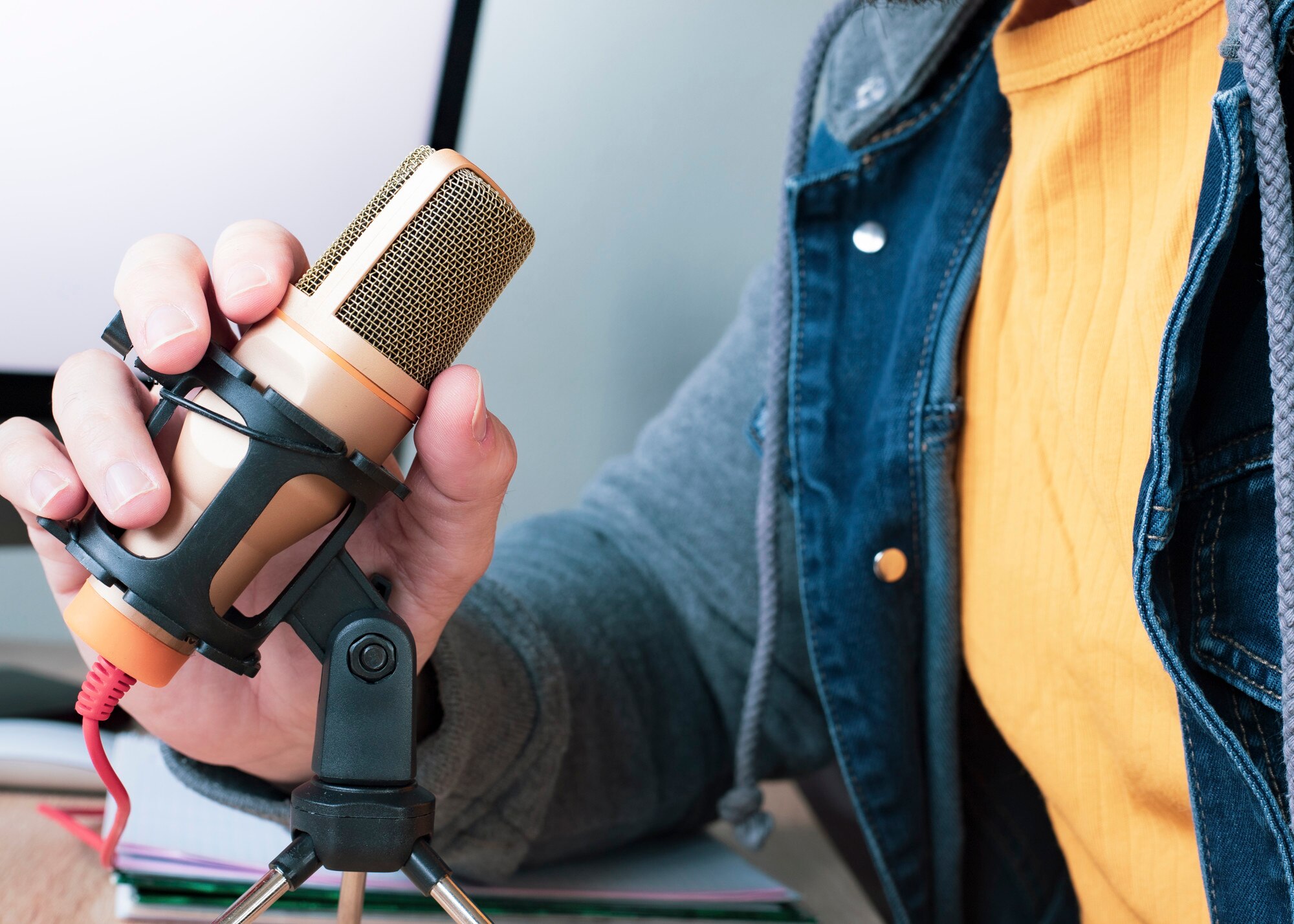
- Złóż statyw i zamocuj mikrofon – przykręć mikrofon do dołączonego statywu, używając gwintu na spodzie obudowy. Uważaj, aby nie przekręcić plastikowego gwintu pod kątem – grozi to uszkodzeniem mocowania. Statyw umożliwia obrót do 180° dla wygodnego ustawienia kapsuły przodem do ust.
- Podłącz kabel do mikrofonu – włóż końcówkę micro USB do gniazda w mikrofonie, pilnując właściwej orientacji wtyku i pewnego osadzenia.
- Podłącz kabel do urządzenia – umieść końcówkę USB‑A w wolnym porcie komputera, laptopa lub konsoli (PS4/PS5). W przypadku smartfona użyj adaptera OTG (USB‑C lub micro‑USB). Mikrofon jest zasilany z portu USB i nie wymaga osobnego zasilacza.
- Poczekaj na automatyczne wykrycie – Windows, macOS i ChromeOS automatycznie zainstalują niezbędne sterowniki. Zwykle trwa to 10–30 sekund.
- Ustaw mikrofon jako domyślne wejście – wskaż urządzenie w ustawieniach dźwięku systemu. Wskazówki dla poszczególnych platform:
- Windows – przejdź do Start > Ustawienia > System > Dźwięk > Wejście, wybierz NOR‑TEC jako urządzenie wejściowe i powiedz coś do mikrofonu – pasek poziomu powinien reagować;
- macOS – otwórz Preferencje systemowe > Dźwięk > Wejście i wybierz mikrofon NOR‑TEC;
- PS4/PS5 – w Ustawieniach > Dźwięk ustaw NOR‑TEC jako urządzenie wejściowe mikrofonu;
- smartfon – w aplikacji do nagrywania/streamingu wybierz z listy urządzeń USB mikrofon NOR‑TEC (wymagany może być adapter OTG).
- Dostosuj głośność – użyj pokrętła regulacji głośności na froncie mikrofonu, aby ustawić komfortowy poziom sygnału. Unikaj skrajnego położenia w lewo – może to całkowicie wyciszyć mikrofon.
- Podłącz słuchawki (opcjonalnie) – w wersjach z gniazdem podłącz wtyk jack 3,5 mm bezpośrednio do mikrofonu, aby uzyskać odsłuch bez opóźnień podczas nagrywania lub streamingu.
Porady i wskazówki dla optymalnego użytkowania
Aby uzyskać najlepszą jakość nagrań i komfort pracy, zastosuj poniższe rekomendacje:
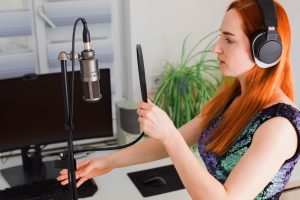
- Pozycjonowanie – ustaw mikrofon w odległości 15–30 cm od ust, skierowany kapsułą w twoją stronę; dzięki charakterystyce kardioidalnej lepiej tłumi dźwięki z tyłu i boków;
- Redukcja szumów – nagrywaj w możliwie cichym pomieszczeniu, ogranicz hałas tła i dostosuj czułość wejścia w ustawieniach systemu, aby zminimalizować szumy;
- Konstrukcja i trwałość – obudowa łączy plastik i stal nierdzewną; nie upuszczaj mikrofonu i nie zaginaj ostro kabla – zawsze wyciągaj przewód za wtyczkę;
- Kompatybilność oprogramowania – działa z popularnymi aplikacjami, takimi jak OBS, Discord czy programy DAW oraz gry i aplikacje mobilne;
- Podświetlenie RGB (jeśli dotyczy) – w wybranych wariantach krótkie naciśnięcie pokrętła może zmieniać efekty świetlne urządzenia.
Rozwiązywanie typowych problemów
Użyj tej tabeli do szybkiej diagnozy:
| Problem | Możliwe przyczyny i rozwiązania |
|---|---|
| Brak dźwięku | Sprawdź połączenia USB, wybierz NOR‑TEC w ustawieniach dźwięku, podnieś pokrętło głośności i przetestuj inny port USB. |
| Słaba jakość lub szumy | Zachowaj odległość 15–30 cm od ust, ogranicz hałas tła, zmień port USB i dostosuj czułość wejścia w systemie. |
| Nierozpoznany przez system | Odłącz i podłącz ponownie kabel, zrestartuj urządzenie, zaktualizuj system, przetestuj inny port lub przewód. |
| Wyciszenie | Sprawdź pozycję pokrętła (nie skrajnie w lewo) oraz ustawienia wyciszenia w systemie i aplikacji. |
Jeśli problemy się utrzymują, przetestuj mikrofon na innym urządzeniu. Mikrofon Nor‑Tec to budżetowy wybór w cenie ok. 60–65 zł – idealny na start do streamingu i nagrań głosowych.