
Jak podłączyć Apple AirTag? Szczegółowa instrukcja krok po kroku
Apple AirTag to kompaktowy lokalizator bez GPS, wykorzystujący Bluetooth, UWB i NFC, odporny na wodę i kurz (IP67), który pomaga śledzić przedmioty – od kluczy po plecak – w sieci Znajdź. Do sparowania potrzebujesz iPhone’a lub iPada z iOS/iPadOS 14.5 lub nowszym, włączonego Bluetooth i usług lokalizacji.
Precyzyjne szukanie (UWB) działa wyłącznie z iPhone’ami 11 lub nowszymi.
Dla szybkiego wglądu w kluczowe parametry AirTaga zobacz poniższą tabelę:
| Parametr | Wartość |
|---|---|
| Wymiary | 31,9 × 31,9 × 8,0 mm |
| Waga | 11 g |
| Odporność | IP67 (zanurzenie do 1 m przez 30 min) |
| Łączność | Bluetooth LE, UWB (Ultra Wideband), NFC |
| Bateria | CR2032 (wymienna, ok. 1 rok) |
| Integracja | Sieć Znajdź i aplikacja Znajdź |
Wymagania wstępne
Przed rozpoczęciem upewnij się, że spełniasz poniższe warunki:
- iPhone lub iPad z iOS/iPadOS 14.5+ – zaktualizuj w Ustawieniach > Ogólne > Uaktualnienia oprogramowania;
- włączony Bluetooth – Ustawienia > Bluetooth;
- włączone usługi lokalizacji – Ustawienia > Prywatność i ochrona > Usługi lokalizacji, a w aplikacji Znajdź włącz opcję Dokładne położenie;
- aktywne konto Apple ID – bez alertów w Ustawieniach, najlepiej z włączonym uwierzytelnianiem dwuskładnikowym;
- stabilne połączenie internetowe – Wi‑Fi lub sieć komórkowa.
Krok po kroku – podstawowa konfiguracja AirTaga
- Wyjmij AirTag i usuń folię izolującą baterię – usłyszysz dźwięk potwierdzający gotowość;
- Zbliż AirTag do odblokowanego iPhone’a/iPada – trzymaj w odległości kilku centymetrów, z włączonym Bluetooth;
- Stuknij „Połącz”, gdy pojawi się karta na ekranie; jeśli w pobliżu są inne AirTagi, oddal je, by uniknąć pomyłki;
- Nazwij AirTag – wybierz kategorię (np. Klucze, Plecak) lub Własna nazwa i ikonę emoji;
- Potwierdź przypisanie do Apple ID – zaakceptuj komunikaty „Zgadzam się”/„Dalej” i włącz integrację ze Znajdź;
- Stuknij „Gotowe” – AirTag pojawi się w aplikacji Znajdź w zakładce Przedmioty;
- Opcjonalnie: przetestuj Precyzyjne szukanie (iPhone 11+) – otwórz Znajdź > Przedmioty > wybierz AirTag > Szukaj, a następnie kieruj się wskazówkami na ekranie.
Możesz też dodać AirTag ręcznie: otwórz Znajdź > Przedmioty > ikonę + > Dodaj AirTag, a następnie postępuj zgodnie z instrukcjami na ekranie.
AirTag przypisany do Twojego Apple ID nie może zostać sparowany z inną osobą, dopóki nie usuniesz go ze swojego konta w aplikacji Znajdź.
Co zrobić po podłączeniu?
Po udanym parowaniu warto wykonać kilka czynności, aby w pełni wykorzystać możliwości AirTaga:
- udostępnij przedmiot – Znajdź > Przedmioty > wybierz AirTag > Udostępnij i dodaj osoby (np. domowników);
- przetestuj dźwięk – Znajdź > Przedmioty > AirTag > Odtwórz dźwięk, aby sprawdzić głośnik i szybciej namierzać w pobliżu;
- włącz Tryb utracony – Znajdź > Przedmioty > AirTag > Włącz Tryb utracony, dodaj numer kontaktowy; znalezienie umożliwi odczyt przez NFC na telefonie znalazcy;
- korzystaj z sieci Znajdź – lokalizacja poza zasięgiem Bluetooth opiera się na anonimowych sygnałach z milionów urządzeń Apple w pobliżu.
Porady i wskazówki
Poniższe wskazówki pomogą Ci bezpiecznie i wygodnie korzystać z AirTaga:
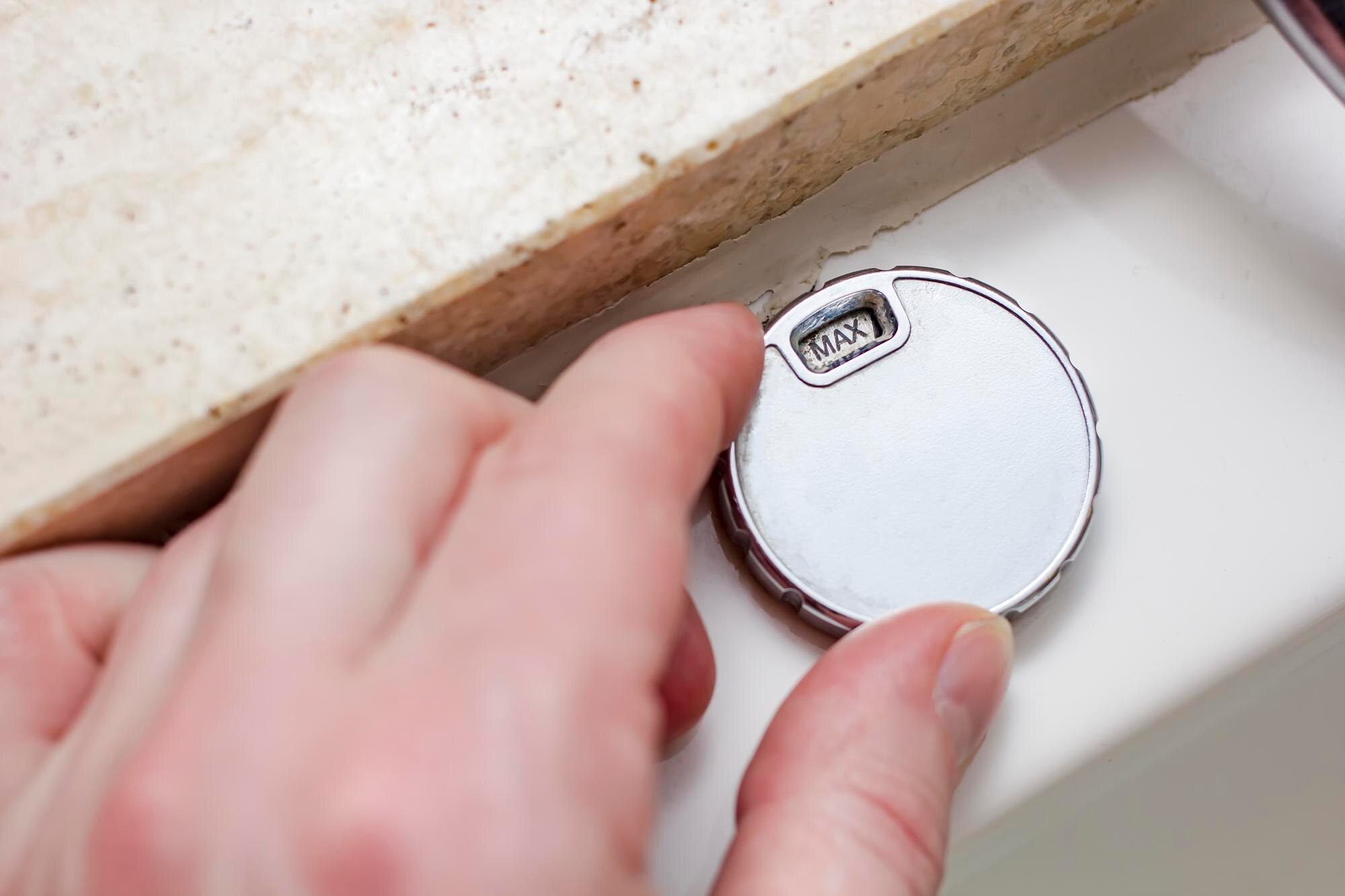
- bateria CR2032 – wymieniasz bez narzędzi: dociśnij i przekręć tylną pokrywę przeciwnie do ruchu wskazówek zegara, wsuń nową baterię (unikaj modeli z powłoką „gorzką”), zamknij i sprawdź dźwięk potwierdzający;
- zasięg w pobliżu – Bluetooth działa zwykle w promieniu ok. 10–30 m (w pomieszczeniach może być krótszy), a Precyzyjne szukanie (UWB) kierunkowo naprowadza do kilku metrów;
- akcesoria – użyj etui, breloków lub uchwytów do kluczy/plecaka; sam AirTag nie ma otworu montażowego;
- prywatność i bezpieczeństwo – iPhone ostrzega o „nieznanym AirTagu” podróżującym z Tobą; AirTag ma wbudowane zabezpieczenia, nie służy do śledzenia osób;
- kompatybilność – pełna obsługa tylko w ekosystemie Apple; na Androidzie możesz wykrywać nieznane tagi (np. aplikacją Tracker Detect) i odczytywać tryb utracony przez NFC;
- rozwiązywanie problemów – sprawdź Bluetooth i lokalizację, uruchom ponownie iPhone’a, odsuń inne AirTagi przy parowaniu, ewentualnie wyloguj/zaloguj się do Apple ID i spróbuj dodać ponownie.
Instrukcja działa dla wszystkich modeli AirTaga (różne numery części, kolor Silver/White). AirTag ma akcelerometr i jest wodoszczelny, co zwiększa niezawodność w codziennym użytkowaniu.