
Podłączanie Bluetooth do telewizora, komputera, radia samochodowego i samochodu – szczegółowa instrukcja krok po kroku
Bluetooth umożliwia bezprzewodowe przesyłanie dźwięku i sterowanie między urządzeniami. Poniższa instrukcja obejmuje najczęstsze scenariusze parowania (np. słuchawki, głośniki lub telefon) dla każdego urządzenia.
Zawsze sprawdzaj instrukcję obsługi konkretnego modelu, bo interfejsy różnią się w zależności od producenta (Sony, Samsung, LG itp.). Upewnij się, że oba urządzenia są naładowane, znajdują się w zasięgu do 10 m i Bluetooth jest włączony. Jeśli urządzenie nie ma wbudowanego Bluetooth, użyj adaptera (transmitera/nadajnika).
1. Podłączanie Bluetooth do telewizora
Większość nowoczesnych TV (Android TV, webOS, Tizen) ma wbudowany Bluetooth. Dla starszych modeli kup adapter Bluetooth podłączany do USB lub jack 3,5 mm.
Kroki parowania (uniwersalne dla Sony, Samsung, LG)
Wykonaj poniższe kroki, aby sparować akcesorium z telewizorem:
- Włącz tryb parowania na urządzeniu Bluetooth – przytrzymaj przycisk Bluetooth/parowania, aż dioda miga (zwykle 3–5 s), a urządzenie umieść blisko TV (do 1 m);
- Wejdź w ustawienia TV – naciśnij przycisk Home/Szybkie ustawienia na pilocie → Ustawienia → Bluetooth/Sieć/Dźwięk/Piloty i akcesoria, następnie włącz Bluetooth;
- Uruchom wyszukiwanie – wybierz „Dodaj urządzenie”, „Skanuj” lub „Sparuj urządzenie”;
- Wybierz urządzenie – kliknij jego nazwę (np. „JBL Flip”), potwierdź parowanie (czasem wpisz kod z instrukcji); po udanym parowaniu dioda przestanie migać;
- Ustaw wyjście dźwięku – w Ustawieniach → Dźwięk → Wyjście dźwięku wybierz sparowane urządzenie.
Porady i rozwiązywanie problemów
Skorzystaj z poniższych wskazówek, jeśli telewizor nie łączy się poprawnie z akcesorium:
- gdy tv nie widzi urządzenia – uruchom ponownie TV i akcesorium, zbliż je do siebie i upewnij się, że akcesorium jest w trybie parowania;
- adapter dla starszych tv – podłącz do USB lub jack 3,5 mm i sparuj jak zwykłe urządzenie Bluetooth;
- opóźnienie dźwięku – wybierz adapter/odbiornik z kodekiem aptX Low Latency dla lepszej synchronizacji obrazu i dźwięku.
2. Podłączanie Bluetooth do komputera (Windows, macOS, Linux)
Komputery zazwyczaj mają wbudowany moduł Bluetooth. Jeśli nie, podłącz adapter USB Bluetooth (ok. 20–50 zł) – najlepiej w standardzie Bluetooth 5.0+ dla lepszego zasięgu i stabilności.
Windows 10/11
Aby sparować urządzenie w Windows 10/11, postępuj tak:
- Otwórz Ustawienia (
Win+I) → Urządzenia/Bluetooth i inne urządzenia → Dodaj Bluetooth lub inne urządzenie → Bluetooth; - Włącz tryb parowania na docelowym urządzeniu (dioda miga);
- Wybierz jego nazwę z listy i potwierdź PIN (zwykle 0000 lub 1234);
- W Ustawieniach dźwięku ustaw urządzenie jako domyślne wyjście.
macOS
Na komputerze Mac wykonaj poniższe kroki:
- Menu Apple → Ustawienia systemowe → Bluetooth → włącz;
- Włącz tryb parowania akcesorium → wybierz z listy → Połącz;
- Ustawienia systemowe → Dźwięk → Wyjście → wybierz urządzenie.
Linux (np. Ubuntu)
Na popularnych dystrybucjach Linux (np. Ubuntu) wykonaj te kroki:
- Ustawienia → Bluetooth → włącz i ustaw widoczność;
- Wybierz urządzenie z listy i sparuj.
Dla szybkiego podglądu ścieżek ustawień w systemach operacyjnych skorzystaj z poniższej tabeli:
| System | Włączenie Bluetooth | Ustawienie wyjścia dźwięku |
|---|---|---|
| Windows 10/11 | Ustawienia → Urządzenia → Bluetooth i inne urządzenia | Ustawienia → System → Dźwięk |
| macOS | Menu Apple → Ustawienia systemowe → Bluetooth | Ustawienia systemowe → Dźwięk → Wyjście |
| Ubuntu (GNOME) | Ustawienia → Bluetooth | Ustawienia → Dźwięk → Wyjście |
Wskazówka: przy zakłóceniach tymczasowo wyłącz Wi‑Fi 2,4 GHz lub podłącz adapter Bluetooth 5.0 – często poprawia jakość i stabilność połączenia.
3. Podłączanie Bluetooth do radia samochodowego
Większość nowoczesnych radioodtwarzaczy (np. Pioneer, Sony) ma Bluetooth. Starsze modele wymagają transmitera FM z Bluetooth lub innego adaptera.
Kroki parowania
Aby sparować telefon z radiem samochodowym, zrób to krok po kroku:
- Włącz radio – przejdź do Ustawienia → Bluetooth → włącz i ustaw tryb „Widoczny”;
- Włącz Bluetooth w telefonie – Ustawienia → Bluetooth → „Paruj nowe urządzenie”;
- Wyszukaj na telefonie – wybierz nazwę radia (np. „Car Audio”) i wpisz kod (zwykle 0000);
- Potwierdź na radiu – połącz i ustaw źródło audio na Bluetooth (zamiast AUX).
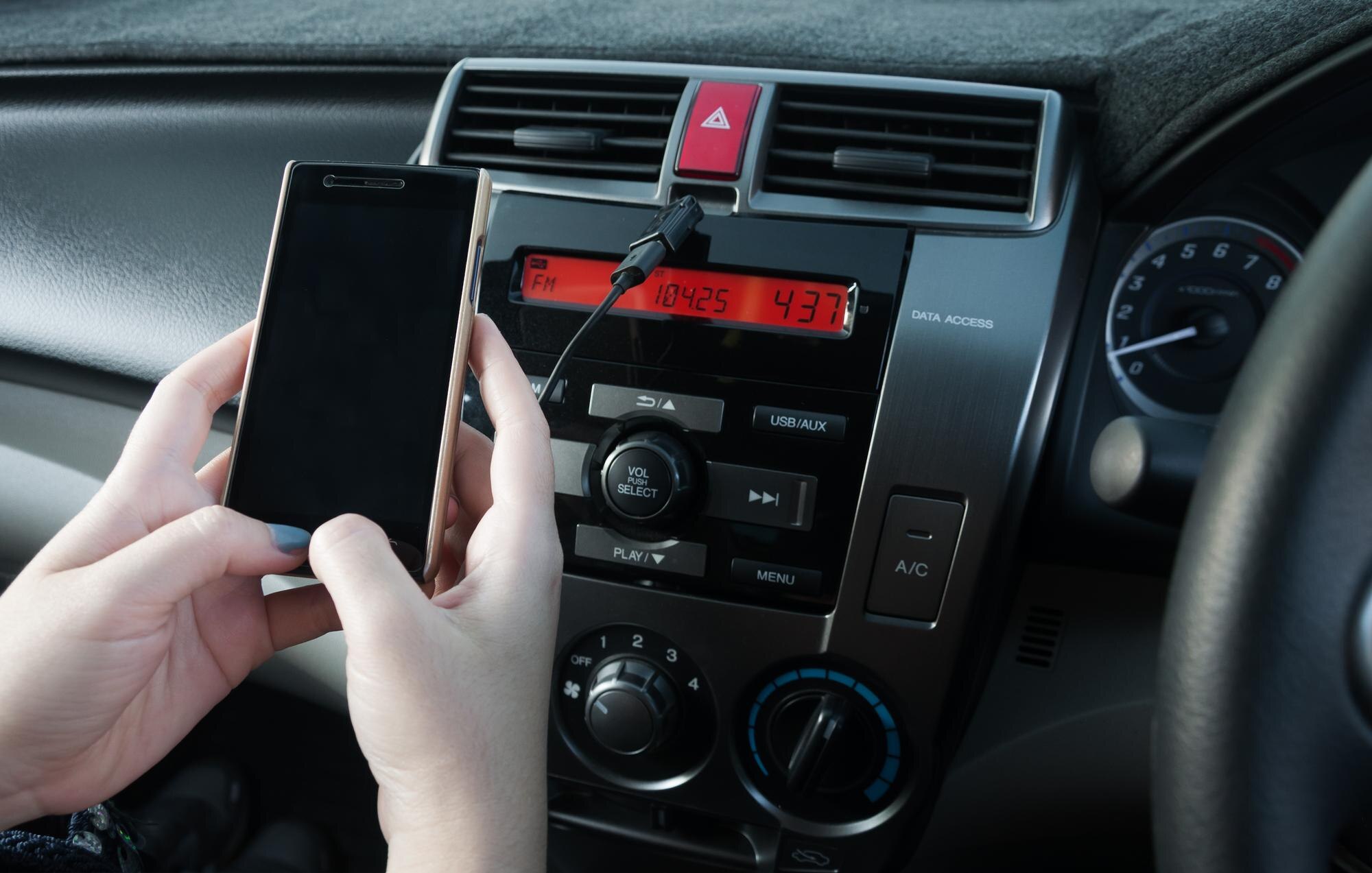
Nie masz Bluetooth w radiu? Użyj transmitera Bluetooth‑FM: podłącz go do gniazda zapalniczki, ustaw częstotliwość FM i sparuj z telefonem. Dla bezpieczeństwa paruj urządzenia przed jazdą i korzystaj z trybu głośnomówiącego.
4. Podłączanie Bluetooth do samochodu (system multimedialny)
Samochody z systemami jak Android Auto, Apple CarPlay lub wbudowanym Bluetooth (np. VW, Toyota) parują się przez ekran centralny podobnie jak radio.
Kroki parowania (np. fabryczny system)
W większości aut proces wygląda następująco:
- Włącz zapłon – na ekranie głównym: Ustawienia → Bluetooth → włącz i rozpocznij parowanie;
- Na telefonie – Ustawienia → Bluetooth → wyszukaj urządzenia → wybierz samochód → potwierdź wyświetlony kod;
- Potwierdź połączenie – po zapisaniu pary telefon będzie łączył się automatycznie przy uruchomieniu auta.
Porady i rozwiązywanie problemów
Gdy połączenie nie działa stabilnie lub nie udaje się sparować, sprawdź to:
- brak połączenia – usuń stare pary („Zapomnij urządzenie”), uruchom ponownie system auta i telefon, sprawdź zasięg;
- adapter do starszych aut – użyj modułu Bluetooth pod OBD‑II lub transmitera USB‑AUX (ok. 50–100 zł);
- Android Auto/CarPlay – po wstępnym sparowaniu przez Bluetooth użyj przewodu USB dla większej stabilności i lepszej jakości rozmów.
Ogólne wskazówki dla wszystkich urządzeń
Pamiętaj o poniższych zasadach, które najczęściej rozwiązują problemy z parowaniem:
- wersje Bluetooth – standard 5.0+ zapewnia lepszy zasięg, stabilność i często obsługę lepszych kodeków (np. aptX/aptX HD);
- problemy z parowaniem – zresetuj połączenie: wybierz „Zapomnij urządzenie” po obu stronach i sparuj ponownie;
- bezpieczeństwo – ustaw PIN/hasło tam, gdzie to możliwe, i wyłącz Bluetooth, gdy go nie używasz;
- test działania – odtwórz muzykę lub zadzwoń, aby potwierdzić, że dźwięk przesyłany jest bezprzewodowo.
Ta instrukcja jest uniwersalna i sprawdzi się w większości popularnych modeli. W razie specyficznych błędów sprawdź instrukcję obsługi producenta i aktualizacje oprogramowania.