
Jak podłączyć Xiaomi Mi TV Stick do telewizora? Szczegółowa instrukcja krok po kroku
Podłączenie Xiaomi Mi TV Stick do telewizora jest proste i zajmuje kilka minut — wystarczy telewizor z portem HDMI, stabilne Wi‑Fi oraz elementy z zestawu: stick, pilot, zasilacz USB i ewentualnie przedłużacz HDMI.
Proces działa z modelami Mi TV Stick Full HD oraz Mi TV Stick 4K, niezależnie od marki telewizora, o ile ma port HDMI.
Wymagania wstępne
Przed rozpoczęciem upewnij się, że masz przygotowane poniższe elementy:
- telewizor lub monitor z portem HDMI – każdy model z HDMI wystarczy; brak HDMI uniemożliwia podłączenie;
- dostęp do Wi‑Fi – domowa sieć 2,4 GHz lub 5 GHz; dla treści 4K zalecana szybka i stabilna sieć;
- zestaw z Mi TV Stick – stick, pilot (2× AAA – zwykle nie w zestawie), zasilacz USB, ewentualnie przedłużacz HDMI;
- smartfon w tej samej sieci Wi‑Fi – do castingu wideo (np. YouTube, Netflix) i podstawowego sterowania;
- aplikacja Google Home (Android/iOS) – do szybkiej konfiguracji i używania wirtualnego pilota.
Wskazówka: jeśli używasz przedłużacza, wybierz ekranowany kabel HDMI, aby zminimalizować zakłócenia. Urządzenie przeznaczone jest do użytku wewnętrznego w temperaturze od −10°C do +45°C.
Krok po kroku — podłączenie i konfiguracja
Wykonaj poniższe kroki, aby poprawnie uruchomić urządzenie:
-
Podłącz Mi TV Stick do portu HDMI telewizora. Włóż stick bezpośrednio do wolnego portu HDMI. Jeśli port jest trudno dostępny lub stick zasłania sąsiednie gniazda, użyj dołączonego przedłużacza HDMI. Nie podłączaj jeszcze zasilania.
-
Podłącz zasilacz do gniazdka i do sticka. Włóż wtyczkę zasilacza USB do kontaktu, a przewód do gniazda zasilania w sticku. Urządzenie uruchomi się po ok. 10–20 sekundach i wyświetli ekran powitalny Android TV/Google TV. Dla stabilności zasilania używaj dołączonego zasilacza (port USB w TV może być niewystarczający).
-
Przełącz źródło sygnału na właściwe HDMI w telewizorze. Użyj pilota TV i naciśnij przycisk Input/Source, a następnie wybierz port (np. HDMI 1 lub HDMI 2). Jeśli nie ma obrazu, spróbuj innego portu lub ustawienia zgodności (tryb „Auto”/„PC”).
-
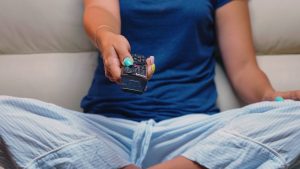
Włóż baterie do pilota i sparuj go ze stickiem. Otwórz komorę pilota, włóż 2× AAA, zachowując biegunowość. Zbliż pilot do sticka (do 20 cm) i naciśnij OK lub przytrzymaj jednocześnie Home + Menu przez 5–10 sekund, aż zobaczysz potwierdzenie parowania. W razie problemów powtórz czynność lub użyj pilota w aplikacji Google Home.
-
Przejdź przez konfigurację na ekranie. Postępuj zgodnie z instrukcjami na ekranie, aby dokończyć pierwsze uruchomienie.
W trakcie pierwszego uruchomienia wykonaj następujące kroki:
- wybierz język – polski jest dostępny;
- połącz z siecią Wi‑Fi – wybierz swoją sieć, wpisz hasło i poczekaj na ikonę potwierdzającą połączenie;
- zaloguj się na konto Google – opcjonalnie, aby korzystać z YouTube, asystenta i sklepu Google Play;
- zaakceptuj regulaminy i włącz Asystenta Google – ten etap zwykle zajmuje 5–10 minut.
-
Użyj telefonu do sterowania i castingu (opcjonalnie). Podłącz smartfon do tej samej sieci Wi‑Fi, otwórz aplikację (np. YouTube, Netflix), wybierz ikonę Cast i wskaż Mi TV Stick. Aby mieć wirtualny pilot i szybką konfigurację, skorzystaj z aplikacji Google Home na Androidzie lub iOS. Dla treści 4K sprawdź w ustawieniach telewizora, czy włączony jest tryb 4K/60 Hz.
Najważniejsze porady i rozwiązywanie problemów
Jeśli napotkasz trudności, skorzystaj z poniższych wskazówek:
- brak obrazu lub dźwięku – sprawdź, czy wybrano właściwy port HDMI, przetestuj inny przewód/port, zrestartuj stick (odłącz zasilanie na 30 s);
- problemy z Wi‑Fi – upewnij się, że hasło jest poprawne, przestaw router bliżej lub na kanał o mniejszych zakłóceniach, dla stabilności spróbuj pasma 2,4 GHz;
- zakłócenia lub niestabilny sygnał – zmień orientację sticka, zwiększ odległość od obudowy telewizora, użyj ekranowanego przedłużacza HDMI;
- pilot nie działa – wymień baterie, ponownie sparuj pilota w odległości poniżej 20 cm, w razie potrzeby użyj pilota w aplikacji Google Home;
- bezpieczeństwo – urządzenie ma anteny wewnętrzne; zachowaj co najmniej 20 cm odległości od ciała i nie używaj równocześnie z innymi nadajnikami w bezpośredniej bliskości;
- aplikacje – po konfiguracji zainstaluj Netflix, Disney+, HBO Max i inne z Google Play na Mi TV Sticku;
- aktualizacje – pozostaw stick podłączony do prądu i Wi‑Fi; system automatycznie pobierze nowsze wersje Android TV/Google TV.
Po tych krokach twój telewizor zyskuje funkcje Smart TV i dostęp do streamingu w jakości Full HD lub 4K. Jeśli telewizor nie ma HDMI, rozważ wymianę sprzętu — adaptery konwertujące są nieoficjalne i mogą działać niestabilnie.