
Jak podłączyć interfejs audio do komputera? Szczegółowa instrukcja krok po kroku
Podłączenie interfejsu audio obejmuje: instalację sterowników (jeśli są wymagane), fizyczne połączenie przez USB, konfigurację systemu oraz podłączenie urządzeń peryferyjnych (mikrofonów, instrumentów, monitorów). Zawsze sprawdź instrukcję producenta swojego modelu (np. M-Audio M-Track Duo, Focusrite Scarlett, Native Instruments), aby potwierdzić szczegóły.
Krok 1 – przygotowanie i instalacja sterowników (przed podłączeniem)
Zanim cokolwiek podłączysz, przygotuj system i – jeśli wymagane – zainstaluj sterowniki:
- sprawdź wymagania modelu – nie wszystkie interfejsy potrzebują dedykowanych sterowników; część działa na wbudowanych sterownikach USB (klasa zgodności). Pobierz instrukcję z witryny producenta lub sprawdź opakowanie;
- pobierz sterowniki – odwiedź stronę producenta (np. m-audio.com/drivers dla M-Track Duo), wybierz wersję dla swojego systemu (Windows/macOS) i pobierz najnowszy plik instalacyjny;
- zainstaluj – uruchom instalator i postępuj według instrukcji na ekranie. W systemie Windows instaluj przed podłączeniem USB; w systemie macOS instalacja bywa automatyczna po podłączeniu;
- wskazówka – zamknij programy audio (DAW jak Ableton, Reaper) przed instalacją. Jeśli używasz huba USB, podłącz interfejs bezpośrednio do portu komputera, nie przez przedłużacz.
Krok 2 – fizyczne podłączenie interfejsu do komputera
Po zainstalowaniu sterowników (o ile są wymagane) podepnij interfejs odpowiednim kablem do komputera:
- Kabel USB – użyj przewodu dołączonego do urządzenia (zwykle USB Type‑B do Type‑A/C; Scarlett Solo korzysta z USB‑C);
- Port USB – podłącz końcówkę Type‑B/C do interfejsu (z tyłu), a drugą do wolnego portu USB 2.0+ w komputerze; unikaj hubów USB, które mogą powodować opóźnienia lub problemy z rozpoznaniem;
- Zasilanie – większość interfejsów (np. M‑Track Duo) pobiera prąd z USB. Jeśli sygnał jest niestabilny, użyj zewnętrznego zasilacza USB (sprzedawanego oddzielnie);
- Weryfikacja – komputer powinien rozpoznać urządzenie (ikona w zasobniku systemowym w Windows lub w Audio MIDI Setup w macOS).
Krok 3 – konfiguracja w systemie operacyjnym
Ustaw interfejs jako domyślne urządzenie wejścia/wyjścia w systemie:
Dla Windows:
- Kliknij prawym przyciskiem ikonę głośnika w pasku zadań > Otwórz ustawienia dźwięku > Panel sterowania dźwięku.
- Zakładka Odtwarzanie – wybierz USB Audio Codec (lub nazwę interfejsu, np. Scarlett Solo) i ustaw jako domyślne. Powtórz w zakładce Nagrywanie.
- Właściwości > Zaawansowane – ustaw format, np. 2‑kanałowy, 16‑bit, 48 kHz (jakość studyjna).
Dla macOS:
- Otwórz Aplikacje > Narzędzia > Audio MIDI Setup.
- Wybierz interfejs w lewej kolumnie, kliknij prawym > Ustaw jako urządzenie wejściowe/wyjściowe.
Wskazówka – jeśli interfejs nie jest widoczny, odłącz i podłącz ponownie kabel, zrestartuj komputer lub sprawdź Menedżer urządzeń (Windows).
Krok 4 – podłączenie urządzeń wejściowych (mikrofon, gitara, klawiatura)
Podłącz źródła dźwięku do odpowiednich wejść interfejsu i ustaw prawidłowe poziomy:
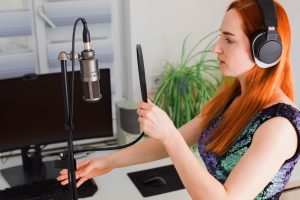
- wejścia combo (XLR/jack 6,35 mm) – podłącz mikrofon XLR do wejścia 1/2 i włącz phantom power (+48 V) dla mikrofonów pojemnościowych (zapali się dioda LED);
- instrumenty (gitara/klawiatura) – użyj przewodu jack TS/TRS i ustaw przełącznik INST/LINE na INST (dioda INST);
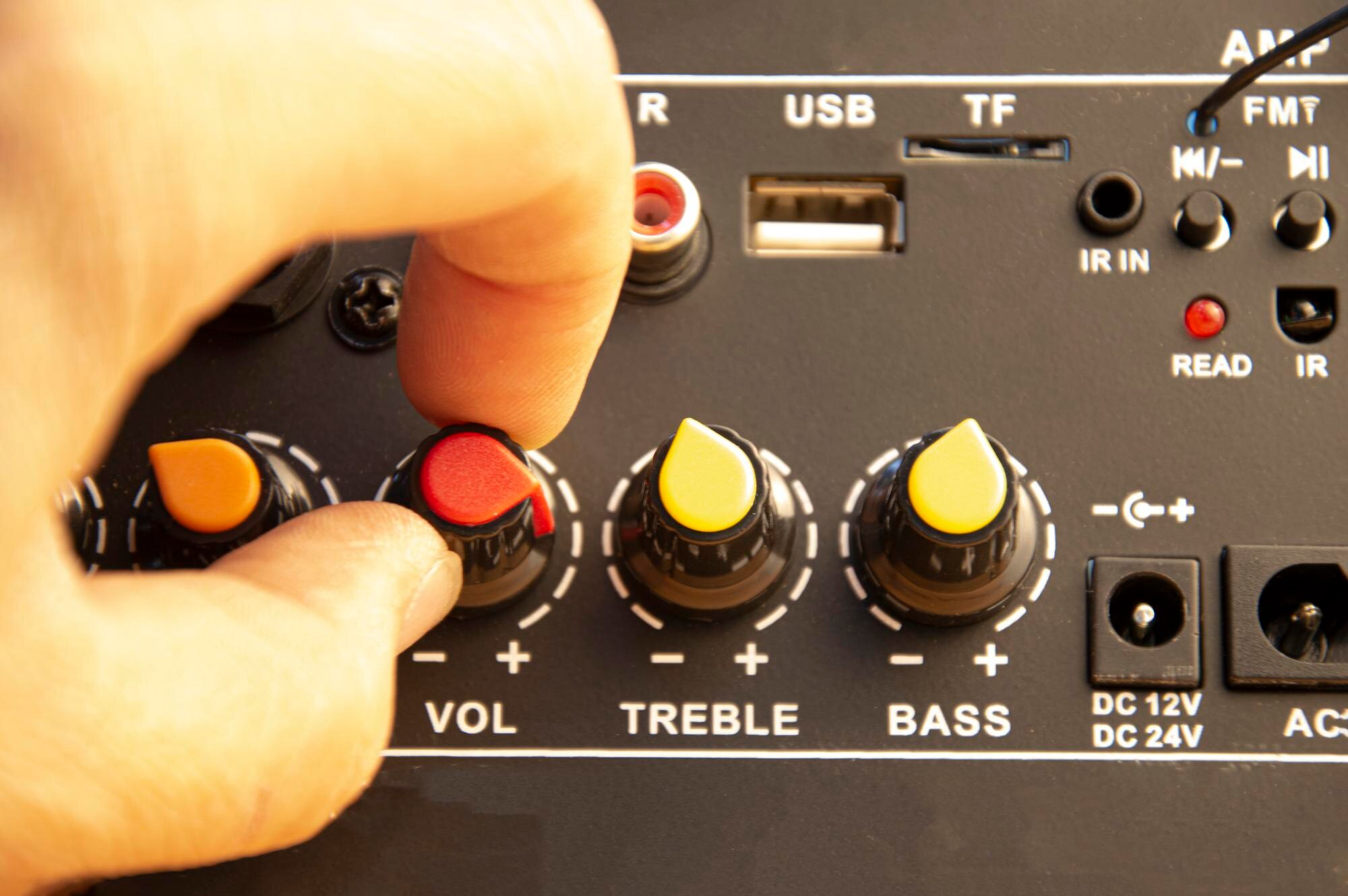
- poziom sygnału – rozpocznij z minimalnym gain, graj/mów i stopniowo zwiększaj, unikając czerwonych diod clippingu;
- mikser zewnętrzny – podłącz wyjścia L/R miksera kablami XLR/TRS do wejść interfejsu; unikaj łączenia wyjścia liniowego miksera bezpośrednio z wejściem mikrofonowym.
Krok 5 – podłączenie wyjść (słuchawki, monitory studyjne)
Skonfiguruj odsłuch tak, aby bezpiecznie i komfortowo monitorować dźwięk:
- słuchawki – podłącz do dedykowanego gniazda (zwykle z przodu interfejsu) i reguluj poziom pokrętłem Phones;
- monitory/amplituner – użyj kabli TRS 1/4 cala do wyjść Main Outputs (tył). Ustaw balans Direct/USB pokrętłem Mix (Mono/Stereo/USB);
- wskazówka – zacznij od niskiego poziomu głośności, aby uniknąć uszkodzenia słuchawek i monitorów.
Krok 6 – konfiguracja w programie DAW (Reaper, Ableton, Pro Tools)
Wybierz interfejs w ustawieniach audio swojego DAW i zweryfikuj wejścia/wyjścia:
- Uruchom DAW i przejdź do Ustawienia > Playback Engine/Audio Device.
- Wybierz interfejs (np. USB Audio Codec dla M‑Track; w Windows wybierz sterownik ASIO dla najmniejszej latencji).
- Utwórz ścieżkę audio, wybierz właściwe wejście (np. Input 1 dla mikrofonu) i wykonaj nagranie testowe.
Dodatkowe ustawienia w popularnych aplikacjach:
- Pro Tools First – Setup > Playback Engine > wybierz USB Audio Codec;
- MPC Beats – Edit > Preferences > Audio Device Type > ASIO.
Krok 7 – testowanie i rozwiązywanie problemów
Nagraj krótką próbkę i odsłuchaj ją na słuchawkach/monitorach, sprawdzając poziomy i ewentualne opóźnienie (latency). Wybierz sterowniki ASIO (Windows) lub Core Audio (macOS) i dopasuj rozmiar bufora w DAW.
Częste problemy i rozwiązania
Poniższa tabela pomoże szybko zdiagnozować typowe trudności:
| Problem | Rozwiązanie |
|---|---|
| Brak dźwięku lub rozpoznania | Podłącz interfejs bezpośrednio do portu USB, zainstaluj ponownie sterowniki i zrestartuj komputer. |
| Wysokie opóźnienie (latency) | Zmniejsz rozmiar bufora w DAW (niższy = mniejsze opóźnienie, ale większe obciążenie CPU); użyj sterownika ASIO/Core Audio. |
| Szumy lub clipping | Obniż gain, sprawdź przewody i włącz direct monitoring. |
| Nie działa zasilanie phantom (+48 V) | Upewnij się, że mikrofon jest pojemnościowy, poprawnie podłączony i że włączone jest +48 V na odpowiednim kanale. |
Dodatkowe porady
Aby utrzymać stabilne działanie i dobrą jakość nagrań, pamiętaj o poniższych zasadach:
- aktualizacja sterowników – regularnie instaluj najnowsze wersje ze strony producenta;
- jakość kabli – używaj ekranowanych przewodów wysokiej jakości, aby ograniczyć zakłócenia;
- liczba wejść – do nagrań wielościeżkowych rozważ interfejs z większą liczbą wejść (np. Scarlett 8i6);
- bezpieczeństwo +48 V – zawsze wyłącz phantom power przed podłączaniem mikrofonów dynamicznych.