
Jak podłączyć kartę SIM do laptopa lub routera? szczegółowa instrukcja krok po kroku
Podłączenie karty SIM do laptopa lub routera umożliwia korzystanie z internetu mobilnego 3G/4G/5G. Proces zależy od modelu urządzenia: w laptopie slot może być wbudowany, pod baterią lub z boku, a w routerze zazwyczaj na obudowie.
Zawsze używaj karty SIM o odpowiednim rozmiarze (najczęściej nano‑SIM lub micro‑SIM – sprawdź w specyfikacji przed instalacją).
1. Przygotowanie przed podłączeniem
Przed rozpoczęciem wykonaj poniższe kroki kontrolne i organizacyjne:
- Sprawdź kompatybilność – upewnij się, że laptop lub router obsługuje internet mobilny (modem WWAN/4G/5G); w specyfikacji szukaj slotu SIM lub modemu komórkowego;
- Wyłącz urządzenie – dla bezpieczeństwa wyłącz laptop lub router, odłącz zasilanie i kable;
- Przygotuj kartę SIM – aktywuj ją u operatora (np. internet na kartę), rozważ wyłączenie PIN, jeśli nie jest wymagany, aby uniknąć blokady; nie dotykaj styków, by zapobiec uszkodzeniu przez ESD;
- Narzędzia – przygotuj igłę do tacki SIM oraz śrubokręt do zdjęcia baterii w starszych modelach.
2. Podłączenie karty SIM do laptopa
Istnieją trzy główne sposoby: wbudowany slot, modem zewnętrzny USB lub eSIM (profil elektroniczny, bez fizycznej karty).
A. Laptop z wbudowanym modemem (slot pod baterią – starsze modele, np. Dell)
Postępuj tak:
- Odwróć laptop dołem i zamknij pokrywę.
- Wyjmij baterię (użyj śrubokręta, jeśli to konieczne).
- Znajdź slot SIM (pod baterią lub w kieszeni serwisowej).
- Wsuń kartę SIM ściętym rogiem do gniazda – powinieneś usłyszeć kliknięcie.
- Załóż baterię, podłącz zasilanie i włącz laptop.
B. Laptop z bocznym slotem SIM (nowsze modele)
Postępuj tak:
- Znajdź slot na krawędzi obudowy (np. obok USB/RJ‑45); zwykle jest tam otwór na igłę.
- Wciśnij igłę, aby wysunąć tackę.
- Połóż kartę SIM na tacce (ścięty róg musi pasować).
- Wsuń tackę do końca.
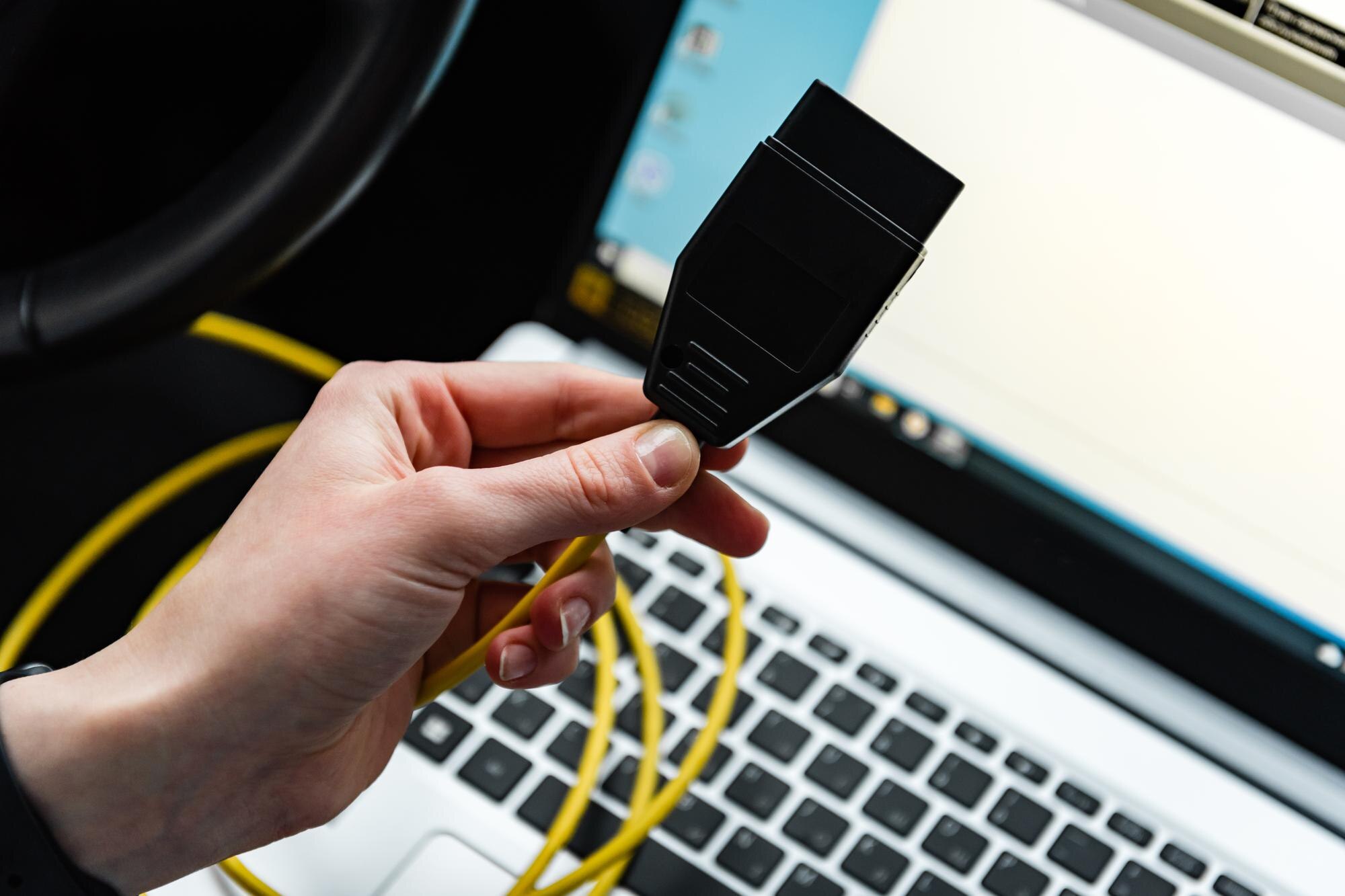
C. Laptop bez slotu – modem zewnętrzny USB (w formie pendrive’a)
Postępuj tak:
- Odsuń klapkę na modemie i wsuń kartę SIM.
- Włóż modem do portu USB laptopa.
- Zainstaluj sterowniki (automatycznie lub uruchamiając
AutoRun.exepo wykryciu).
Wskazówki dla laptopa
Aby usprawnić konfigurację i uniknąć błędów, zwróć uwagę na poniższe kwestie:
- gdy Windows nie wykrywa karty – wyjmij i włóż ją ponownie, a następnie sprawdź w Ustawieniach > Sieć i Internet > Komórkowe;
- modele Dell – w części urządzeń slot jest w kieszeni baterii; po instalacji postępuj zgodnie z kreatorem Windows;
- po uruchomieniu – ustaw „Użyj tej karty SIM do transmisji danych” i włącz sieć komórkową.
3. Podłączenie karty SIM do routera
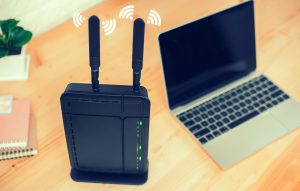
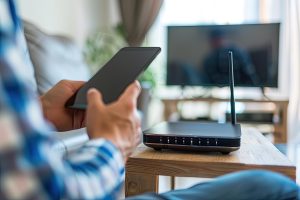
Slot znajduje się zazwyczaj z boku lub z tyłu obudowy, czasem pod klapką lub na tacce wysuwanej igłą.
Wykonaj poniższe kroki:
- Wyłącz router i odłącz zasilanie.
- Znajdź slot (boczny lub tylny).
- Odsuń klapkę lub wciśnij igłę, aby wysunąć tackę (jeśli jest).
- Wsuń kartę SIM odpowiednią stroną (ze ściętym rogiem).
- Zamknij klapkę lub tackę i sprawdź zatrzask.
- Podłącz zasilanie i włącz router.
Wskazówki dla routera
Podczas konfiguracji routera pamiętaj o następujących kwestiach:
- różnice w modelach – sprawdź instrukcję producenta (np. D‑Link – zsuwana pokrywa z tyłu);
- aktywacja – wpisz PIN od operatora w interfejsie routera (zwykle 192.168.1.1);
- apn – po podłączeniu skonfiguruj profil APN operatora w ustawieniach sieciowych.
4. Aktywacja i konfiguracja internetu (wspólna dla laptopa/routera)
Aby uruchomić połączenie, wykonaj następujące kroki:
- Włącz urządzenie – system powinien wykryć kartę.
- Windows: Ustawienia > Sieć i Internet > Komórkowe > wybierz kartę SIM > włącz transmisję danych.
- Wpisz APN operatora (dane z karty lub ze strony operatora, np.
internetdla Play). - Połącz się i sprawdź poziom sygnału (ikona na pasku zadań).
- Przeprowadź test: otwórz przeglądarkę i sprawdź prędkość.
5. Najważniejsze porady i rozwiązywanie problemów
Zawsze wyłącz urządzenie przed włożeniem lub wyjęciem karty SIM i unikaj użycia siły podczas montażu.
Najczęstsze problemy i rozwiązania
Poniżej znajdziesz zestawienie typowych usterek oraz sugerowanych działań naprawczych:
| Problem | Rozwiązanie |
|---|---|
| Nie wykrywa karty | Wyjmij i włóż kartę ponownie, zainstaluj lub zaktualizuj sterowniki i zrestartuj urządzenie. |
| Brak internetu | Sprawdź poprawność APN, zasięg sieci oraz limity danych u operatora. |
| Błąd PIN | Wpisz kod PIN z opakowania karty; pamiętaj, że masz maksymalnie 3 próby. |
| Słaby sygnał | Zmień miejsce ustawienia urządzenia lub użyj zewnętrznej anteny. |
Dodatkowe wskazówki, które mogą ułatwić konfigurację i eksploatację:
- Rozmiar karty – użyj adaptera lub wymień kartę u operatora, jeśli potrzebujesz przejść z micro‑SIM na nano‑SIM;
- eSIM – w nowszych laptopach (np. Dell Latitude) skonfiguruj profil eSIM bez fizycznej karty w Ustawienia > Komórkowe;
- Koszty – wybierz taryfę z odpowiednim limitem lub bez limitu danych, zgodnie z potrzebami.
Ten poradnik obejmuje większość popularnych modeli, ale zawsze warto sprawdzić instrukcję producenta dla szczegółów specyficznych dla danego urządzenia.