
Jak podłączyć kartę SD do laptopa lub komputera – szczegółowa instrukcja krok po kroku
Podłączenie karty SD do laptopa lub komputera jest proste i zazwyczaj nie wymaga dodatkowych sterowników dzięki technologii plug and play.
Możesz skorzystać z wbudowanego slotu SD, adaptera albo zewnętrznego czytnika USB – wybierz wariant zgodny z Twoim sprzętem.
Sprawdź dostępne opcje podłączenia
Najpierw zidentyfikuj, jakie możliwości oferuje Twój komputer:
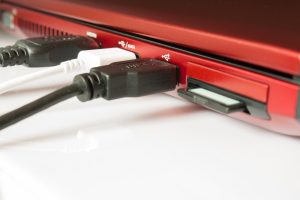
Wbudowany slot SD – zwykle znajduje się na bocznej krawędzi laptopa (np. Lenovo Z570 ma czytnik 5‑w‑1) i przyjmuje standardową kartę SD.
Brak slotu – użyj adaptera lub zewnętrznego czytnika odpowiedniego dla typu karty (SD, microSD) i portów w komputerze.
Poniższa tabela porównuje najczęstsze opcje podłączenia oraz kompatybilne porty:
| Opcja | Opis | Porty kompatybilne |
|---|---|---|
| Adapter microSD → SD | Włóż kartę microSD do adaptera, a następnie do gniazda SD w urządzeniu. | Slot SD w laptopie |
| Adapter USB dla SD/microSD | Wsuń kartę do adaptera i podłącz adapter do komputera. | USB‑A, USB‑C, Thunderbolt |
| Zewnętrzny czytnik kart | Podłącz czytnik do komputera, a potem włóż kartę (np. Hama, Lenovo). | USB‑A, USB‑C, Thunderbolt 3 |
Wskazówka: wybierz akcesorium zgodne z Twoją kartą i systemem (Windows, macOS, Linux). Czyszczenie portów przed podłączeniem zmniejsza ryzyko błędów.
Krok po kroku – podłączenie karty SD
Przygotowanie: jeśli wkładasz kartę bezpośrednio do czytnika w laptopie lub do adaptera, rozważ krótkie wyłączenie komputera, aby uniknąć błędów odczytu.
Orientacja karty: ustaw złote styki w kierunku gniazda; etykieta karty zwykle pozostaje na wierzchu.
- Włóż kartę do adaptera lub czytnika (jeśli potrzeba)
Delikatnie wsuwaj kartę microSD do adaptera microSD–SD lub do adaptera USB, aż wyczujesz klik. Nigdy nie używaj siły – możesz uszkodzić styki.
- Podłącz do laptopa lub komputera
Poniżej znajdziesz najczęstsze warianty oraz wskazówki:
- Slot wbudowany – wsuń kartę do gniazda SD (najczęściej na boku obudowy) i dociśnij, aż zatrzaśnie się z charakterystycznym kliknięciem;
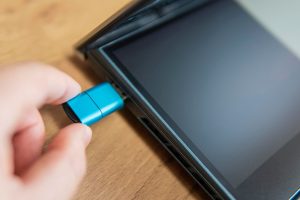
- Adapter lub czytnik USB – podłącz do wolnego portu USB‑A, USB‑C lub Thunderbolt; zasilanie pobierane jest bezpośrednio z portu;
- Gdy port nie działa – skorzystaj z innego gniazda lub kabla/przejściówki, aby wykluczyć usterkę.
- Sprawdź, czy system rozpoznał kartę
Po chwili system powinien zainstalować niezbędne sterowniki. Jeśli korzystasz z Windows, często pojawi się komunikat:
Instalowanie sterowników
- Windows 10/11 – otwórz Ten komputer; karta pojawi się jako nowy dysk (np. D:, E:). Skopiuj pliki metodą przeciągnij i upuść;
- macOS – ikona karty pojawi się na Pulpicie lub w Finderze (sekcja Lokalizacje). Zdjęcia możesz importować przez aplikację Zdjęcia;
- Linux – karta powinna być widoczna w menedżerze plików; jeśli nie, sprawdź montowanie i kompatybilność systemu plików.
- Bezpiecznie wysuń kartę
Zawsze używaj opcji bezpiecznego usuwania, aby uniknąć utraty danych. W Windows kliknij prawym przyciskiem myszy na dysku w Ten komputer i wybierz Wysuń, a następnie lekko dociśnij kartę w slocie, aby mechanizm ją wysunął.
Porady i wskazówki
Jeśli napotkasz problemy lub chcesz zwiększyć bezpieczeństwo pracy z kartą, pomocne będą poniższe podpowiedzi:
- Diagnoza w innym urządzeniu – sprawdź kartę w telefonie, aparacie lub innym komputerze, aby wykluczyć usterkę czytnika;
- Czyszczenie styków – przetrzyj złote pola miękką, suchą ściereczką; unikaj wody i środków chemicznych;
- Sterowniki i porty – zaktualizuj sterowniki w Menedżerze urządzeń (Windows) i przetestuj inny port USB lub inny kabel/przejściówkę;
- Formatowanie karty – w razie problemów sformatuj kartę do zgodnego systemu plików, np. FAT32 (mniejsze nośniki) lub exFAT (większe nośniki i pliki powyżej 4 GB);
- Bezpieczeństwo danych – zawsze wysuwaj kartę bezpiecznie i unikaj najtańszych, niesprawdzonych adapterów, które mogą powodować błędy odczytu;
- Tablety i urządzenia mobilne – nowsze urządzenia z USB‑C obsłużą czytniki bezpośrednio; starsze iPady wymagają adaptera Lightning.
Cała procedura zwykle zajmuje 1–3 minuty. W przypadku starszego sprzętu rozważ zakup uniwersalnego czytnika z USB‑C dla lepszej kompatybilności.