
Jak podłączyć HFP? szczegółowa instrukcja krok po kroku
HFP (Hands‑Free Profile) to standard Bluetooth do prowadzenia rozmów bez użycia rąk z wykorzystaniem mikrofonu i głośnika w słuchawkach lub zestawach głośnomówiących. Profil jest obsługiwany przez większość współczesnych smartfonów, tabletów i komputerów.
Podłączenie polega na sparowaniu urządzenia Bluetooth obsługującego HFP (np. słuchawek Tracer Beat, Sennheiser Presence, Panasonic RZ‑NJ320B czy interkomu T‑COM) z telefonem lub innym źródłem. Proces w większości modeli wygląda podobnie – skorzystaj z poniższej, uniwersalnej instrukcji opartej na oryginalnych manualach.
Przygotowanie przed parowaniem
- upewnij się o kompatybilności – urządzenie musi obsługiwać HFP (lub HSP dla podstawowych funkcji zestawu słuchawkowego);
- naładuj urządzenie – podłącz kabel Micro USB/USB‑C do słuchawek i zasilania (w trakcie ładowania dioda zwykle świeci na pomarańczowo);
- wyłącz inne połączenia – zakończ aktywne parowania Bluetooth na obu urządzeniach, aby uniknąć konfliktów;
- odległość – trzymaj urządzenia w odległości maks. 1 m podczas parowania;
- PIN domyślny – zazwyczaj
0000; wprowadź go, jeśli telefon o to poprosi.
Krok po kroku – parowanie i podłączenie HFP
- Włącz tryb parowania na słuchawkach/zestawie – przejdź do trybu parowania zgodnie z instrukcją producenta.
Przytrzymaj przycisk MFB (Multi‑Function Button) przez 5–8 sekund, aż dioda LED zacznie migać naprzemiennie na czerwono i niebiesko, a w słuchawkach rozlegnie się sygnał dźwiękowy.
Najczęstsze warianty wejścia w tryb parowania wyglądają tak:
Urządzenie Akcja wejścia w tryb parowania Tracer Beat (BH‑530) Przytrzymaj MFB; dioda miga na czerwono i niebiesko T‑COM (interkom) Przytrzymaj przycisk zasilania przez ok. 8 s; dioda miga czerwono/niebiesko i słychać sygnał Panasonic RZ‑NJ320B Dioda LED miga naprzemiennie niebiesko‑czerwono Philips / Sennheiser Przytrzymaj włącznik; tryb parowania aktywny do 5 min - Aktywuj Bluetooth na telefonie – włącz Bluetooth w ustawieniach i rozpocznij wyszukiwanie nowych urządzeń.
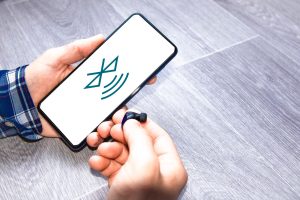
Na smartfonie przejdź do: Ustawienia > Bluetooth > Wyszukiwanie urządzeń. Skanowanie trwa zwykle 10–30 sekund.
- Wybierz urządzenie z listy i potwierdź – na ekranie znajdziesz nazwę swojego modelu.
Wybierz nazwę, np. „BH‑530”, „T‑COM”, „RZ‑NJ320B” lub inną zgodną z modelem.
Potwierdź połączenie („Połącz” / „Connect”). Jeśli pojawi się prośba o PIN, wpisz
0000i zaakceptuj („Tak” / „Yes”). - Sprawdź status połączenia – upewnij się, że profil HFP jest aktywny.
Po udanym parowaniu niebieska dioda LED miga lub świeci stale, co zwykle oznacza aktywne połączenie HFP.
Jeśli sparowanie się nie powiodło, wyłącz i włącz Bluetooth na obu urządzeniach i spróbuj ponownie od kroku 1. Upewnij się też, że telefon obsługuje HFP.
- Po pierwszym sparowaniu – szybkie ponowne łączenie – użyj przycisku lub listy sparowanych urządzeń.
W trybie czuwania naciśnij krótko MFB – słuchawki automatycznie połączą się z ostatnim urządzeniem.
Alternatywnie w telefonie wybierz zestaw z listy sparowanych i kliknij „Połącz”.
Testowanie i korzystanie z HFP
- odbieranie połączeń – naciśnij MFB raz, aby odebrać (dwukrotnie, aby odrzucić);
- głośność – reguluj przyciskami +/− na słuchawkach lub w telefonie; poziomy są synchronizowane w HFP;
- rozmowa – mikrofon i głośnik w słuchawkach aktywują się automatycznie podczas połączenia.
Najważniejsze porady i wskazówki
- problemy z połączeniem – sprawdź poniższe kroki;
- brak hfp w telefonie? wejdź w ustawienia bluetooth i upewnij się, że profil hfp/hsp jest dostępny i aktywny,
- zakłócenia? unikaj dużych powierzchni metalowych i urządzeń emitujących mikrofale; typowy zasięg to ok. 10 m,
- wieloparowanie? niektóre urządzenia (np. Tracer Beat) pamiętają wiele profili – usuń stare wpisy w ustawieniach telefonu.
- ładowanie podczas użycia – odłącz kabel; podłączenie zasilania często wyłącza lub ogranicza działanie zestawu;
- aktualizacje – korzystaj z najnowszej wersji systemu i modułu Bluetooth w telefonie; rekomendowane Bluetooth 4.0+;
- bezpieczeństwo – połączenia są szyfrowane, jednak nie udostępniaj nikomu kodu PIN;
- częste błędy – najpopularniejsze przypadki i rozwiązania znajdziesz w tabeli poniżej.
| Błąd | Rozwiązanie |
|---|---|
| Dioda nie miga | Przytrzymaj MFB dłużej (5–8 s) |
| „Nie znaleziono urządzenia” | Zbliż urządzenia (≤1 m), następnie wyłącz i włącz Bluetooth |
| Połączenie przerywa | Naładuj baterię, usuń urządzenie z listy i sparuj ponownie |
Instrukcja sprawdzi się w przypadku większości słuchawek i interkomów obsługujących HFP. Jeśli masz konkretny model, zajrzyj do jego instrukcji, aby dopasować sygnały diod i komunikaty dźwiękowe. Po podłączeniu profil HFP automatycznie obsługuje połączenia głosowe, zapewniając wygodę i bezpieczeństwo.