
Jak podłączyć wieżę Hi‑Fi do telewizora lub komputera? Szczegółowa instrukcja krok po kroku
Podłączenie wieży Hi‑Fi do telewizora lub komputera pozwala uzyskać wyraźnie lepszy dźwięk niż z wbudowanych głośników. Wybór metody zależy od dostępnych portów w obu urządzeniach – przed startem sprawdź tylny panel TV/PC i wieży.
Najczęściej stosowane sposoby połączenia to:
- hdmi arc/eARC,
- optyczne toslink (światłowód),
- aux/jack 3,5 mm,
- rca (cinch),
- bluetooth.
Najwyższą jakość i najlepszą synchronizację obrazu z dźwiękiem zapewniają połączenia cyfrowe: HDMI ARC/eARC lub wyjście optyczne.
1. Podłączenie wieży do telewizora
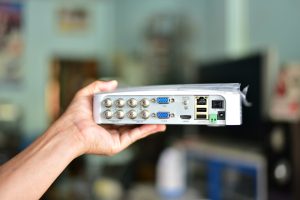
Na TV poszukaj złączy: HDMI ARC/eARC, Optical (Toslink), AUX/Jack 3,5 mm, RCA; na wieży: HDMI ARC/eARC, Optical/Coaxial, AUX, RCA, Bluetooth. Zawsze rozpocznij od wyłączenia urządzeń i podłączania przewodów przy odłączonym zasilaniu.
Metoda 1: HDMI ARC/eARC (najlepsza jakość, pełna synchronizacja i sterowanie)
Postępuj według poniższych kroków:
- Krok 1 – znajdź port HDMI ARC/eARC w telewizorze (zwykle oznaczony „ARC” lub „eARC”) oraz odpowiednie wejście w wieży;
- Krok 2 – podłącz wysokiej jakości kabel HDMI (opcjonalnie z oznaczonym kierunkiem – strzałka w stronę TV) między HDMI ARC/eARC w TV a wejściem HDMI w wieży;
- Krok 3 – włącz urządzenia i w TV ustaw: Ustawienia > Dźwięk > Wyjście audio > Zewnętrzny system nagłośnienia (HDMI ARC/eARC), a w razie potrzeby aktywuj CEC (automatyczne włączanie/wyłączanie);
- Porady – ARC/eARC przenosi wielokanałowy dźwięk (np. Dolby), zapewnia najmniejsze opóźnienia i pozwala regulować głośność z pilota TV.
Metoda 2: Optyczne (Toslink) – czysta cyfrowa jakość bez zakłóceń
Jeśli brak ARC/eARC, zastosuj światłowód:
- Krok 1 – podłącz kabel Optical (Toslink) z wyjścia Optical Out w TV do wejścia Optical/Digital In w wieży;
- Krok 2 – gdy wieża ma tylko analogowe wejście AUX/RCA, użyj konwertera optyczne → analog (Jack 3,5 mm/RCA) i połącz go z wieżą;
- Krok 3 – w TV wybierz Wyjście audio > Optyczne i w razie potrzeby ustaw PCM jako format wyjściowy;
- Porady – bezpośrednie połączenie optyczne nie degraduje jakości; minimalizuj dodatkowe konwersje sygnału (konwerter może nieznacznie pogorszyć brzmienie).
Metoda 3: AUX/Jack 3,5 mm lub RCA (proste i uniwersalne połączenie analogowe)
To najłatwiejsza opcja w starszych TV:
- Krok 1 – sprawdź wyjście Headphones/AUX (3,5 mm) w TV i odpowiednie wejście AUX/RCA w wieży;
- Krok 2 – użyj przewodu Jack 3,5 mm ↔ Jack 3,5 mm (3‑pinowy TRS, nie 4‑pinowy TRRS) lub Jack 3,5 mm → 2×RCA (czerwony/biały);
- Krok 3 – wybierz w TV Wyjście audio > Słuchawki/AUX i dostosuj głośność na wieży;
- Porady – to opcja najtańsza, ale o niższej jakości i większej podatności na szumy; gdy TV nie ma AUX, rozważ zewnętrzny DAC/kartę dźwiękową USB.
Metoda 4: Bluetooth (bez kabli – wygoda kosztem możliwego opóźnienia)
Dobierz nadajnik/odbiornik do możliwości urządzeń i sparuj zestaw:
- Krok 1 – sprawdź, czy TV i/lub wieża mają Bluetooth (Ustawienia > Bluetooth);
- TV ma Bluetooth, wieża nie – podłącz do wejścia AUX w wieży odbiornik Bluetooth (A2DP, najlepiej z kodekami aptX/aptX LL/LDAC) i sparuj z TV;
- Wieża ma Bluetooth, TV nie – podłącz do TV nadajnik Bluetooth (do AUX/optical/USB) i sparuj z wieżą;
- Żadne urządzenie nie ma Bluetooth – użyj zestawu nadajnik + odbiornik (TV: nadajnik do optycznego/AUX/USB; wieża: odbiornik do AUX);
- TV ma tylko wyjście optyczne – wybierz nadajnik Bluetooth z wejściem optycznym (Toslink);
- Krok 2 – włącz tryb parowania na akcesorium i TV/ wieży, wybierz urządzenia z listy i połącz;
- Porady – dla minimalnego opóźnienia wybieraj Bluetooth 5.0+ i kodeki niskolatencyjne; unikaj przeszkód między urządzeniami.
Połączenia cyfrowe (HDMI ARC/eARC lub optyczne) gwarantują stabilność, najwyższą jakość i brak przydźwięków – wybierz je, jeśli to możliwe.
Dodatkowe wskazówki dla TV
Przed pierwszym odsłuchem sprawdź poprawność okablowania i konfiguracji:
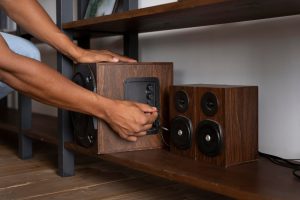
- podłącz kolumny do zacisków FR/FL (prawy/lewy), zachowaj polaryzację i solidnie dokręć przewody,
- uporządkuj i zabezpiecz kable (listwy, maskownice, klipsy),
- przeprowadź test: odtwórz film i sprawdź źródło dźwięku, ustawienia wyjścia audio oraz głośność na TV i wieży.
2. Podłączenie wieży do komputera
Komputery oferują zwykle USB, Jack 3,5 mm (zielone gniazdo), czasem optyczne lub HDMI. Wybierz metodę analogicznie jak w przypadku telewizora.
Metoda 1: AUX/Jack 3,5 mm (najprostsza)
Wykonaj te kroki:
- Krok 1 – połącz Jack 3,5 mm z wyjścia audio komputera (zielone gniazdo) do wejścia AUX w wieży;
- Krok 2 – w systemie wybierz wieżę jako urządzenie odtwarzające (kliknij ikonę głośnika > wybierz wyjście) lub ustaw ją domyślnie w panelu dźwięku;
- Porady – dla wyższej jakości ogranicz zakłócenia stosując zewnętrzną kartę dźwiękową/DAC USB.
Metoda 2: USB (gdy wieża obsługuje USB audio)
Krok 1 – podłącz przewód USB z komputera do USB IN w wieży; Krok 2 – komputer wykryje wieżę jako zewnętrzną kartę dźwiękową i przełączy na nią odtwarzanie.
Metoda 3: Bluetooth
Dodaj do komputera nadajnik/odbiornik Bluetooth (USB lub Jack 3,5 mm), włącz parowanie i połącz z wieżą obsługującą A2DP; dla niskiego opóźnienia używaj kodeków aptX LL lub LC3 i Bluetooth 5.0+.
Metoda 4: HDMI lub optyczne
Jeśli masz wyjście optyczne (Toslink) w komputerze lub w adapterze USB, podłącz je bezpośrednio do wejścia optycznego wieży. Alternatywnie wyślij audio po HDMI do telewizora lub amplitunera, a następnie przekaż je do wieży (np. przez ARC/eARC lub wyjście optyczne w TV/AVR).
Dodatkowe wskazówki dla PC
Aby uniknąć problemów z dźwiękiem z komputera, pamiętaj o poniższych kwestiach:
- ustaw wieżę jako domyślne urządzenie audio w Windows/macOS (Panel sterowania/Preferencje systemowe),
- dla personalizacji użyj oprogramowania pokroju Equalizer APO czy foobar2000,
- aktualizuj sterowniki audio (np. Realtek) i wyłącz zbędne urządzenia wyjściowe, by uniknąć konfliktów.
Potencjalne problemy i rozwiązania
Jeśli coś nie działa zgodnie z planem, skorzystaj z poniższej ściągawki:
| Problem | Rozwiązanie |
|---|---|
| Brak dźwięku | Sprawdź aktywne wyjście audio, zwiększ głośność w TV/PC i na wieży, testuj lub wymień przewody. |
| Opóźnienie (lip‑sync) | Użyj HDMI ARC/eARC lub optycznego zamiast AUX; w TV włącz kompensację opóźnienia. |
| Brak odpowiedniego portu | Zastosuj adapter/konwerter (np. optyczne → RCA) albo połączenie Bluetooth. |
| Słaba jakość | Preferuj połączenia cyfrowe (HDMI/optyczne) przed Bluetooth, a te przed AUX. |
| Kompatybilność | Sprawdź instrukcje obsługi; w starszych modelach użyj RCA/coaxial lub odpowiednich konwerterów. |
Zawsze wyłącz i odłącz urządzenia przed podłączaniem przewodów, aby uniknąć uszkodzeń. Jeśli Twoja wieża korzysta z osobnych kolumn, najpierw poprawnie podepnij okablowanie głośnikowe, a dopiero potem zajmij się połączeniem z TV lub komputerem.