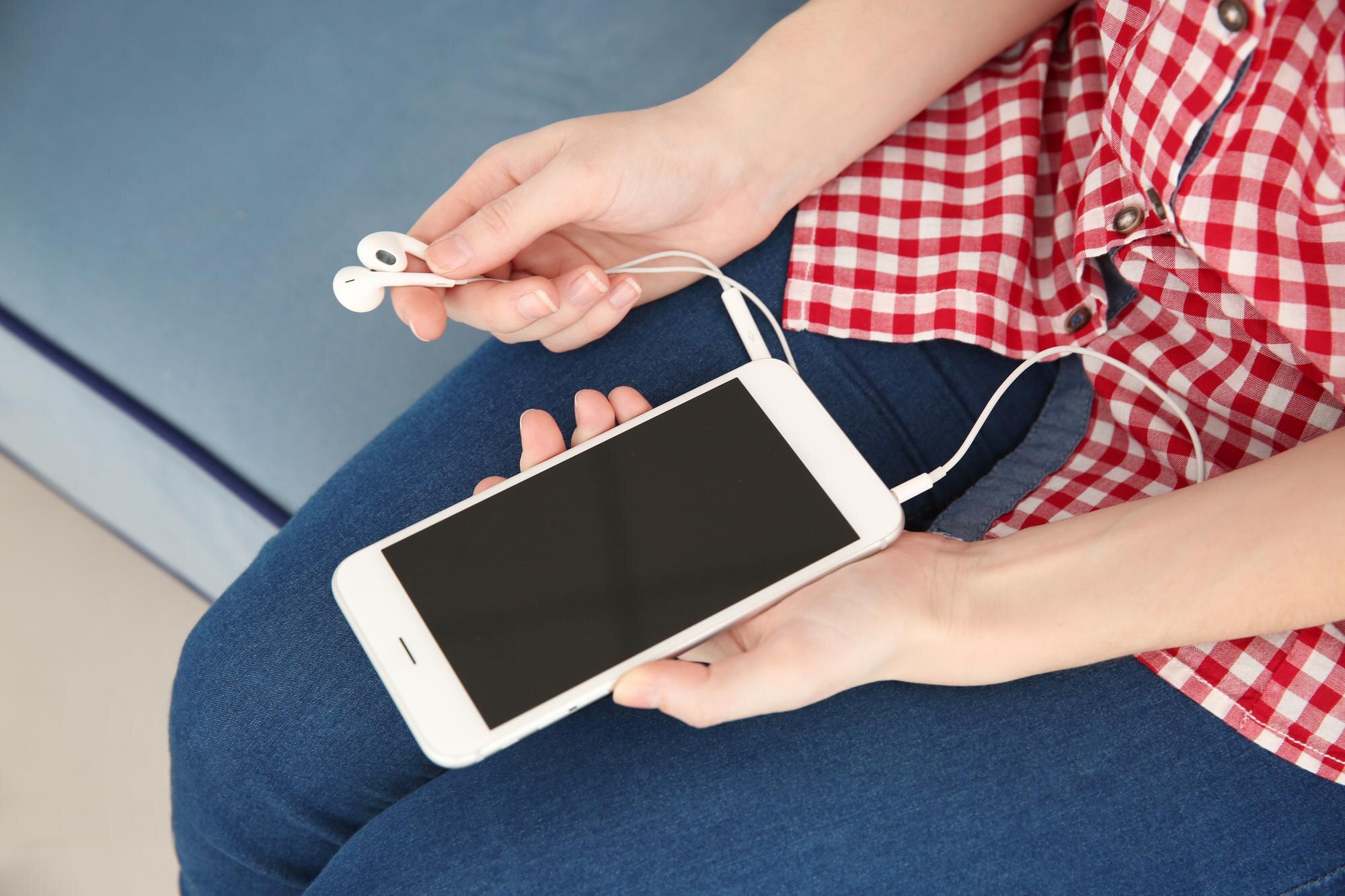

Jak podłączyć słuchawki bezprzewodowe do telefonu? Instrukcja krok po kroku dla Samsunga, Xiaomi i iPhone’a
Podłączenie słuchawek bezprzewodowych (Bluetooth) do telefonu wymaga włączenia trybu parowania w słuchawkach, aktywacji Bluetooth w smartfonie i wybrania urządzenia z listy dostępnych.
Proces jest podobny na Samsungu (Android), Xiaomi (Android) i iPhonie (iOS) – różni się jedynie interfejsem.
Po pierwszym sparowaniu kolejne połączenia następują automatycznie po włączeniu obu urządzeń.
Wstępne przygotowania (dla wszystkich telefonów)
Przed rozpoczęciem upewnij się, że:
- słuchawki są naładowane (sprawdź baterię – rozładowane nie włączą się),
- znajdują się w zasięgu do 10 metrów od telefonu,
- telefon nie jest połączony z innymi urządzeniami Bluetooth, a słuchawki nie parują się automatycznie z poprzednimi (wyłącz Bluetooth w innych sprzętach),
- zresetuj słuchawki, jeśli są problemy: przytrzymaj główny przycisk (lub oba w słuchawkach) przez 15–20 sekund, aż do sygnału dźwiękowego/wibracji; umieść je w etui ładującym,
- dla słuchawek TWS (True Wireless), np. dokanałowych: najpierw sparuj je ze sobą – przytrzymaj przyciski na obu przez 15–20 sekund, aż jedna z nich pojawi się jako urządzenie w telefonie,
- sprawdź instrukcję obsługi słuchawek – przycisk parowania różni się w modelach (np. w etui dla TWS),
- zaktualizuj system telefonu i włącz opcję automatycznego łączenia w ustawieniach Bluetooth.
Uwaga: jeśli telefon nie widzi słuchawek, zrestartuj oba urządzenia, podłącz słuchawki do ładowarki albo usuń poprzednie parowanie w ustawieniach Bluetooth („Zapomnij urządzenie”).
Krok po kroku – podłączenie do Samsunga (Android)
Na telefonie Samsung z interfejsem One UI wykonaj poniższe kroki:
- Włącz słuchawki i przełącz je w tryb parowania – wyjmij z etui (zwykle włączają się automatycznie) albo przytrzymaj przycisk wielofunkcyjny ok. 3 sekundy, aż diody LED zaczną migać i usłyszysz sygnał.
- Otwórz Ustawienia – przesuń w dół panel szybkich ustawień lub wejdź w Ustawienia > Połączenia.
- Włącz Bluetooth – dotknij ikony lub przesuń suwak na „WŁ.”.
- Wybierz urządzenie – w sekcji „Dostępne urządzenia” stuknij nazwę swoich słuchawek (np. nazwę modelu).
- Potwierdź parowanie – jeśli pojawi się prośba o PIN, wpisz 0000.
- Sprawdź połączenie – obok nazwy powinno widnieć „Połączono”; przy kolejnych użyciach łączenie będzie automatyczne.
Krok po kroku – podłączenie do Xiaomi (Android, MIUI/HyperOS)
W smartfonach Xiaomi z MIUI/HyperOS proces wygląda analogicznie:
- Włącz słuchawki i tryb parowania – przyciskiem w etui albo na słuchawce, aż LED zacznie migać.
- Wejdź w Ustawienia – z panelu szybkiego dostępu lub z ekranu głównego.
- Połączenia i udostępnianie > Bluetooth – przesuń suwak na „WŁ.”.
- Wybierz słuchawki z listy „Dostępne urządzenia”.
- Parowanie – w razie potrzeby wpisz PIN 0000; później połączenie będzie automatyczne.
Krok po kroku – podłączenie do iPhone’a (iOS)
Na iPhonie połączysz słuchawki tak:
- Włącz słuchawki w trybie parowania – diody powinny migać.
- Otwórz Ustawienia (ikona koła zębatego).
- Wejdź w Bluetooth i przesuń suwak na „WŁ.” (niebieski).
- Wybierz słuchawki z listy „Inne urządzenia”.
- Potwierdź – po chwili zobaczysz „Połączono”, a następnym razem telefon połączy się automatycznie.
Wskazówka: w przypadku AirPods otwórz etui obok iPhone’a i przytrzymaj przycisk na etui, aż dioda zamiga na biało – na ekranie pojawi się okno parowania.
Porady i rozwiązywanie problemów
Jeśli coś nie działa, skorzystaj z poniższych wskazówek:
- NFC – w modelach ze zbliżeniem zbliż telefon do słuchawek (zdejmij etui),
- Nie paruje – w telefonie usuń parę: Ustawienia > Bluetooth > „i” obok nazwy > „Zapomnij urządzenie”, następnie zresetuj słuchawki i spróbuj ponownie,
- Jedna słuchawka nie działa – najpierw sparuj słuchawki ze sobą (TWS), a dopiero potem z telefonem,
- Opóźnienia lub słaby dźwięk – zbliż telefon, wyłącz inne urządzenia Bluetooth, sprawdź kodeki audio w ustawieniach zaawansowanych Androida (np. AAC, aptX),
- Kompatybilność – działa z większością urządzeń Bluetooth 4.0+; iPhone preferuje AirPods, ale obsługuje też inne modele,
- Bezpieczeństwo – paruj urządzenia w zaufanych miejscach i nie akceptuj nieznanych próśb o połączenie.
Instrukcja obejmuje większość modeli; dla niestandardowych kombinacji zawsze sprawdź szczegóły w instrukcji producenta słuchawek.