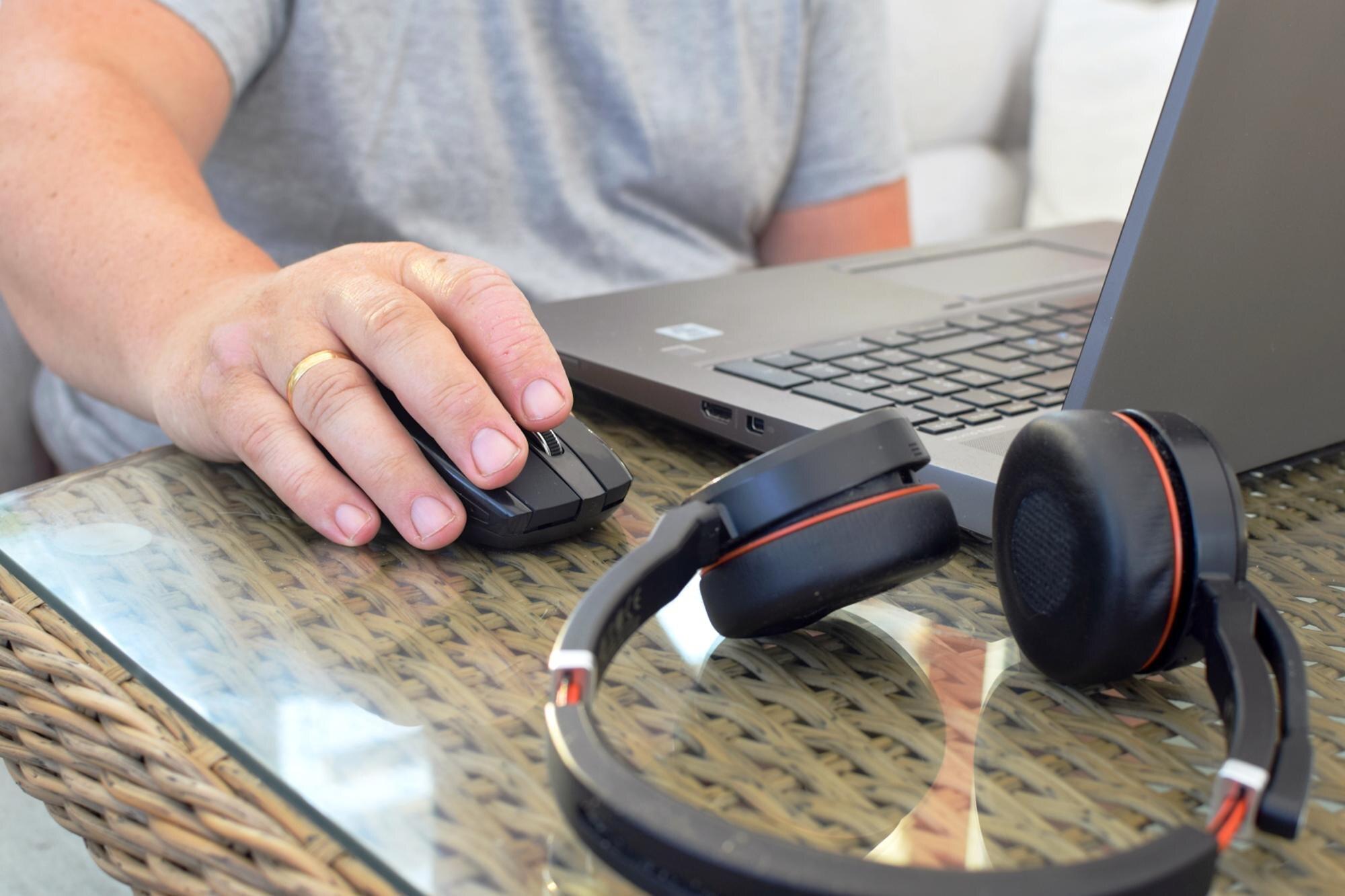

Jak podłączyć słuchawki z mikrofonem do komputera? Jeden jack, dwa wejścia – poradnik krok po kroku
Słuchawki z mikrofonem posiadające jeden wtyk jack (TRRS) można bez problemu używać z komputerem, który ma dwa oddzielne porty audio (słuchawki + mikrofon) – wystarczy prosty adapter rozdzielający sygnał.
Najczęściej najlepszym rozwiązaniem jest adapter Y (TRRS → audio + mikrofon), który gwarantuje poprawne działanie słuchawek i mikrofonu jednocześnie.
1. Sprawdź typ złączy i kompatybilność
Na początek upewnij się, z jakich złączy korzystają twoje słuchawki i komputer:
- wtyk słuchawek – słuchawki z jednym jackiem mają zwykle mini‑jack 3,5 mm TRRS (cztery styki: lewy/prawy/mikrofon/masa); nie myl z TRS (trzy styki, tylko audio);
- gniazda w komputerze – sprawdź, czy twoje urządzenie ma jedno gniazdo combo, czy dwa oddzielne (słuchawki + mikrofon);
- przejściówka 6,3 mm – jeśli twoje słuchawki mają duży wtyk jack 6,3 mm (np. studyjne), przygotuj adapter 6,3 → 3,5 mm.
Najczęstsze warianty gniazd wyglądają tak:
- komputer stacjonarny – z tyłu obudowy zwykle są trzy gniazda 3,5 mm: zielone (słuchawki/audio), różowe/czerwone (mikrofon), niebieskie (line‑in);
- laptop – często ma jedno gniazdo combo TRRS lub dwa oddzielne porty; jeśli masz dwa porty, potrzebny będzie adapter Y;
- oznaczenia kolorystyczne/symbole – zielony to dźwięk, różowy to mikrofon; dodatkowo szukaj ikon słuchawek i mikrofonu na obudowie.
2. Zakup i podłączenie adaptera (główne rozwiązanie dla „jeden jack, dwa wejścia”)
Aby rozdzielić sygnał ze słuchawek z mikrofonem na dwa złącza komputera, zastosuj adapter Y:
- typ adaptera – wybierz Y‑splitter z jednym wejściem TRRS (mini‑jack 3,5 mm) i dwoma wyjściami (zielone – słuchawki, różowe – mikrofon);
- jakość wykonania – unikaj najtańszych, niesprawdzonych adapterów; słaba jakość może powodować szumy lub brak działania mikrofonu;
- koszt – sensowne adaptery kosztują zwykle 10–30 zł w sklepach komputerowych.
Następnie wykonaj poniższe kroki:
- Wyłącz komputer (dla bezpieczeństwa).
- Włóż wtyk słuchawek do wejścia adaptera TRRS (combo).
- Podłącz zielony wtyk adaptera do gniazda słuchawek/audio w komputerze.
- Podłącz różowy wtyk adaptera do gniazda mikrofonu w komputerze.
- Włącz komputer.
Alternatywy: jeśli adapter nie rozwiązuje problemu, użyj zewnętrznej karty dźwiękowej USB (plug & play dla audio i mikrofonu). Gdy zależy ci wyłącznie na odsłuchu, podłącz wtyk do gniazda słuchawek – mikrofon wtedy nie zadziała.
3. Automatyczna konfiguracja systemu
Nowoczesne zestawy słuchawkowe są zgodne z Windows 10/11 (oraz 7/8) i zwykle działają od razu po podłączeniu. System automatycznie wykryje nowe urządzenia i przypisze im sterowniki.
Jeśli używasz słuchawek USB lub karty dźwiękowej USB, podłącz je do portu USB i odczekaj chwilę na instalację sterowników.
4. Sprawdź i skonfiguruj w Windows (Panel sterowania)
Jeśli dźwięk lub mikrofon nie działa od razu, przeprowadź szybką konfigurację:
- Kliknij prawym przyciskiem ikonę głośnika na pasku zadań → wybierz Dźwięki lub Otwórz ustawienia dźwięku.
-
W zakładce Odtwarzanie wskaż swoje słuchawki i ustaw je jako urządzenie domyślne (zielony znacznik). Następnie wejdź w Właściwości → Poziomy, podnieś głośność i upewnij się, że nie są wyciszone.
-
W zakładce Nagrywanie wybierz mikrofon z adaptera i ustaw jako domyślny. W Właściwości → Poziomy ustaw głośność mikrofonu na ok. 80–100% i włącz Wzmocnienie mikrofonu (+10–20 dB), jeśli to konieczne.
- Otwórz mikser głośności (prawy klik ikony głośnika → Otwórz mikser głośności) i sprawdź, czy żaden suwak nie jest wyciszony.
- W Panel sterowania → Sprzęt i dźwięk → Dźwięk potwierdź, że system widzi poprawne urządzenia.
Test działania: włącz np. YouTube, a następnie nagraj krótki klip w aplikacji Rejestrator głosu (z menu Start), aby sprawdzić mikrofon.
5. Aktualizacja sterowników (gdy brak dźwięku lub mikrofonu)
Jeśli po podłączeniu nadal coś nie działa, zaktualizuj sterowniki karty dźwiękowej:
- menedżer urządzeń – prawy klik Ten komputer → Zarządzaj → Menedżer urządzeń → Kontrolery dźwięku, wideo i gry;
- aktualizacja – wybierz kartę dźwiękową (np. Realtek), prawy klik → Aktualizuj sterownik → wyszukaj automatycznie;
- sterowniki producenta – jeśli automatyczna aktualizacja nie pomaga, pobierz najnowsze sterowniki ze strony producenta płyty głównej lub laptopa (np. Realtek, ASUS);
- restart – po instalacji wykonaj ponowne uruchomienie komputera.
Dodatkowe porady i wskazówki
W razie problemów skorzystaj z poniższych wskazówek:
- brak dźwięku – sprawdź fizyczne przełączniki/wyciszenie na słuchawkach, podnieś suwaki w mikserze, wyłącz inne aktywne urządzenia audio;
- szumy lub cichy mikrofon – korzystaj z poprawnego gniazda 3,5 mm, zaktualizuj Windows i sterowniki, unikaj bardzo długich lub uszkodzonych kabli;
- laptop z gniazdem combo – przy wtyku TRRS adapter nie jest potrzebny, podłącz słuchawki bezpośrednio;
- bezprzewodowe (Bluetooth) – włącz Bluetooth w Windows → sparuj zestaw → ustaw go jako urządzenie domyślne dla odtwarzania i nagrywania;
- TRRS vs TRS – używaj adaptera dedykowanego do słuchawek z mikrofonem, w przeciwnym razie kanały audio mogą się pomieszać;
- bezpieczeństwo – podłączaj akcesoria przy wyłączonym komputerze i nie używaj uszkodzonych przewodów.
Prawidłowo dobrany adapter i szybka konfiguracja w Windows zazwyczaj rozwiązuje 100% typowych problemów z podłączeniem zestawu słuchawkowego.