
YouTube oferuje wszechstronne możliwości oglądania immersyjnych filmów 360° i VR, dostępne na wielu urządzeniach – od smartfonów po dedykowane gogle wirtualnej rzeczywistości. Niezależnie od platformy, kluczowe jest zrozumienie formatów, ustawień i wymagań technicznych, aby uzyskać najlepsze efekty. Niniejszy przewodnik praktycznie wyjaśnia, jak oglądać filmy 360 i VR na YouTube – od podstaw i instrukcji krok po kroku, po zaawansowaną optymalizację jakości oraz dźwięku przestrzennego.
Czym są filmy 360 stopni i VR180?
Filmy 360° to wideo nagrane kamerami o polu widzenia 360°, które rejestrują obraz ze wszystkich kierunków naraz. Pliki są zapisywane w projekcji equirectangularnej, rozciągającej pełną sferę na prostokątny kadr. W YouTube możesz interaktywnie spoglądać w górę, dół, w lewo i w prawo – czując się jak w centrum sceny.
Format VR180 rejestruje tylko przednią połowę sfery (180°). Dzięki temu większa część przepustowości trafia w obszar przed kamerą, co poprawia postrzeganą ostrość. Często jest to zapis stereoskopowy (3D), który w goglach VR daje wyraźne poczucie głębi.
YouTube obsługuje zarówno monoskopowe (2D), jak i stereoskopowe (3D) wersje filmów 360° oraz VR180. Monoskopia jest najpowszechniejsza i działa na wszystkich urządzeniach, natomiast stereoskopia wymaga zgodnego sprzętu, ale zapewnia większą immersję.
Wymagania techniczne i kompatybilność urządzeń
Komputery
Na komputerach stacjonarnych i laptopach YouTube obsługuje 360° i VR180 w nowoczesnych przeglądarkach. Upewnij się, że masz aktualną wersję Chrome, Firefox, Microsoft Edge lub Opera. Safari na macOS ma ograniczoną obsługę treści 360°.
Urządzenia mobilne
Na smartfonach i tabletach najlepiej korzystać z aplikacji YouTube. Mobilne przeglądarki (np. Safari na iOS) często nie oferują pełnej interaktywności 360°. Zawsze aktualizuj aplikację do najnowszej wersji.
Gogle VR
Na goglach VR dostępna jest aplikacja YouTube VR dla Meta Quest 1, 2, Pro, 3 oraz Pico 4. Google Cardboard to budżetowa alternatywa ze smartfonem w roli ekranu.
Dla uzyskania stabilnego obrazu w wysokiej jakości warto dopasować prędkość łącza do rozdzielczości odtwarzania:
| Rozdzielczość | Minimalne zalecane łącze |
|---|---|
| 4K (2160p) | ≥ 20 Mb/s |
| 8K | ≥ 100 Mb/s |
Oglądanie filmów 360 na smartfonach i tabletach
Aby szybko zacząć, użyj aplikacji YouTube na Androidzie lub iOS i wyszukaj filmy 360/VR (np. „360”, „VR”, „wirtualna rzeczywistość”). Następnie zastosuj filtr „360 stopni” lub „VR180”. Interakcja odbywa się przesunięciem palcem lub poruszaniem urządzeniem (żyroskop).
Aby ręcznie ustawić najwyższą jakość na urządzeniu mobilnym, wykonaj te kroki:
- podczas odtwarzania dotknij ikony koła zębatego,
- wejdź w „Jakość” i wybierz „Zaawansowane”,
- ustaw najwyższą dostępną wartość, zwykle 2160p (4K).
Wyższa rozdzielczość znacząco zwiększa ostrość, zwłaszcza w trybie pełnoekranowym. Trzymaj urządzenie poziomo (landscape) i korzystaj z Wi‑Fi, ponieważ wideo 360 w wysokiej jakości zużywa dużo danych.
Oglądanie filmów 360 na komputerach i laptopach
Po uruchomieniu filmu 360° steruj widokiem przeciągając obraz myszą lub używając klawiszy kierunkowych. WASD to wygodny skrót (W – góra, S – dół, A – lewo, D – prawo). Aby przybliżać/oddalać, użyj „+” i „-”.
Dla szybszej nauki sterowania skorzystaj z tego skróconego podsumowania:
- mysz – kliknij i przeciągaj, by zmieniać kierunek patrzenia;
- klawiatura – użyj WASD lub strzałek do nawigacji po scenie;
- zoom – klawisze „+” i „-” służą do przybliżania i oddalania.
Ustaw jakość: kliknij ikonę ustawień, wybierz „Jakość” i wskaż 2160p (4K) lub wyższą. Krótkie buforowanie po zmianie jakości jest normalne i poprawia ostrość obrazu.
Pamiętaj, że odwzorowanie pełnej sfery na płaski ekran może wydawać się mniej ostre – immersję poczujesz podczas aktywnej nawigacji po scenie.
Oglądanie filmów VR na dedykowanych goglach wirtualnej rzeczywistości
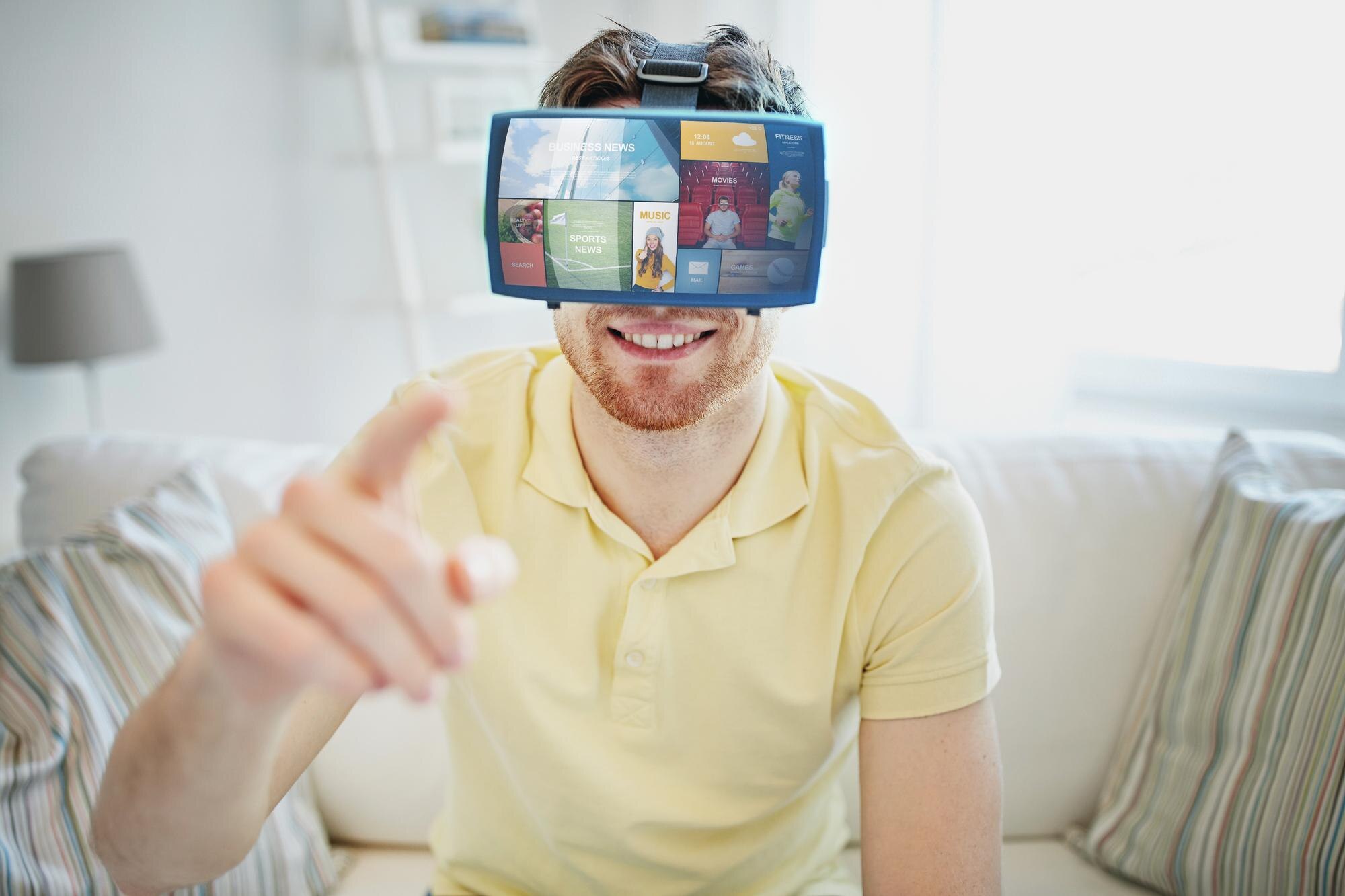
Meta Quest 3 to popularny headset z pełną obsługą YouTube VR. Uruchom aplikację YouTube VR (w razie potrzeby pobierz z Meta Store), wyszukuj treści głosem lub klawiaturą i filtruj po „360°”, „VR180”, „4K”, „3D” czy „CC”. Po uruchomieniu masz tryb immersyjny z naturalną nawigacją poprzez ruch głowy.
Head tracking precyzyjnie dopasowuje widok do kierunku patrzenia – zwykle bez potrzeby użycia kontrolerów. Dostępna rozdzielczość zależy od modelu gogli; nowsze odtwarzają wyższe jakości.
Tryb panelu pozwala oglądać wideo na dużym „ekranie” zawieszonym w przestrzeni, a wybór środowisk (Auto, Dark, Light, Mixed Reality) zmienia otoczenie.
Chcesz odtwarzać lokalnie zapisane pliki 360 bez internetu? Skorzystaj z Oculus TV: podłącz gogle przewodem USB‑C, zezwól na dostęp do pamięci, skopiuj pliki (np. z sufiksem „_360”: film_360.mp4), a następnie wybierz je w sekcji „Twoje multimedia”.
Oglądanie filmów VR na goglach Google Cardboard
Google Cardboard to ekonomiczny sposób na VR z użyciem smartfona. Złóż gogle zgodnie z instrukcją producenta, uruchom aplikację YouTube na Androidzie i wyszukaj treści 360/VR lub wejdź na kanał „Virtual Reality”.
Dotknij ikony okularów Cardboard, aby włączyć tryb podzielonego ekranu, włóż smartfon do gogli i wyrównaj obraz. Żyroskop telefonu śledzi ruch głowy i odpowiednio zmienia widok.
Uwaga: na iOS Cardboard nie jest wspierany w aplikacji YouTube, a przeglądarka nie zapewnia pełnej interaktywności – użyj Androida.
Aplikacja YouTube VR na Apple Vision Pro
Apple Vision Pro nie ma oficjalnej aplikacji YouTube VR, ale możesz użyć Safari lub aplikacji firm trzecich, np. Moon Player. VR180 i 3D 360 odtwarzane są z bardzo wysoką ostrością i efektem 3D, co wykorzystuje rozdzielczość wyświetlaczy.
Unikalną funkcją jest tryb leżący – możesz wygodnie oglądać, patrząc na obraz nad sobą, co sprzyja dłuższym sesjom.
Wyszukiwanie i filtrowanie filmów 360 na YouTube
Aby szybko znaleźć treści immersyjne na komputerze, użyj filtrów YouTube:
- wpisz zapytania typu „360 video”, „VR”, „wirtualna rzeczywistość”,
- kliknij ikonę filtru i w sekcji „Funkcje” wybierz „360 stopni” lub „VR180”,
- zwracaj uwagę na ikonę okularów VR lub symbol „360” na miniaturze.
W aplikacji mobilnej postępuj analogicznie: skorzystaj z wyszukiwarki, włącz filtr „Funkcje” i wybierz „360 stopni” lub „VR180”. Dostępny jest także kuratorowany kanał „Virtual Reality”.
Optymalizacja jakości i ustawienia odtwarzania
Zasada ogólna: zawsze wybieraj najwyższą dostępną rozdzielczość w treściach 360/VR, by zwiększyć ostrość i zminimalizować artefakty.
Na każdym urządzeniu otwórz menu jakości (ikona koła zębatego) i wybierz 2160p (4K) lub wyżej, jeśli to możliwe. Zapewnij stabilne łącze – min. 20 Mb/s dla 4K i 100 Mb/s dla 8K.
Jeśli jakość nie wzrasta automatycznie, kolejno wykonaj:
- wyczyść pamięć podręczną i historię aplikacji/przeglądarki,
- zaktualizuj aplikację YouTube lub przeglądarkę do najnowszej wersji,
- włącz przyspieszenie sprzętowe i korzystaj z przeglądarek obsługujących HTML5 (Chrome, Firefox, Edge, Opera).
Dźwięk przestrzenny w filmach 360 i VR
Oprócz obrazu YouTube obsługuje dźwięk przestrzenny (Ambisonics), dzięki któremu scenę „słychać” z właściwych kierunków. W goglach VR dźwięk podąża za ruchem głowy, co wyraźnie zwiększa realizm.
Obsługiwane są First Order Ambisonics (FOA) oraz FOA z head‑locked stereo (elementy stałe względem głowy, np. lektor lub muzyka tła).
Format VR180 vs. 360 stopni – porównanie
Poniższa tabela podsumowuje kluczowe różnice między VR180 i pełnym 360°:
| Cecha | VR180 | 360° |
|---|---|---|
| Pole widzenia | 180° (przód) | 360° (pełna sfera) |
| Ostrość/efektywna gęstość pikseli | wyższa – cała przepustowość na obszar przed kamerą | niższa – ta sama ilość informacji rozciągnięta na całą sferę |
| Głębia (3D) | często stereoskopia i silna głębia | dostępne warianty mono i stereo |
| Swoboda patrzenia | ograniczona do przodu – poza 180° brak obrazu | pełna swoboda – możesz patrzeć w dowolnym kierunku |
| Najlepsze zastosowanie | gogle VR i ekspozycja frontowa | uniwersalne oglądanie na każdym urządzeniu |
Specjalne aplikacje i platformy do oglądania VR
DeoVR to popularna alternatywa na większość headsetów VR, oferująca inną nawigację i funkcje niż YouTube VR (z ograniczeniami m.in. w napisach i playlistach).
Oculus TV na Meta Quest pozwala wygodnie oglądać lokalnie wgrane materiały 360 bez internetu.
Na Apple Vision Pro aplikacja Moon Player zapewnia szeroką obsługę formatów VR (w tym VR180 i 3D 360) z YouTube i innych źródeł, często z bardziej precyzyjną kontrolą jakości niż Safari.
Rozwiązywanie problemów i najlepsze praktyki
Jeśli napotkasz trudności, zastosuj poniższą sekwencję działań:
- czyszczenie danych – usuń pamięć podręczną i historię (w Chrome: Menu → Prywatność i bezpieczeństwo → Wyczyść dane przeglądania);
- aktualizacje – zaktualizuj aplikację YouTube/przeglądarkę oraz sterowniki karty graficznej;
- sprzętowe przyspieszenie – włącz akcelerację i używaj przeglądarki z pełną obsługą HTML5 (Chrome, Firefox, Edge, Opera);
- jakość i sieć – ręcznie ustaw 4K i upewnij się, że łącze spełnia zalecenia (20 Mb/s dla 4K, 100 Mb/s dla 8K);
- ergonomia – oglądaj w najwyższej jakości, trzymaj smartfon poziomo, a jeśli nosisz okulary, zadbaj o wygodne dopasowanie gogli VR.
Zawsze sprawdzaj oznaczenia 360/VR w tytule i miniaturze – nie każde wideo z „360” w nazwie jest materiałem sferycznym.
Zaawansowane funkcje i eksperymenty z immersyjną zawartością
YouTube obsługuje stereoskopowe (3D) filmy 360, które dla każdego oka wyświetlają nieco inny obraz, tworząc efekt głębi – idealne do gogli Meta Quest 3.
Coraz popularniejsze są transmisje na żywo 360°, umożliwiające udział w wydarzeniach w czasie rzeczywistym. Wymagają odpowiednich kamer i konfiguracji, ale są wspierane przez YouTube VR.
Trwają także eksperymenty z treściami immersyjnymi na Apple Vision Pro, w tym wideo przestrzenne tworzone przez partnerów.
Rekomendacje dotyczące sprzętu i połączenia
Dla początkujących doskonałym wyborem jest Meta Quest 3 – nowoczesny headset z soczewkami typu pancake, solidną konstrukcją i bogatą biblioteką treści (w tym YouTube VR).
Jeśli szukasz topowej jakości i najbardziej zaawansowanych funkcji, Apple Vision Pro oferuje wyjątkową rozdzielczość i komfort – pod warunkiem akceptacji ekosystemu Apple.
Chcesz tworzyć własne filmy 360 na YouTube? Rozważ kamery: Insta360 X3/X4, Ricoh Theta X lub QooCam 3 Ultra – zapewniają wysoką jakość w przystępnej cenie dla twórców.