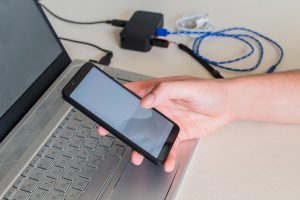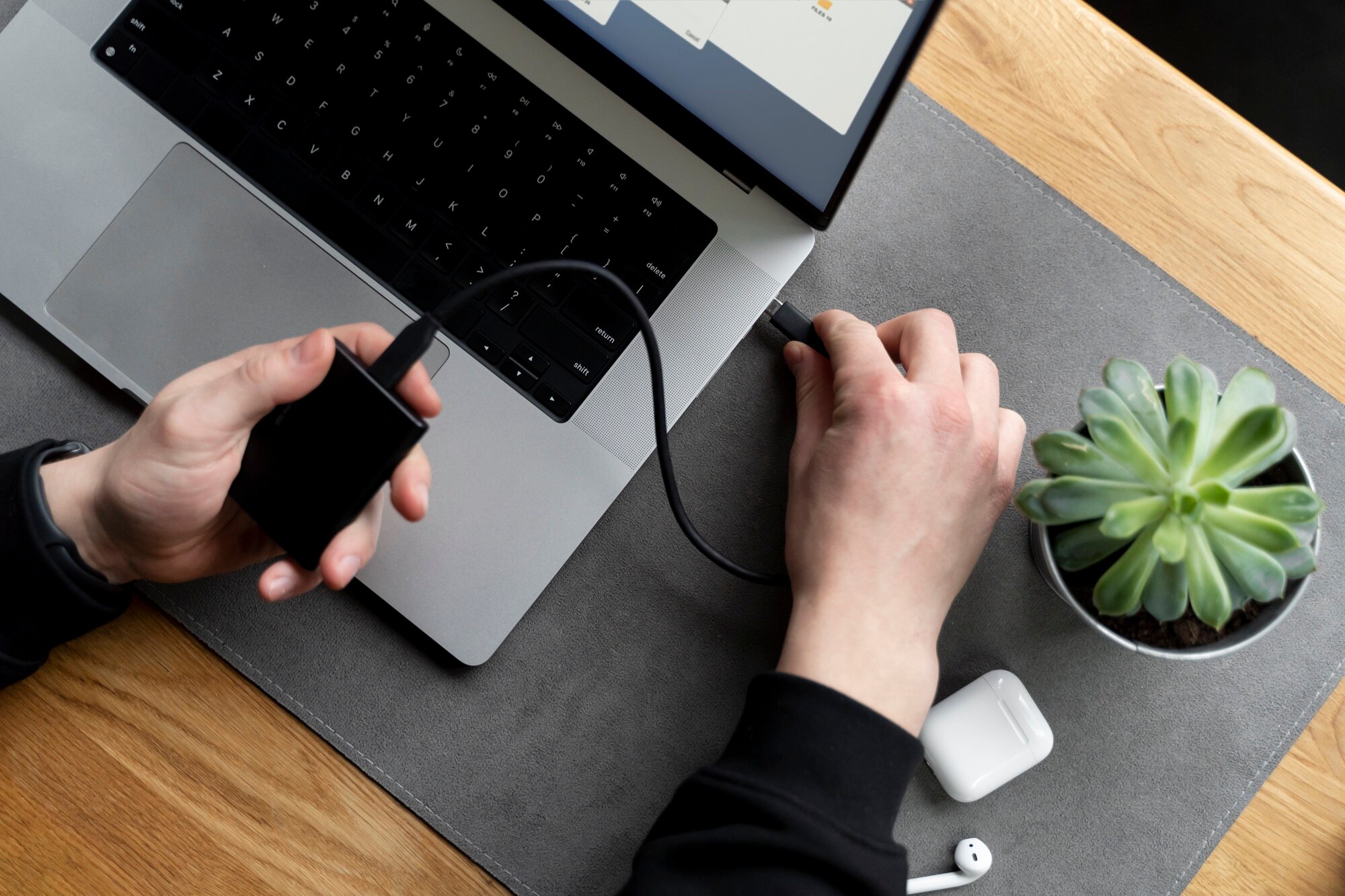

Połączenie telefonu z laptopem kablem USB to najprostsza i najbardziej stabilna metoda wymiany danych. Nie wymaga instalowania dodatkowego oprogramowania i pozwala szybko kopiować zdjęcia, filmy, muzykę, kopie zapasowe i dokumenty.
Co będziesz potrzebować
Zanim zaczniesz, upewnij się, że masz odpowiedni kabel USB pasujący do twojego urządzenia. Typ kabla zależy od modelu telefonu:
- USB‑C – najnowsze modele smartfonów oraz iPhone’y od generacji 15;
- Lightning – iPhone’y do generacji 14;
- Micro USB – starsze modele telefonów.
W zależności od portów laptopa potrzebny może być przewód USB‑C–USB‑C lub USB‑C–USB‑A.
Wybierz kabel obsługujący transmisję danych (nie tylko ładowanie), aby móc kopiować pliki w obie strony.
Instrukcja krok po kroku
- Krok 1 – podłącz kabel do telefonu. Włóż wtyczkę do portu ładowania i odblokuj ekran, aby urządzenie mogło nawiązać połączenie;
- Krok 2 – podłącz drugą końcówkę do laptopa. Wsuń wtyczkę do wolnego portu USB w laptopie; na telefonie powinno pojawić się powiadomienie o połączeniu;
- Krok 3 – wybierz tryb połączenia w telefonie. Stuknij powiadomienie „USB do ładowania”, aby zobaczyć opcje. Masz do wyboru:
- „Transfer plików (MTP)” – pełny dostęp do pamięci telefonu i możliwość kopiowania plików w obie strony;
- „Transfer zdjęć (PTP)” – dostęp wyłącznie do zdjęć i wideo z aparatu;
- „Tylko ładowanie” – brak dostępu do plików, jedynie zasilanie urządzenia.
- Krok 4 – wybierz „Transfer plików” / MTP. Aby uzyskać pełny dostęp do zawartości telefonu, ustaw tryb „Transfer plików (MTP)” – Windows automatycznie zainstaluje niezbędne sterowniki.
- Krok 5 – otwórz Eksplorator plików. Na laptopie uruchom Eksplorator plików i znajdź ikonę telefonu na liście urządzeń;
- Krok 6 – skopiuj wybrane pliki. Przeciągnij i upuść elementy między folderami lub użyj kopiuj/wklej (Ctrl+C / Ctrl+V);
- Krok 7 – bezpiecznie odłącz urządzenie. Po zakończeniu transferu użyj funkcji Wysuń w systemowym obszarze powiadomień, aby uniknąć uszkodzenia danych.
Ważne porady i wskazówki
Aby połączenie było szybkie i bezproblemowe, pamiętaj o poniższych zasadach:
- stabilne połączenie – kabel USB gwarantuje bardziej niezawodną transmisję niż łączność bezprzewodowa, co jest kluczowe przy dużych plikach;
- rodzaj kabla – niektóre przewody służą wyłącznie do ładowania; wybieraj kable z obsługą transferu danych i sprawdzoną jakością wykonania;
- odblokowanie i zgody – odblokuj telefon i zaakceptuj prośby o dostęp; na iPhonie wybierz „Zaufaj temu komputerowi”, a na Androidzie ustaw właściwy tryb USB;
- kompatybilność systemów – aktualizuj Windows, Android lub iOS, ponieważ starsze wersje mogą mieć problemy z rozpoznaniem urządzenia;
- szybkość przesyłania – używaj portów i kabli USB 3.0/3.1 dla wyższej prędkości, a w razie zakłóceń podłącz bezpośrednio do laptopa (bez rozgałęźników);
- ładowanie przez laptop – w razie potrzeby możesz ładować telefon przez port USB komputera, korzystając z odpowiedniego przewodu;
- bezpieczne odłączanie – przed wypięciem kabla zamknij wszystkie kopiowane pliki i użyj opcji Wysuń, aby zapobiec utracie danych.